HP Smart(掃描器/印表機應用程式)是惠普公司推出 iPhone/iPad 的行動掃描器/印表機應用程式。
這款應用程式可在App Store免費下載。它可以連接到惠普的掃描器/印表機,並將掃描的檔案保存到DriveHQ的WebDAV雲端儲存中。
從 App Store 下載 HP Smart(掃描器/印表機應用程式)
WebDAV 是 PC 和 Mac 上對映雲盤最受歡迎的方式。 它是一種開放標準協議,所有平台都支援。你只需要找到一個好的 WebDAV 伺服器。
DriveHQ 是一家領先的雲端檔案伺服器/WebDAV 磁碟機對應服務供應商。
本文檔將介紹如何將 HP Smart(掃描器/印表機應用程式)與 DriveHQ 的 WebDAV 伺服器進行設定。這些資訊對於配置其他 WebDAV 客戶端應用程式也很有用。
步驟 1:取得 WebDAV 伺服器/URL。
若要將 HP Smart(掃描器/印表機應用程式)與 DriveHQ WebDAV 伺服器搭配使用,您必須先擁有一個 DriveHQ 帳戶。如果您沒有 DriveHQ 帳戶,可以造訪 www.DriveHQ.com 網站註冊一個免費帳戶。免費帳戶永久有效,但有一些限制。
- 如果您是管理員,您可能需要為使用者(包括員工和外部客戶)建立子帳戶。付費群組帳戶的子用戶將被視為付費帳戶。
下一步是建立/取得您的安全 WebDAV URL。登入 DriveHQ.com 網站,然後從「開始」功能表中點選「Drive Mapping URL」。請參閱以下螢幕截圖。 (桌面瀏覽器和行動瀏覽器)。
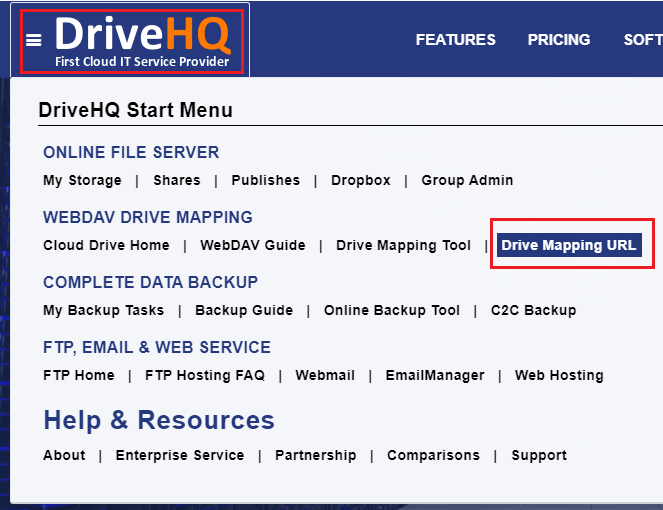
從桌面瀏覽器取得 WebDAV URL
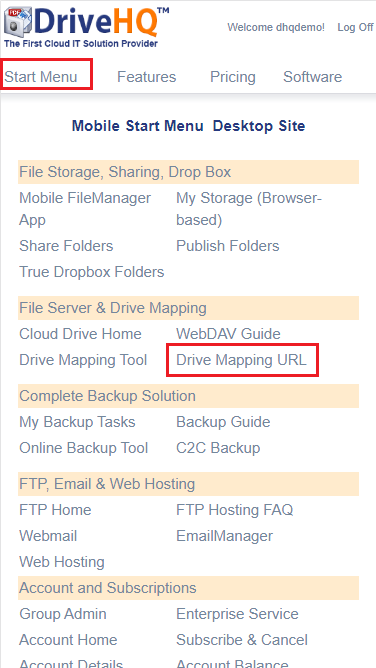
從行動網頁瀏覽器取得 WebDAV URL
點擊「磁碟機對應 URL」後,將顯示如下所示的「建立/管理安全 WebDAV URL」頁面。 (如果您還沒有安全 WebDAV URL,可以建立一個。請注意,WebDAV URL 可以限制為僅限某些 IP 位址。)

步驟 2:新增新的 WebDAV 連線/站點
在您的 iPhone/iPad 上啟動 HP Smart(掃描器/印表機應用程式),您將看到以下初始螢幕:
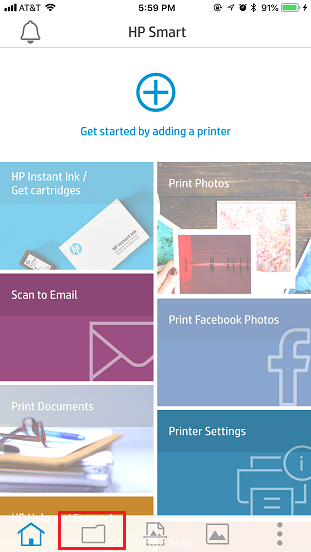
點擊螢幕底部的資料夾圖標,將顯示如下所示的「文件/帳戶」畫面:
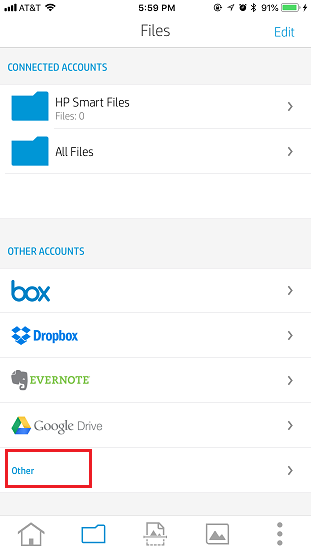
點擊“其他”,將顯示如下所示的“新建 WebDAV 帳戶”畫面:
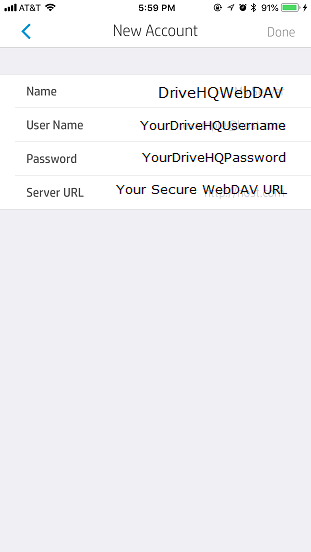
您可以按照上述螢幕截圖中的指示輸入 WebDAV 伺服器/帳戶資訊。請務必使用您自己的使用者名稱和密碼。 WebDAV 伺服器名稱/主機 URL 可在步驟 1 中找到。建議使用基於 HTTPS 的 URL。
點選「完成」按鈕儲存 WebDAV 伺服器和帳戶資訊。您可以在「檔案/帳戶」畫面中看到 DriveHQ WebDAV 帳戶已新增:
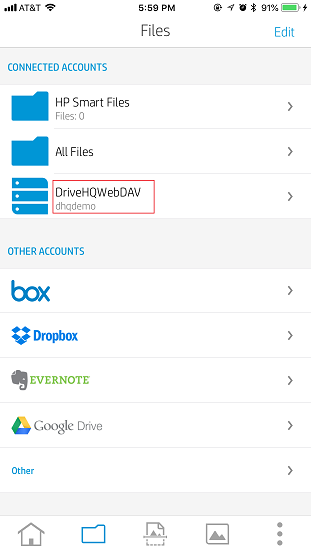
點擊“DriveHQWebDAV”,它將登入 DriveHQ WebDAV 伺服器並顯示 WebDAV 雲端檔案儲存中的檔案和資料夾:
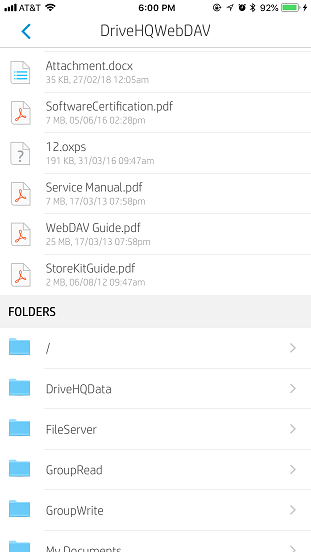
如果 WebDAV 伺服器/帳戶資訊設定錯誤,可以在同一個「檔案/帳戶」畫面中進行編輯。