1. Настройка DriveHQ Team Anywhere (DTA)
1.1 Сервер удаленного рабочего стола DTA и клиент удаленного рабочего стола
DriveHQ Team Anywhere — это решение для удалённого доступа к рабочему столу. Для его использования требуется два устройства. Одно устройство используется в качестве сервера DTA для удалённого доступа; другое устройство — это клиент DTA, используемый для доступа к серверу DTA. В настоящее время сервер удалённого рабочего стола DTA поддерживается только на Windows и MAC, но клиент удалённого рабочего стола поддерживается на всех платформах, включая веб-браузеры.
1.2 Установите DriveHQ Team Anywhere
Программное обеспечение и мобильные приложения DriveHQ Team Anywhere бесплатны; кроме того, вы можете бесплатно пользоваться базовым сервисом.
На компьютерах под управлением Windows и Mac вы можете установить программное обеспечение DTA на тот компьютер, к которому хотите получить удаленный доступ. Чтобы загрузить программное обеспечение, просто нажмите вкладку «Программное обеспечение» или перейдите по этой ссылке:
https://newweb.drivehq.com/ru/downloads/DriveHQ_Team_Anywhere_RemoteDesktop.aspx
Установщик DTA включает в себя как сервер удаленного рабочего стола, так и клиентские функции. Таким образом, вы можете установить одно и то же программное обеспечение на компьютер, который будет использоваться в качестве клиента (просмотрщика).
Для мобильных устройств (смартфонов и планшетов) вы можете установить DriveHQ Team Anywhere для iOS и Android. Просто скачайте его из App Store или Google Play Store.
2. Сервер DriveHQ Team Anywhere: основные функции
На ПК и Mac программное обеспечение DTA включает в себя как клиентскую, так и серверную части. При запуске программы вы увидите главный экран, как показано ниже:

Как показано на скриншоте выше, левая часть предназначена для сервера, а правая — для клиента. Вам не нужно ничего настраивать; вам не нужно входить в систему или регистрироваться. Программа готова принимать удаленные подключения от вас или других пользователей (например, от службы технической поддержки).
Для подключения к компьютеру пользователю достаточно использовать программное обеспечение или приложение Team Anywhere и подключиться к идентификатору устройства. Вы можете сообщить идентификатор устройства другому пользователю по телефону или электронной почте. Вы также можете нажать значок «Копировать» рядом с идентификатором устройства, затем скопировать и отправить URL-адрес удаленного доступа другому пользователю.
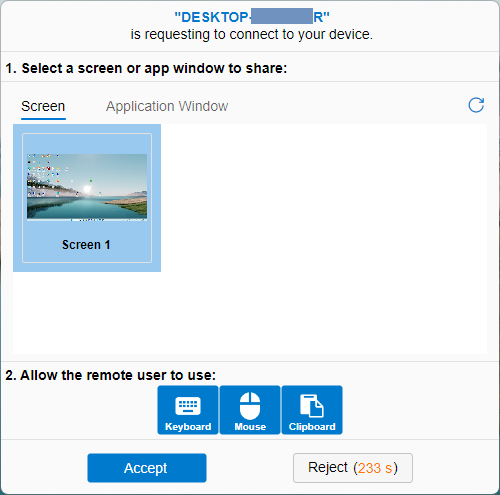
Пользователь может подключиться к вашему компьютеру напрямую, если у него есть пароль. В противном случае на вашем компьютере отобразится диалоговое окно уведомления о подключении. Вы можете вручную принять или отклонить подключение. Если вы отправили URL-адрес удаленного доступа по электронной почте, другой пользователь сможет перейти по этому адресу, чтобы получить доступ к вашему компьютеру.
После установления соединения удалённый пользователь сможет просматривать ваш рабочий стол или управлять им. Всё очень просто.
Выше описан лишь базовый набор функций. Team Anywhere обладает гораздо более продвинутыми возможностями, такими как: (a) назначение разрешений удаленным пользователям (например, доступ к мыши, клавиатуре, веб-камере и специальным клавишам); (b) совместное использование окна приложения вместо всего рабочего стола; (c) группы устройств; (d) группировка учетных записей и управление всеми компьютерами в организации.
2.1 Настройки безопасности сервера DriveHQ Team Anywhere
Для использования основных функций DriveHQ Team Anywhere учетная запись не требуется. После установки программы на компьютер при первом запуске она автоматически сгенерирует уникальный идентификатор устройства. Обратите внимание, что идентификатор устройства не изменится, если вы войдете в систему под той же учетной записью Windows/MAC (в противном случае будет сгенерирован новый уникальный идентификатор устройства). Пароль также генерируется автоматически. Чтобы просмотреть пароль, нажмите значок «Просмотр» (второй значок рядом с полем для пароля).
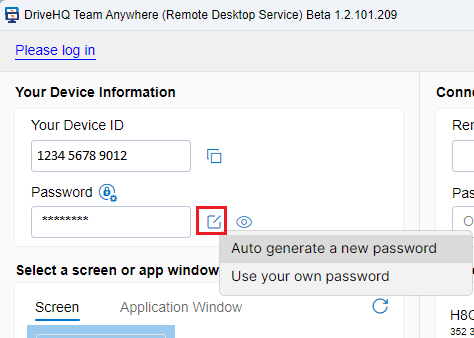
Для удалённого подключения к этому компьютеру пароль необязателен. Удалённый пользователь может войти в систему, используя идентификатор устройства и пароль; в противном случае необходимо вручную подтвердить запрос на подключение.
Важно использовать надежный пароль. По умолчанию система автоматически меняет пароль каждый день. Вы можете изменить пароль на свой собственный или установить другую политику паролей. Чтобы изменить пароль, просто нажмите значок «Изменить» рядом с полем ввода пароля, как показано выше. Вы можете нажать «Автоматически сгенерировать новый пароль», и пароль будет изменен автоматически. Вы также можете нажать «Использовать мой собственный пароль», после чего сможете ввести свой собственный пароль.
Для обеспечения максимальной безопасности пароль следует генерировать и менять автоматически, за исключением случаев, когда вам необходимо настроить удаленный доступ к этому компьютеру без участия пользователя.
2.2 Настройте сервер DriveHQ Team Anywhere на прием подключений вручную
Если вам необходимо настроить удаленный доступ к компьютеру для службы технической поддержки, и если вас беспокоят вопросы безопасности или конфиденциальности, вы можете установить параметр «принимать входящие запросы на подключение вручную». См. скриншот ниже:
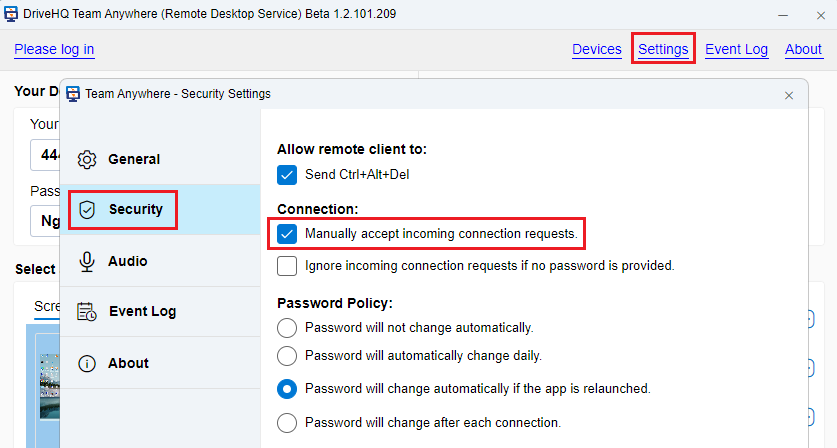
Как показано выше, если вы установите этот флажок, удаленный пользователь не сможет подключиться к вашему компьютеру, даже если он правильно ввел идентификатор устройства и пароль. Отобразится диалоговое окно с уведомлением следующего вида. Вы можете вручную принять или отклонить запрос на подключение.
2.3 Настройте сервер DriveHQ Team Anywhere для удаленного доступа без участия пользователя
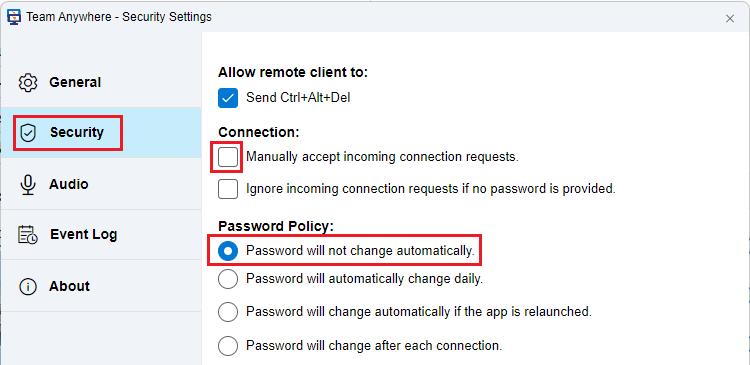
Если вам необходимо получить доступ к удалённому компьютеру, когда никто не авторизован (например, если компьютер автоматически перезагружается после установки Windows Update), то вам нужно настроить DriveHQ Team Anywhere Server для работы в режиме службы. См. снимок экрана ниже:

После включения сервисного режима автоматически будет установлен параметр пароля: «Пароль не будет меняться автоматически», и будет снят флажок «Принимать входящие запросы на подключение вручную». Пожалуйста, ознакомьтесь со следующими настройками безопасности:
2.4 Сервер DriveHQ Team Anywhere — демонстрация экрана или окна приложения
DriveHQ Team Anywhere поддерживает несколько экранов. Вы можете выбрать один экран или окно приложения для демонстрации. См. скриншот ниже. (Можно ли демонстрировать все экраны?)

Для повышения безопасности/конфиденциальности вы также можете поделиться только окном приложения. Нажмите «Окно приложения», и отобразится список запущенных окон приложений. См. ниже:
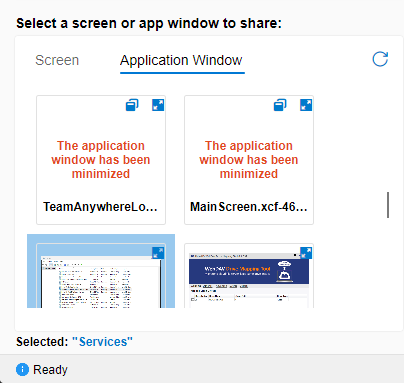
Если окно приложения открыто, отобразится его миниатюра. Вы можете увеличить миниатюру, чтобы лучше рассмотреть окно. Если окно свернуто, миниатюра окна отображаться не будет. Вы можете щелкнуть значок, чтобы «Открыть окно приложения для удаленного доступа».
Если вы предоставили общий доступ к окну приложения, важно держать его открытым. Если вы закроете или свернете окно, удаленный рабочий стол перестанет работать. Кроме того, если вы только что открыли новое окно, вам нужно нажать значок «Обновить», чтобы обновить список окон.
2.5 Управление установленным удаленным подключением к рабочему столу
Если установлено соединение с вашим компьютером, вы сохраняете полный контроль над ним. DriveHQ Team Anywhere отобразит подробное окно настроек соединения в правом нижнем углу. См. скриншот ниже:
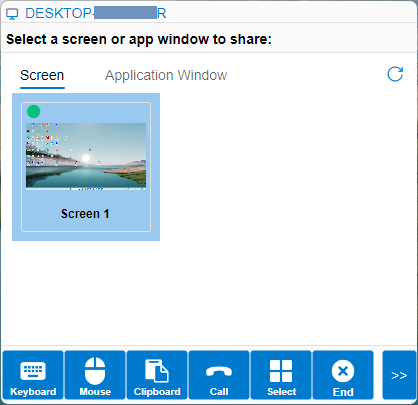
Как показано на скриншоте выше, вы можете включить или отключить удаленный доступ к мыши, клавиатуре и буферу обмена. Вы можете изменить общий экран или окно приложения, а также совершить голосовой вызов удаленному пользователю. Вы также можете легко завершить удаленное подключение к рабочему столу, нажав кнопку «Завершить».
Если все в порядке, вы можете нажать ">>", чтобы закрыть окно "Настройки удаленного подключения".
2.6 Клиент DriveHQ Team Anywhere (DTA)
DriveHQ Team Anywhere Client позволяет получить доступ к удаленному компьютеру (с запущенным сервером DriveHQ Team Anywhere) из любой точки мира. В Windows и Mac программное обеспечение DriveHQ Team Anywhere включает в себя как сервер, так и клиент. Поэтому вам нужно просто установить это же программное обеспечение на клиентский компьютер. DriveHQ Team Anywhere Client также доступен для iOS и Android. Вы можете загрузить его из App Store или Google Play Store.
Для других платформ, таких как Linux, в качестве клиента можно использовать веб-браузер. Просто перейдите по ссылке:
https://newweb.drivehq.com/ru/dta/Connect.aspx
Получить доступ к удалённому компьютеру с помощью клиента DTA очень просто. Вам нужно всего лишь ввести идентификатор устройства удалённого компьютера и нажать кнопку «Подключиться». На удалённом компьютере отобразится запрос на подключение. Если пользователь примет подключение, вы сможете получить удалённый доступ к компьютеру. Если никто не может принять подключение, вам нужно ввести как идентификатор устройства, так и пароль.
Если вы ранее подключались к компьютеру, информация может быть сохранена в списке «История подключений». В дальнейшем вы сможете просто нажать кнопку «Подключиться» в истории подключений, чтобы подключиться к удаленному компьютеру.
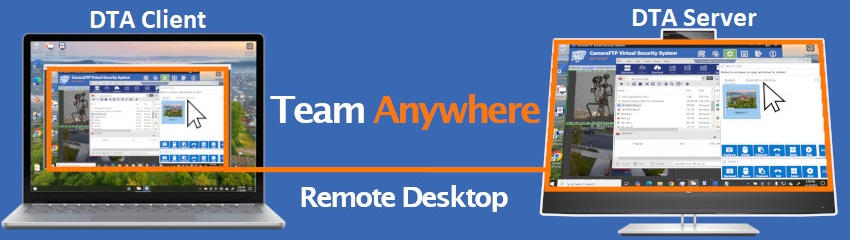
На следующем изображении показано подключение удаленного рабочего стола DTA с клиентского компьютера к серверному компьютеру:
Приложение DTA Client доступно для iOS и Android. См. скриншот ниже:
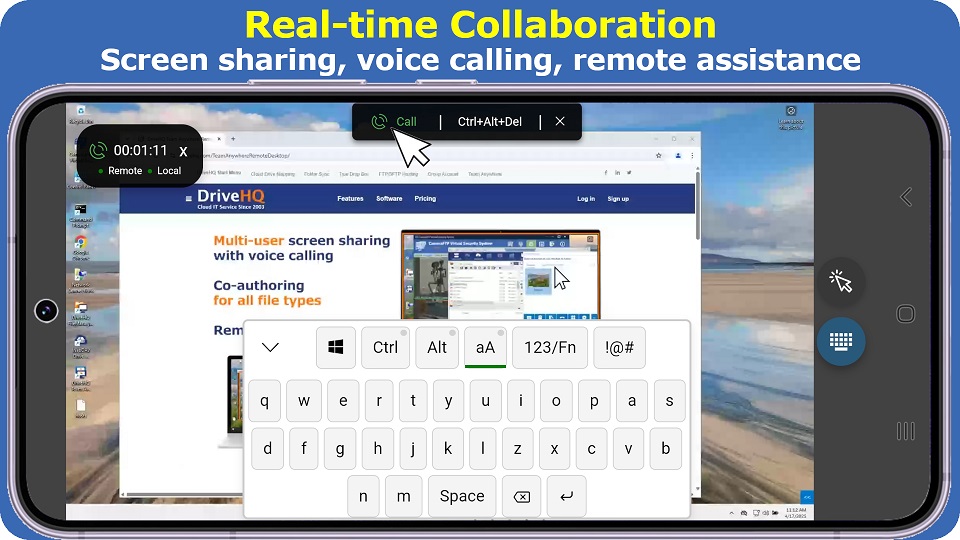
Мы оптимизировали приложение для устройств с маленькими экранами. Приложение поддерживает как сенсорный режим, так и режим мыши. Вы можете увеличивать или уменьшать масштаб, чтобы четко видеть изображение на удаленном экране.
2.7 Множественные одновременные подключения к удаленному рабочему столу и совместная работа команды в режиме реального времени
DriveHQ Team Anywhere поддерживает одновременное подключение нескольких пользователей. Эта функция очень полезна. Она позволяет нескольким пользователям одновременно удаленно получать доступ к вашему компьютеру.

Эта функция может использоваться для совместной работы в режиме реального времени или для групповых презентаций. Вы можете пригласить своих коллег подключиться к вашему компьютеру удаленно и работать над документом вместе. Если вы хотите провести презентацию, вы можете отключить мышь и клавиатуру удаленных пользователей. Они будут видеть только ваш экран, но не смогут мешать вашей презентации.
3. Расширенные функции и сценарии использования DriveHQ Team Anywhere
3.1 Устройства, группы устройств и группы пользователей
Для использования DriveHQ Team Anywhere вход в систему не обязателен, но это гораздо удобнее, особенно если вы часто используете DTA. Просто зарегистрируйте бесплатную учетную запись DriveHQ, и вы получите доступ ко многим расширенным функциям.
Для бизнеса выгода еще больше. Например:
(1) Вы можете использовать функцию «Администрирование групп» для создания и управления суб-учетными записями для ваших сотрудников или членов команды. (2) Вам не нужны идентификаторы устройств и пароли. Вашим сотрудникам также не нужны идентификаторы устройств и пароли;
(3) Если все сотрудники или члены команды войдут в DTA, то вы сможете удаленно управлять всеми компьютерами в вашей организации;
(4) Он интегрирован с облачным ИТ-сервисом DriveHQ. Вы можете использовать DTA для совместной работы команды в режиме реального времени;
(5) Если вам часто приходится оказывать поддержку большому количеству своих клиентов, вы можете сохранить идентификаторы их устройств для будущих нужд.
После входа в DTA вы сможете перейти на вкладку «Устройства». Нажмите «Устройства», откроется следующее окно:
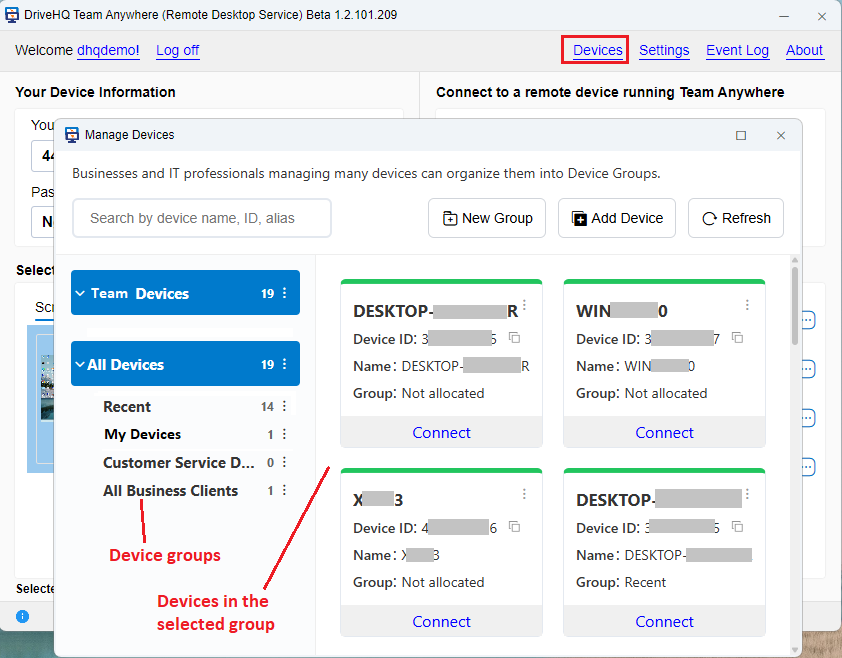
На этом экране вы можете создавать новые группы устройств. Если у вас очень большая организация или команда, вы можете разделить их на более мелкие группы. В противном случае создавать новые группы не нужно. Все устройства будут отображаться в корневой папке «Все устройства».
Если вы использовали DTA для подключения к компьютеру, идентификатор устройства будет сохранен в истории подключений, а также в группе «Недавние», показанной выше. Вы можете перемещать устройства из группы «Недавние» в другие группы. Вы также можете вручную добавлять устройства в группу устройств.
3.2 Управление всеми/множеством компьютеров в компании или организации
Для управления всеми или многими компьютерами в вашей организации сначала необходимо создать дополнительные учетные записи для ваших сотрудников или членов команды.
Для создания субсчетов можно использовать тот же Инструмент администрирования групп.
Просто нажмите кнопку «Создать», чтобы создать дополнительного пользователя. Если вам нужно создать много дополнительных пользователей, вы можете нажать кнопку «Импорт», чтобы импортировать множество пользователей из файла Excel. Для компаний, использующих Microsoft Active Directory, DriveHQ поддерживает интеграцию с Active Directory и единый вход (SSO). Вы можете легко импортировать всех пользователей AD в свою групповую учетную запись.
Следующий шаг — установить DriveHQ Team Anywhere на все компьютеры дополнительных пользователей и убедиться, что вы вошли в систему под их учетными записями. Если вам необходим доступ к компьютерам в автоматическом режиме, необходимо включить сервисный режим.
Теперь вы можете подключиться к компьютеру дополнительного пользователя. Сначала щелкните «Устройства» вверху, затем разверните «Групповые устройства» в левой части экрана, и отобразится список имен ваших дополнительных пользователей. Щелкните по имени дополнительного пользователя, и вы увидите компьютеры этого пользователя (с запущенным DTA). Затем вы можете подключиться к компьютеру, не используя имя пользователя и пароль DriveHQ дополнительного пользователя, а также идентификатор устройства и пароль. Будучи владельцем группы, вы владеете всеми компьютерами дополнительных пользователей и можете подключаться ко всем компьютерам в вашей компании или организации.
Обратите внимание: возможность подключения к компьютеру дополнительного пользователя не означает возможность входа в операционную систему этого компьютера. Вход в Windows или MAC отличается от входа в DriveHQ DTA или DriveHQ.com. Поэтому, если компьютер в данный момент не подключен, после подключения к нему отобразится экран входа в Windows/MAC.
В целях безопасности, конфиденциальности и прозрачности все события удаленного подключения регистрируются в журнале. Если вы вошли в систему на компьютере дочернего пользователя, пока тот использует тот же компьютер, то дочерний пользователь сможет напрямую видеть ваши действия. В противном случае, это будет записано в журнал событий и сохранено в истории подключений.
3.3 Используйте DTA для удаленной поддержки ваших собственных клиентов
DriveHQ Team Anywhere предлагает идеальное решение для удаленной поддержки ваших клиентов.
Процедура предельно проста: попросите клиента загрузить DriveHQ Team Anywhere и сообщите ему идентификатор устройства. Затем вы сможете подключиться к устройству с этим идентификатором, и клиенту останется только принять запрос на подключение. После этого вы сможете получить доступ к компьютеру клиента и удаленно решить проблему.
Бесплатный сервис предназначен для поддержки лишь небольшого числа клиентов. Для поддержки большего количества клиентов можно оформить подписку. Если вам необходимо поддерживать большое количество клиентов (например, десятки или даже сотни), особенно если поддержка требуется регулярно, вы можете добавить их устройства в группу устройств. Таким образом, если вам потребуется поддержка клиента в будущем, вам просто нужно будет найти устройство в группе устройств и нажать кнопку «Подключить». В целях безопасности и конфиденциальности клиенты обычно должны разрешить подключение; однако они могут разрешить автоматическое подключение, предоставив свой пароль DTA.
Если клиент не находится за своим компьютером, чтобы принять удаленное подключение к рабочему столу, он может установить клиентское приложение DriveHQ Team Anywhere на свой смартфон. Таким образом, он сможет принять подключение удаленно; более того, он сможет просматривать рабочий стол своего компьютера и взаимодействовать с вами удаленно.
3.4 Получайте удаленный доступ к своему компьютеру и работайте из любого места
Это очень простой и удобный сценарий. Например, у вас есть компьютер в офисе, и вам нужно получить к нему доступ из дома или во время поездки. Вам просто нужно установить DTA на офисный и домашний компьютеры. Вы можете подключиться к офисному компьютеру, используя его идентификатор устройства и пароль. Если вам нужно использовать его в течение длительного времени, то лучше зарегистрировать учетную запись на DriveHQ, а затем войти в DTA на обоих компьютерах. После этого вы можете включить сервисный режим на компьютере, к которому хотите получить удаленный доступ.
Теперь вы можете удаленно получить доступ к своему компьютеру с помощью DTA: просто нажмите «Устройства» -> «Мои устройства», и отобразится список ваших устройств, подключенных к серверу DTA. Выберите удаленное устройство и нажмите «Подключиться», после чего вы получите полный доступ к удаленному компьютеру. Вы сможете работать с документами MS Office, электронными таблицами, файлами AutoCAD и PDF; вы даже сможете работать с файлами Quickbooks или другими базами данных.
Если вы путешествуете и у вас нет доступа к компьютеру, вы можете использовать свой телефон для доступа к рабочему компьютеру и удаленной работы. Клиентское приложение DTA для iOS и Android оптимизировано для небольших экранов. Оно поддерживает режим мыши и режим сенсорного экрана. Вы можете легко переключать режимы и увеличивать или уменьшать масштаб экрана.
3.5 Взаимодействие команд в режиме реального времени
Сервис удаленного доступа к рабочему столу DriveHQ Team Anywhere интегрирован с облачным ИТ-сервисом DriveHQ. Вы можете войти в DTA, используя свою учетную запись DriveHQ; вы можете использовать функцию администрирования групп для создания и управления дочерними учетными записями.
Если нескольким людям необходимо одновременно работать над одним и тем же файлом без DTA, можно использовать функцию блокировки файлов в облаке, которая позволяет редактировать файл только одному пользователю одновременно. Другие пользователи могут открыть файл в режиме только для чтения. Это может предотвратить случайное перезаписывание файла и конфликт изменений, которые часто возникают без блокировки файлов.
DTA поддерживает совместную работу команды в режиме реального времени: несколько пользователей из разных мест могут одновременно работать над файлом. Например:
Если пользователь работает над файлом, и вы не хотите ждать, пока он закончит редактирование, вы можете отправить ему запрос на удаленное сотрудничество. Если пользователь примет его, вы сможете сотрудничать с ним на его компьютере.
Если вы работаете над файлом и хотите, чтобы к вам присоединился другой пользователь, вы можете отправить ему приглашение к совместной работе. После этого пользователь сможет удаленно сотрудничать с вами.
При удалённом взаимодействии в режиме реального времени обычно демонстрируется только окно приложения; однако вы можете поделиться всем рабочим столом, если вам нужно совместно работать не только над файлом. Кроме того, для устного общения можно использовать функцию голосовых вызовов DTA.
4. Устранение неполадок и сообщение о проблемах в DTA
Если у вас возникнут какие-либо проблемы с DriveHQ Team Anywhere, мы будем благодарны, если вы сообщите нам об этом. Вы можете связаться с нами по электронной почте или телефону. Кроме того, во всех программах и приложениях DriveHQ есть встроенная функция «Отправка журналов событий в службу поддержки». См. скриншот ниже.

Обратите внимание, что журналы событий сохраняются только на текущем устройстве. Если у вас несколько устройств, пожалуйста, отправьте журнал с того устройства, на котором возникла проблема. В некоторых случаях вам потребуется отправить журналы событий как с сервера DTA, так и с клиентских устройств.
Служба поддержки DriveHQ проанализирует журнал и решит проблему в кратчайшие сроки. В зависимости от характера проблемы и количества получаемых нами журналов событий, мы можем ответить вам, а можем и не ответить. Если вам необходим ответ, пожалуйста, предоставьте подробное описание проблемы и отправьте нам еще одно письмо.