Скриншоты из файлового менеджера DriveHQ для iOS
DriveHQ FileManager для iOS — это приложение для облачного хранения данных с множеством высококлассных бизнес-функций. Оно позволяет управлять облачным хранилищем DriveHQ (файловым сервером), предоставляя пользователям возможность просматривать, управлять, делиться, публиковать и создавать резервные копии файлов из любого места в любое время.
DriveHQ FileManager для iPhone — это не отдельное приложение. Оно предлагается как часть обширного облачного ИТ-решения DriveHQ. DriveHQ — ведущий поставщик облачных ИТ-услуг для предприятий. Наши услуги включают: облачный файловый сервер с инструментом сопоставления дисков; DriveHQ FileManager, DriveHQ Online Backup, FTP, электронную почту и веб-хостинг и т. д.
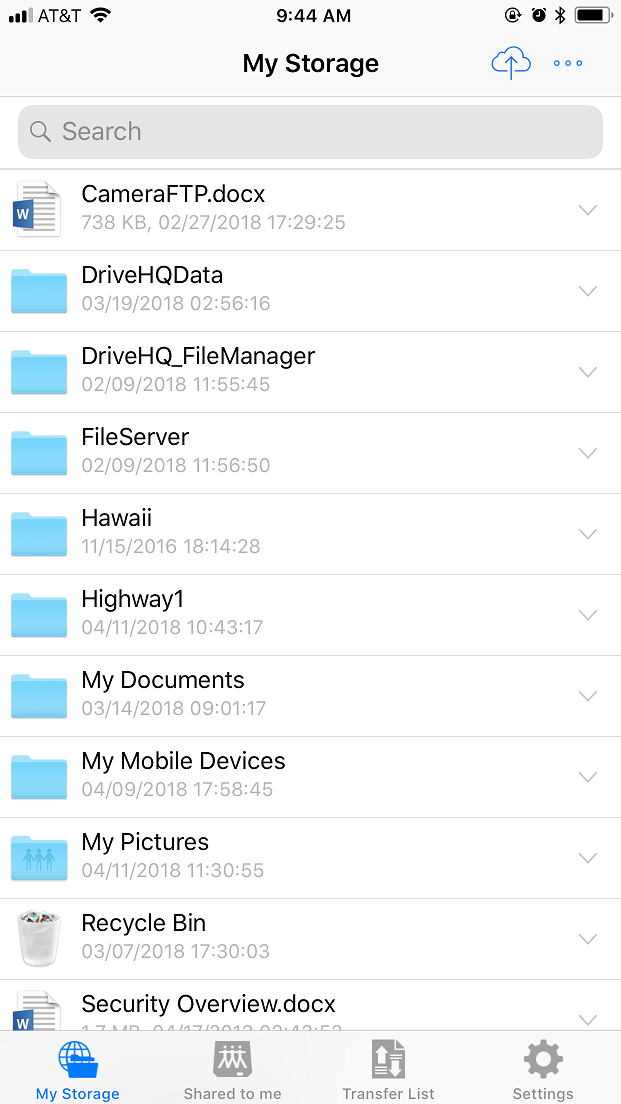
Главный экран DriveHQ FileManager для iPhone (отображение файлов в облаке):
- Внизу расположены 4 вкладки, а в правом верхнем углу — значок меню и значок загрузки.
- Вы можете осуществлять поиск по файлам/папкам;
- Для перехода в папку можно коснуться ее названия, или же нажать на значок меню.
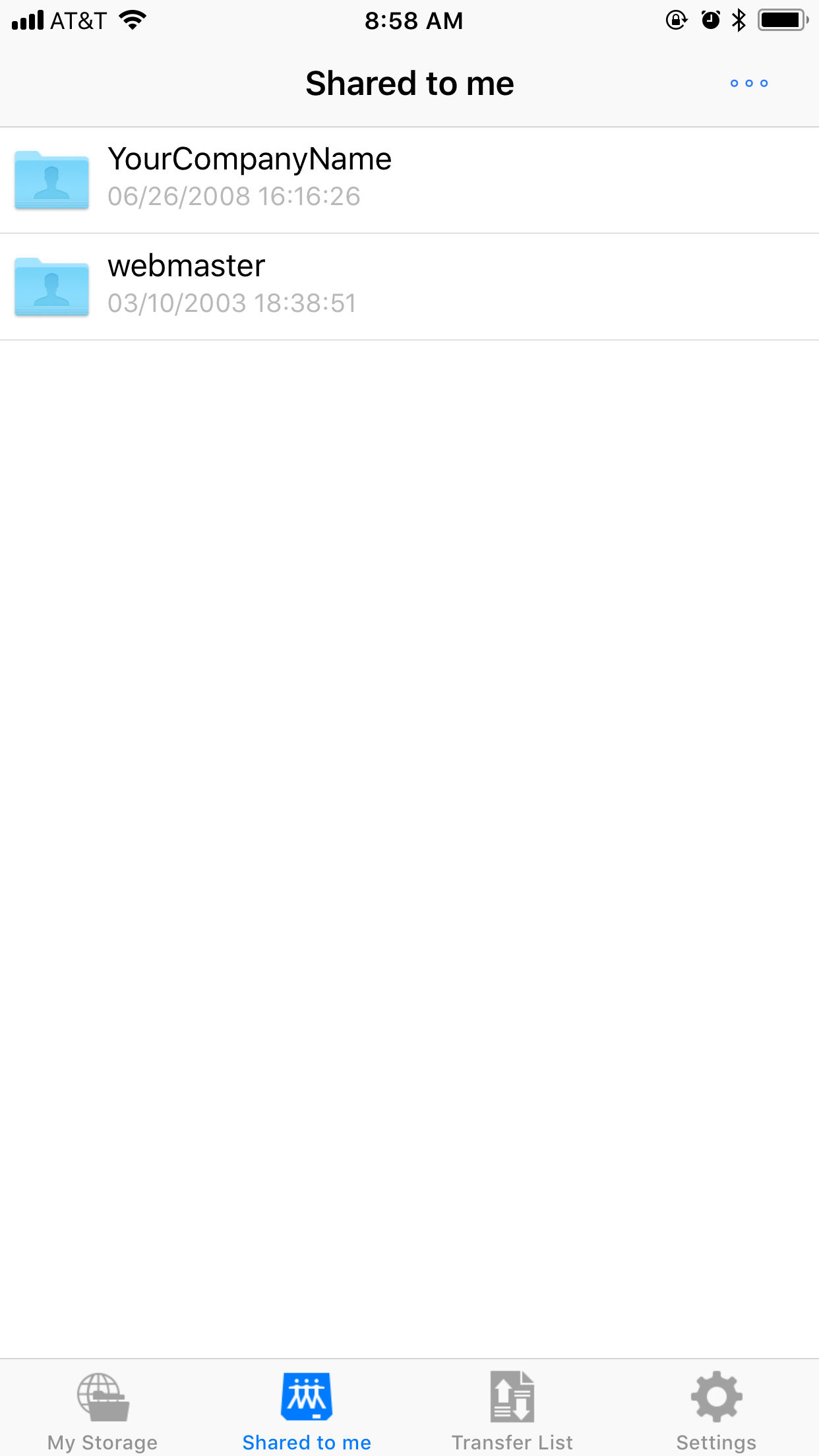
Показать папки, которыми со мной поделились другие пользователи.
- Если пользователь предоставил вам доступ к папке, имя пользователя будет отображаться на вкладке «Доступно мне».
- Это виртуальная корневая папка. Чтобы удалить папку (имя пользователя) из этой папки, пользователь должен прекратить предоставлять вам общий доступ к папкам.
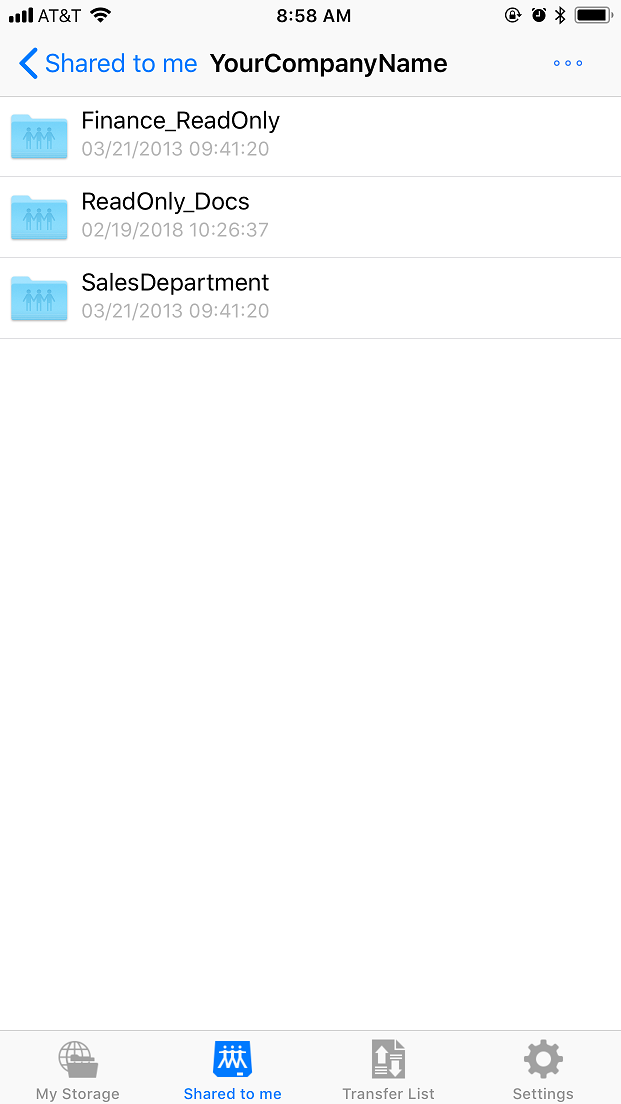
Отобразить папки, которыми со мной поделились
- Пользователь может предоставлять общий доступ к папкам различным пользователям и назначать им разные права доступа.
- Вы можете получить доступ к папкам, предоставленным вам в общий доступ, по адресу: \\USERNAME\SHARENAME.
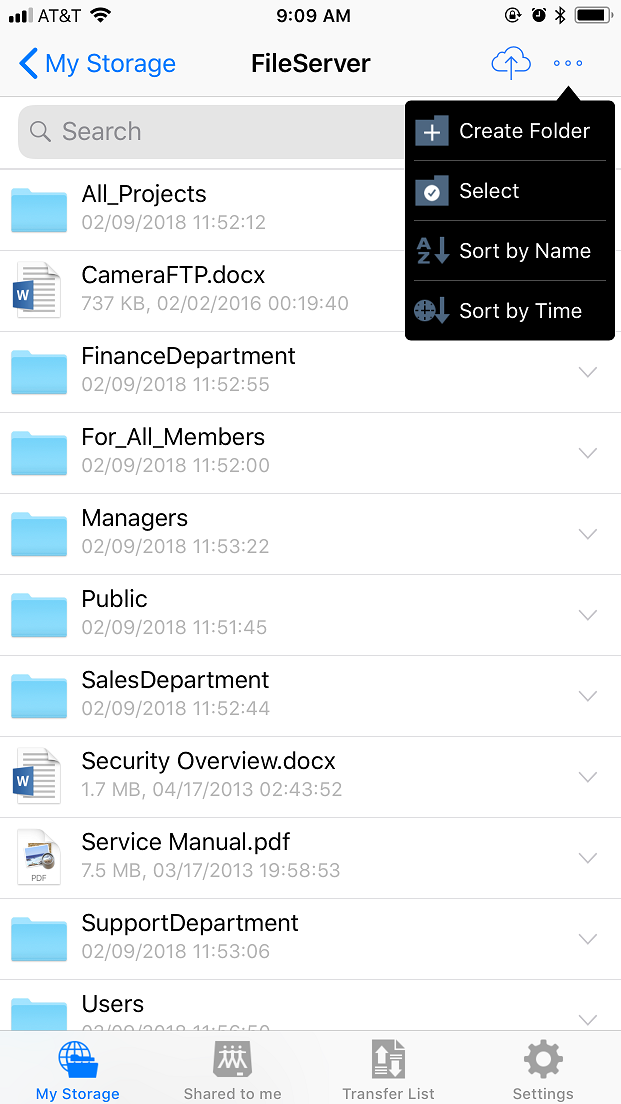
Нажмите на значок меню на главном экране.
- Отобразится выпадающее меню с пунктами «Создать папку», «Выбрать» и «Сортировать».
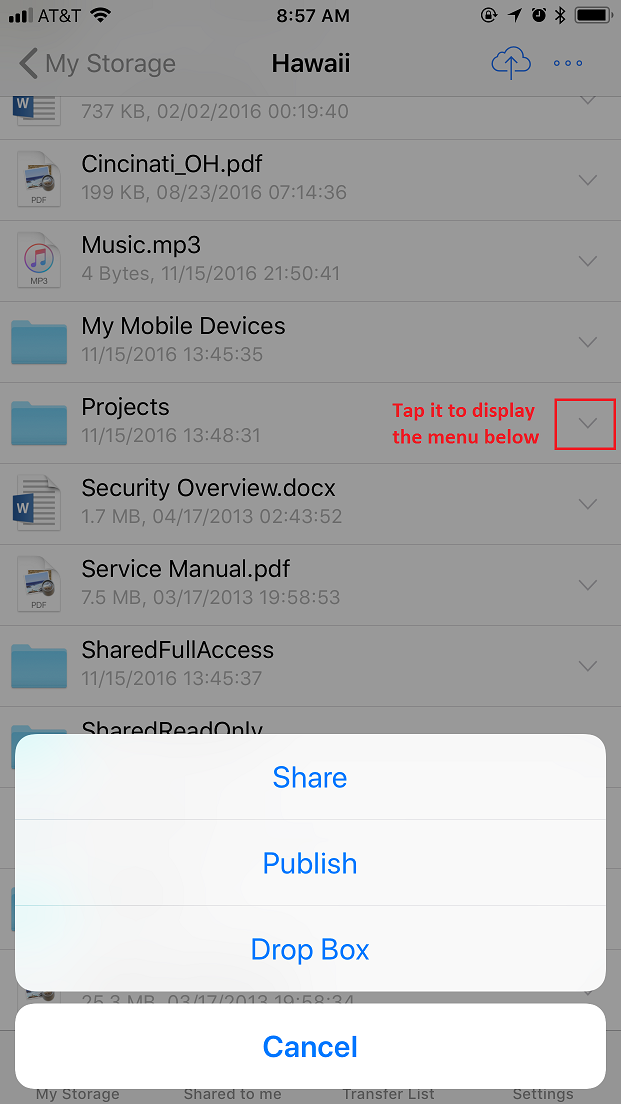
Отобразить меню папок
- Вы можете поделиться папкой или опубликовать её.
- Вы превращаете обычную папку в папку типа Dropbox. Любой может безопасно загружать к вам файлы.
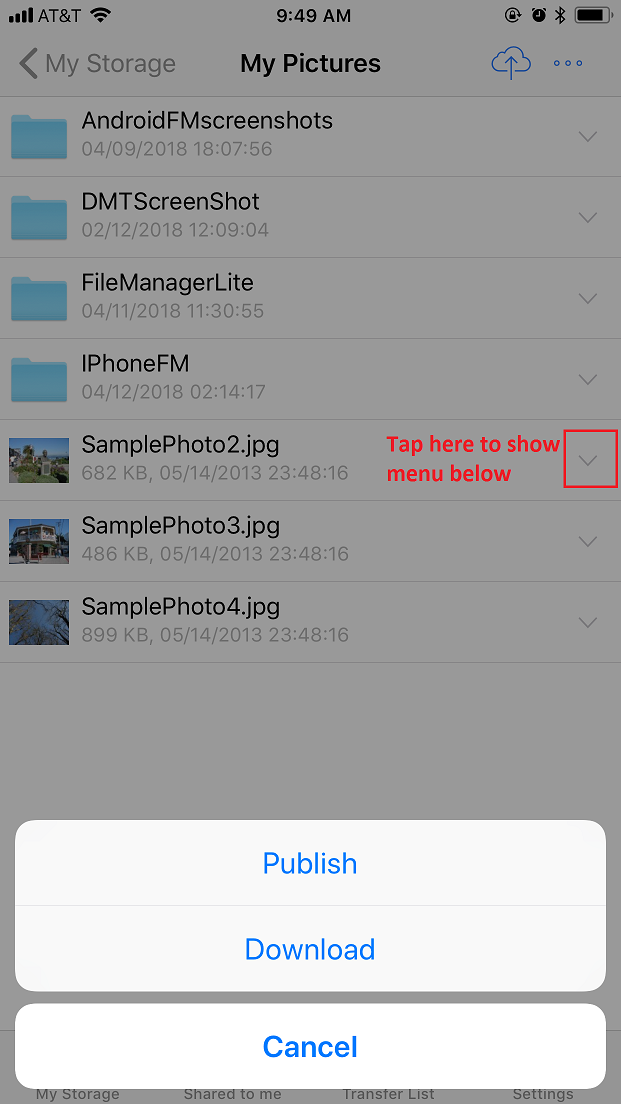
Показать меню «Файл»
- Вы можете опубликовать файл или скачать его.
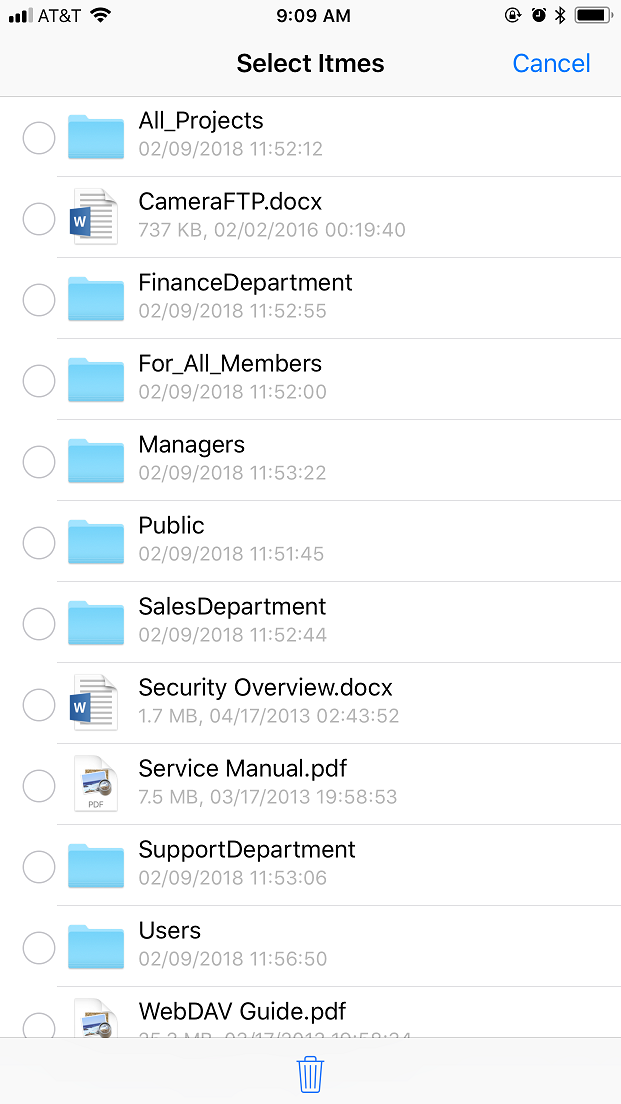
Нажмите на значок меню в правом верхнем углу, затем нажмите «Выбрать».
- Перед каждым файлом/папкой будет отображаться переключатель.
- Вы можете нажать на переключатель, чтобы выбрать файл/папку.
Просмотр файлов Microsoft Office и файлов PDF
- FileManager поддерживает просмотр файлов Microsoft Office, PDF, изображений, видео, текста и HTML.
- Скачайте и откройте файлы.
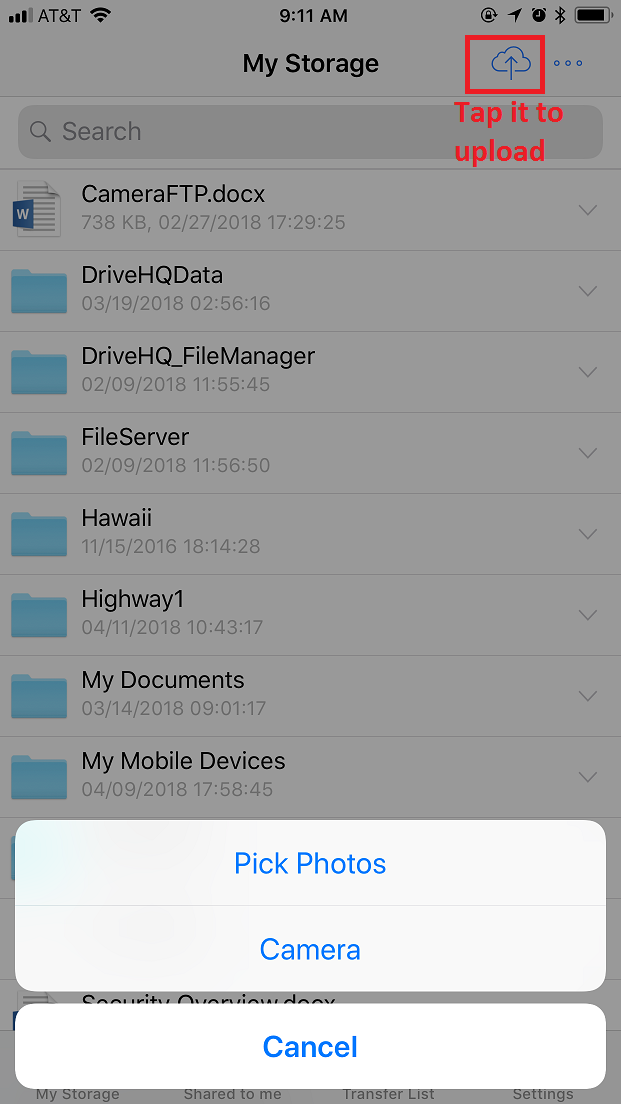
Загрузить фотографии
- Вы можете выбрать фотографии из раздела «Фотографии» и загрузить их.
- Вы также можете загрузить новое изображение с камеры.
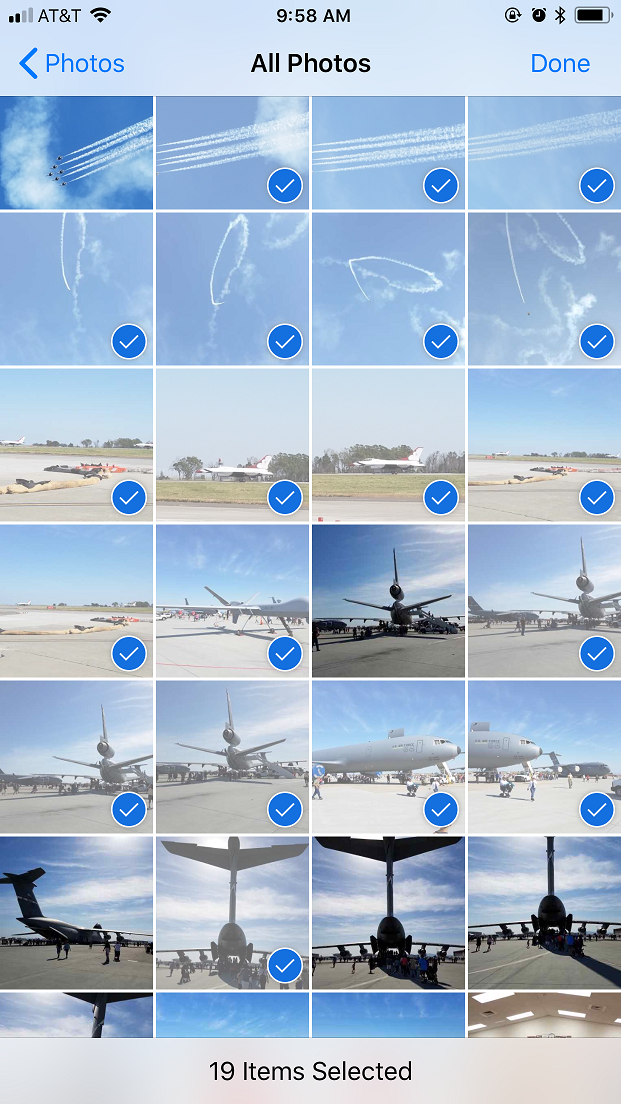
Выберите фотографии для загрузки
- Вы можете выбрать несколько фотографий для загрузки.
- Фотографии будут загружены в текущую облачную папку.
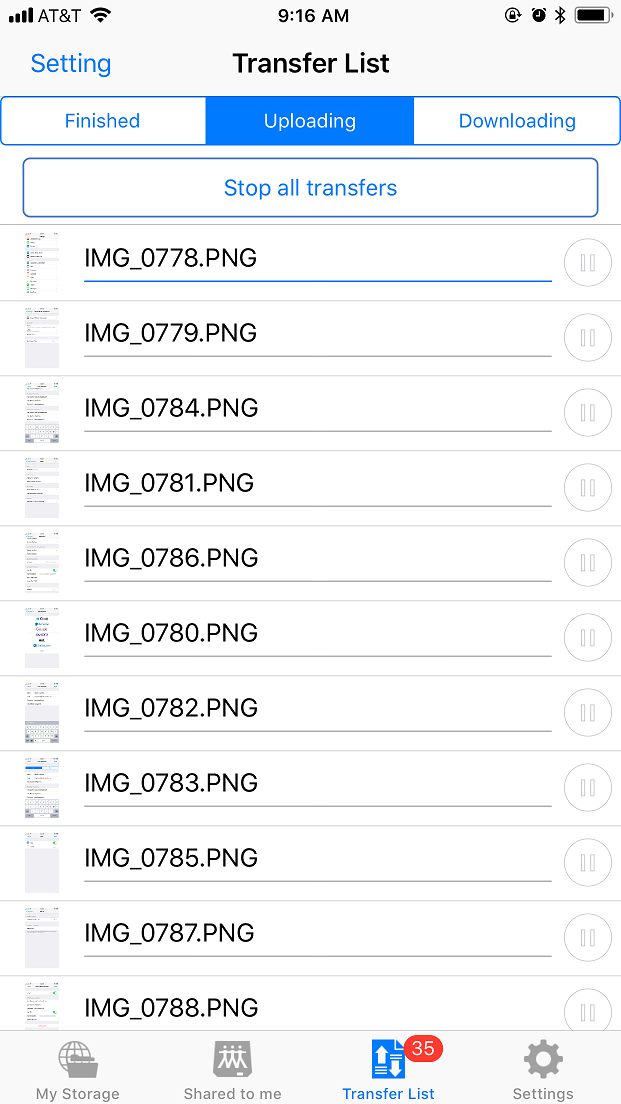
Список трансферов с информацией о ходе трансферов
- После выбора файлов для загрузки/выгрузки они добавляются в список для передачи.
- Вы можете просмотреть информацию о ходе выполнения, а также приостановить/отменить процесс.
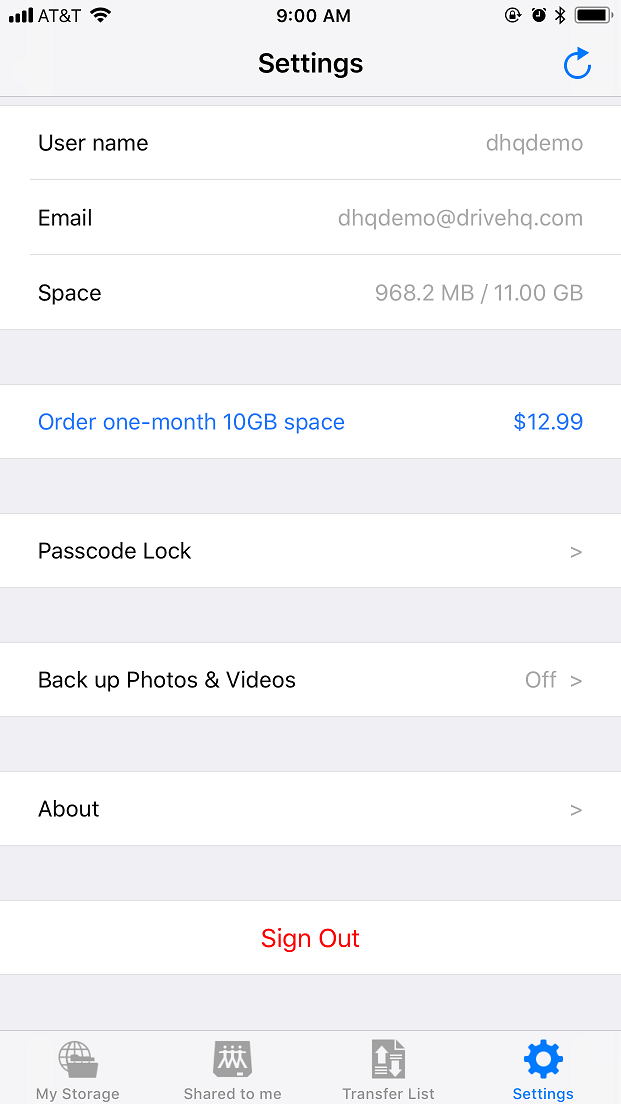
Настройки файлового менеджера и профиль учетной записи
- Нажмите «Настройки», скриншот вы увидите ниже.
- Он включает в себя профиль учетной записи, информацию об использовании хранилища, информацию о подписке, пароль, резервное копирование данных и ознакомление с сервисом DriveHQ.
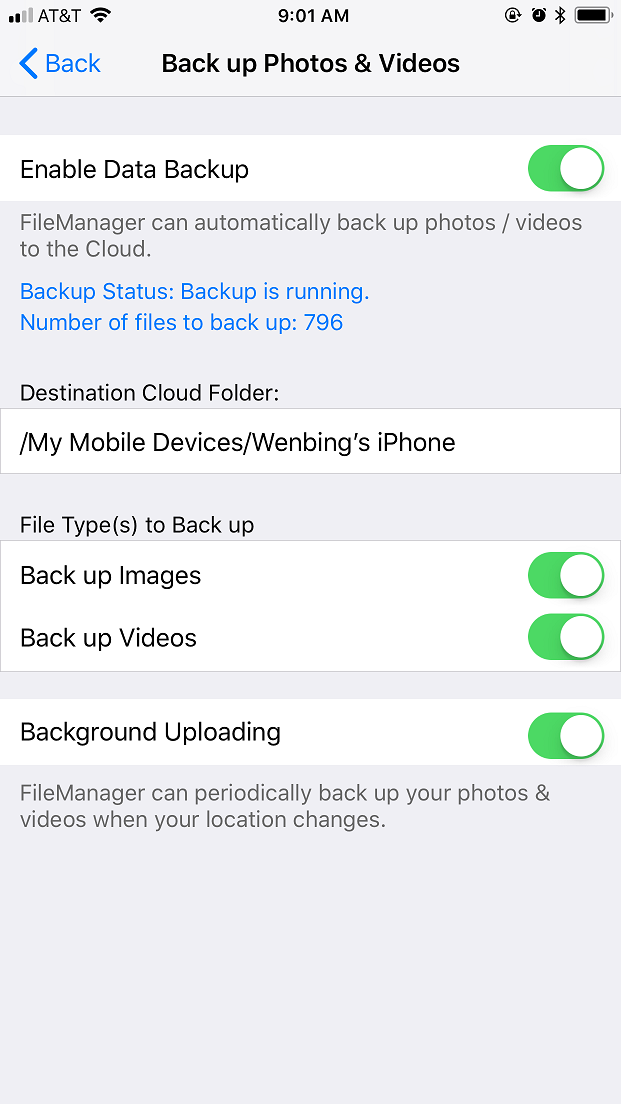
Резервные фото и видеозаписи
- FileManager может создавать резервные копии ваших фотографий и видео.
- Он поддерживает фоновое резервное копирование.
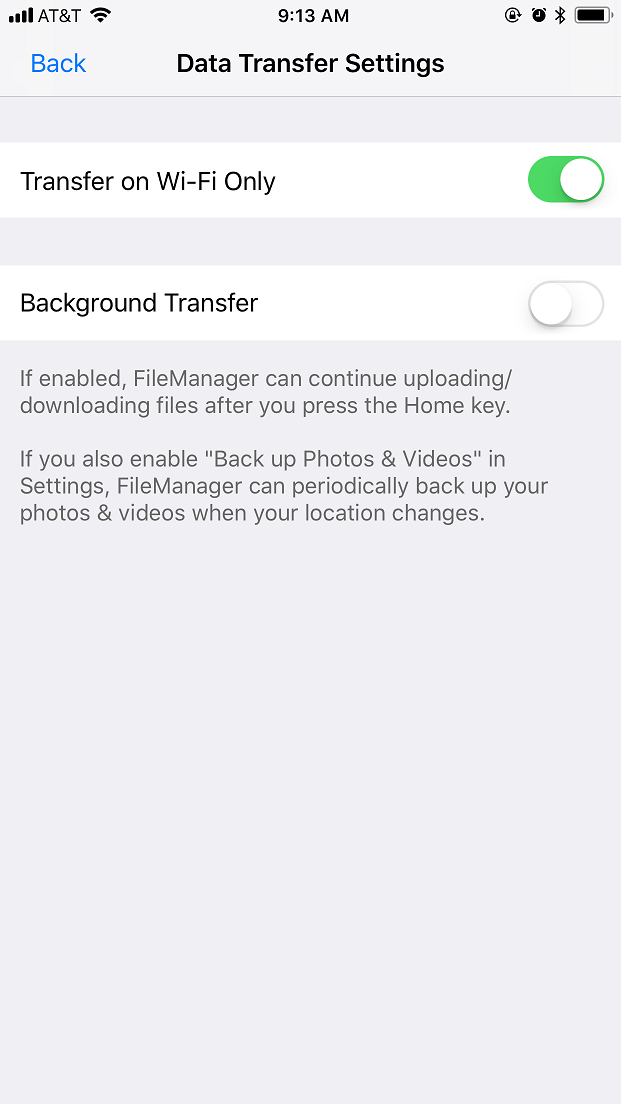
Настройки передачи данных
- Вы можете настроить резервное копирование таким образом, чтобы оно запускалось только при подключении к Wi-Fi.
- Вы можете включить фоновую передачу данных.
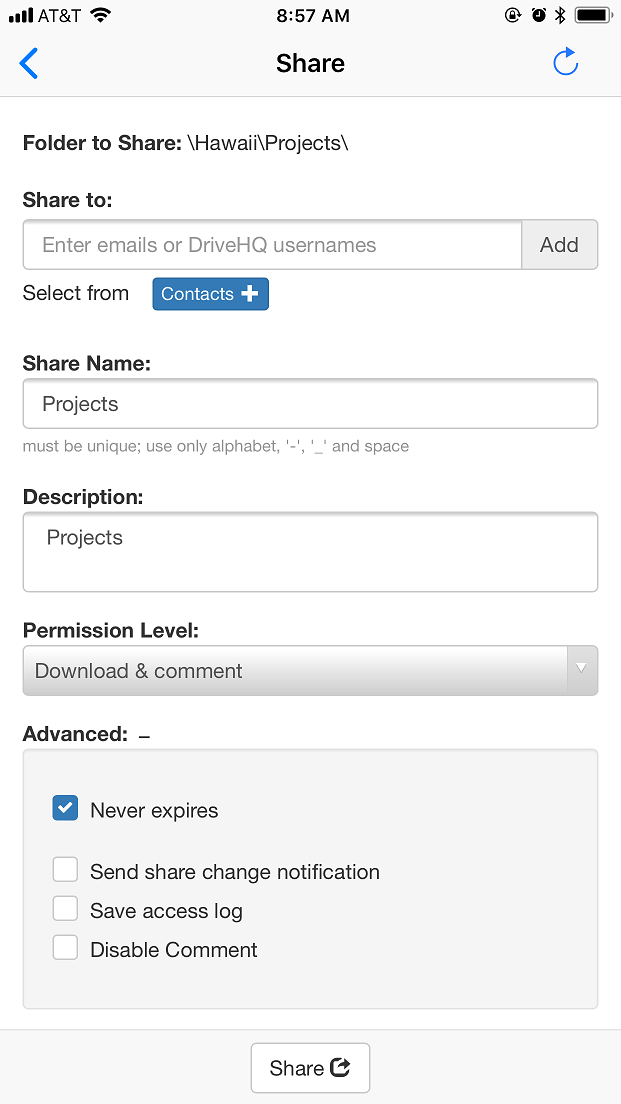
Предоставить общий доступ к папке
- Вы можете предоставить доступ к папке различным пользователям/подгруппам с разными правами доступа.
- Вы можете предоставить общий доступ к одной и той же папке несколько раз, используя разные имена для общего доступа.
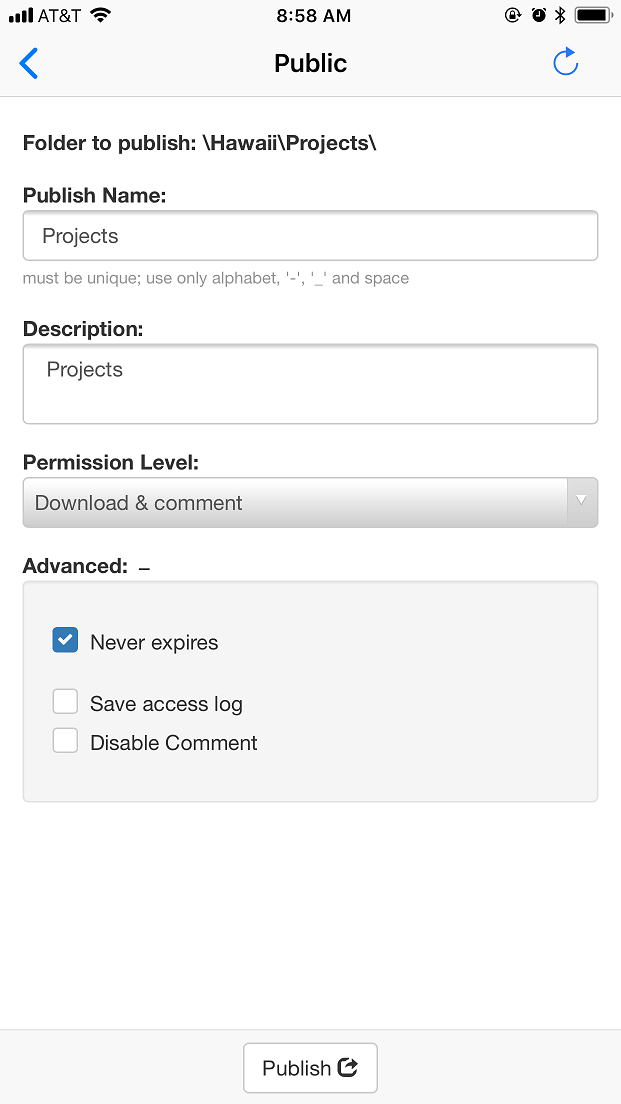
Опубликовать папку
- Вы можете опубликовать папку (файл/веб-сайт), чтобы использовать статические ссылки/URL-адреса.
- Публиковать папки могут только платные подписчики или пользователи с правами TRUE (бизнес-пользователи).
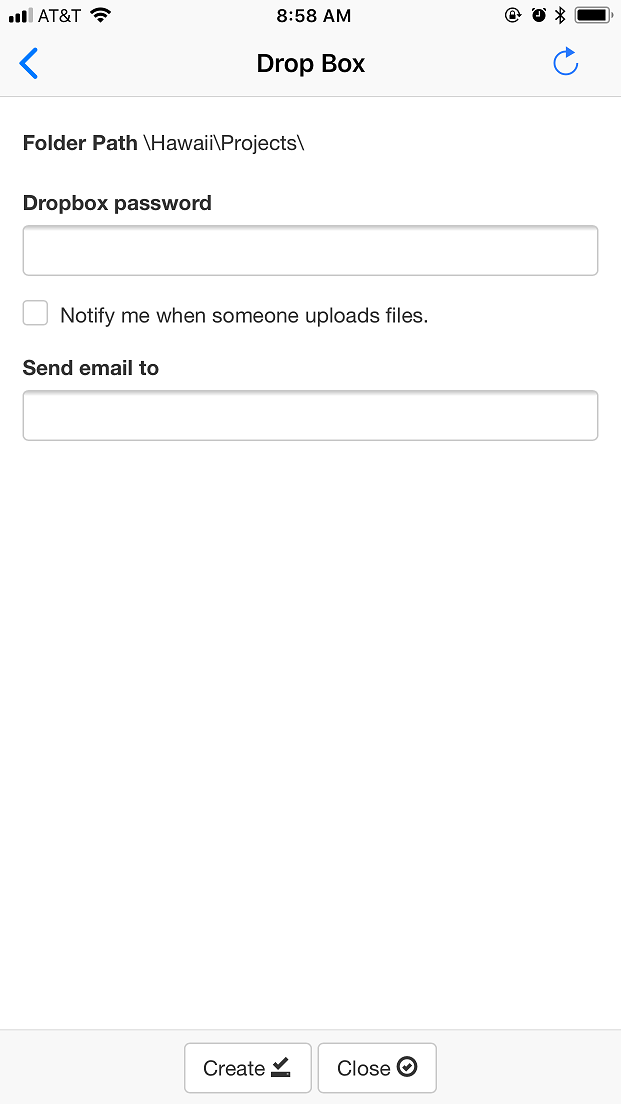
Превратите обычную папку в папку для перетаскивания файлов
- Папка для документов работает как настоящий почтовый ящик на почте.
- Любой может безопасно загружать вам файлы без необходимости входа в систему или регистрации.
- Им достаточно получить доступ к вашему URL-адресу Выпадающий список файлов.
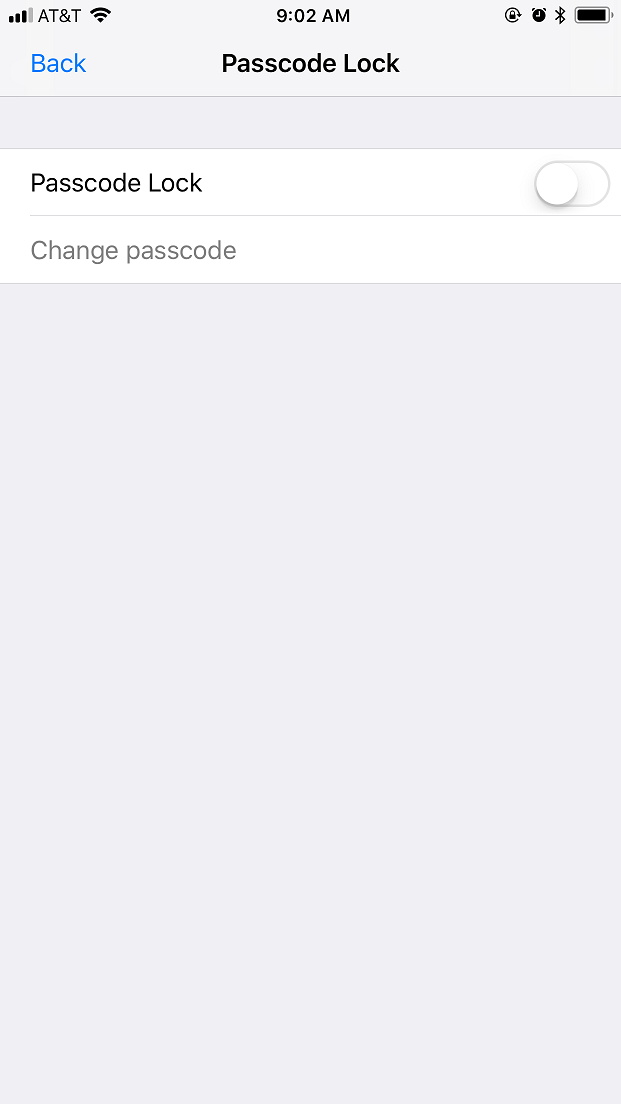
На экране настроек можно включить ввод кода доступа
- Для защиты приложения FileManager можно использовать пароль.
- Если установлен пароль, приложение будет запрашивать ввод пароля при каждом открытии.
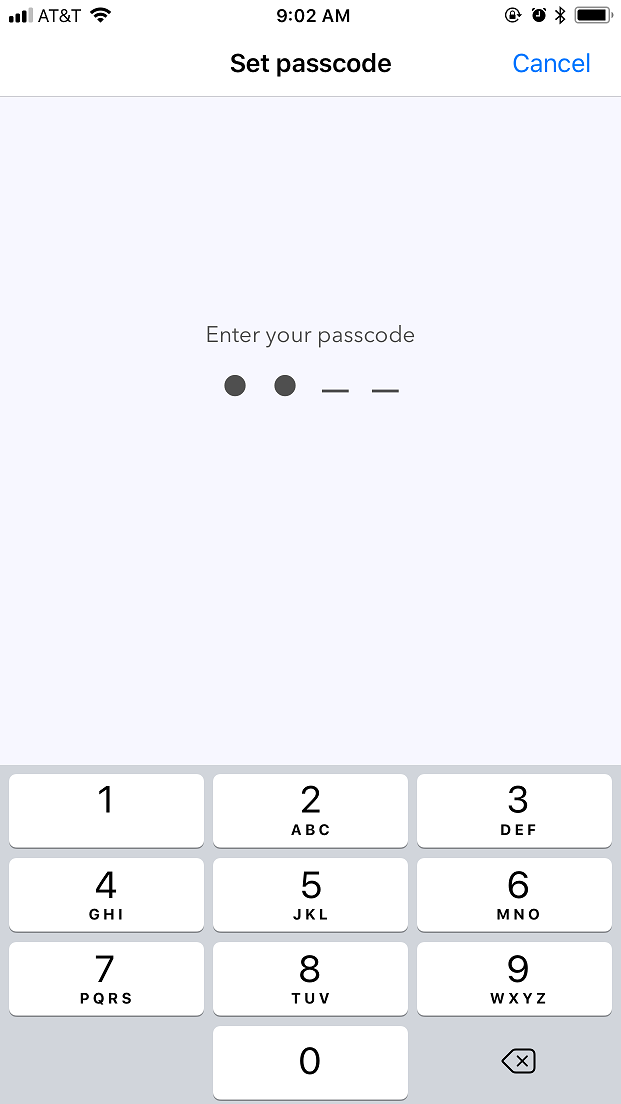
Установить пароль
- Введите 4-значный код доступа. Вы можете сохранить данные своей учетной записи, чтобы вам не приходилось входить в систему с именем пользователя и паролем. Код доступа делает вход удобным и безопасным.
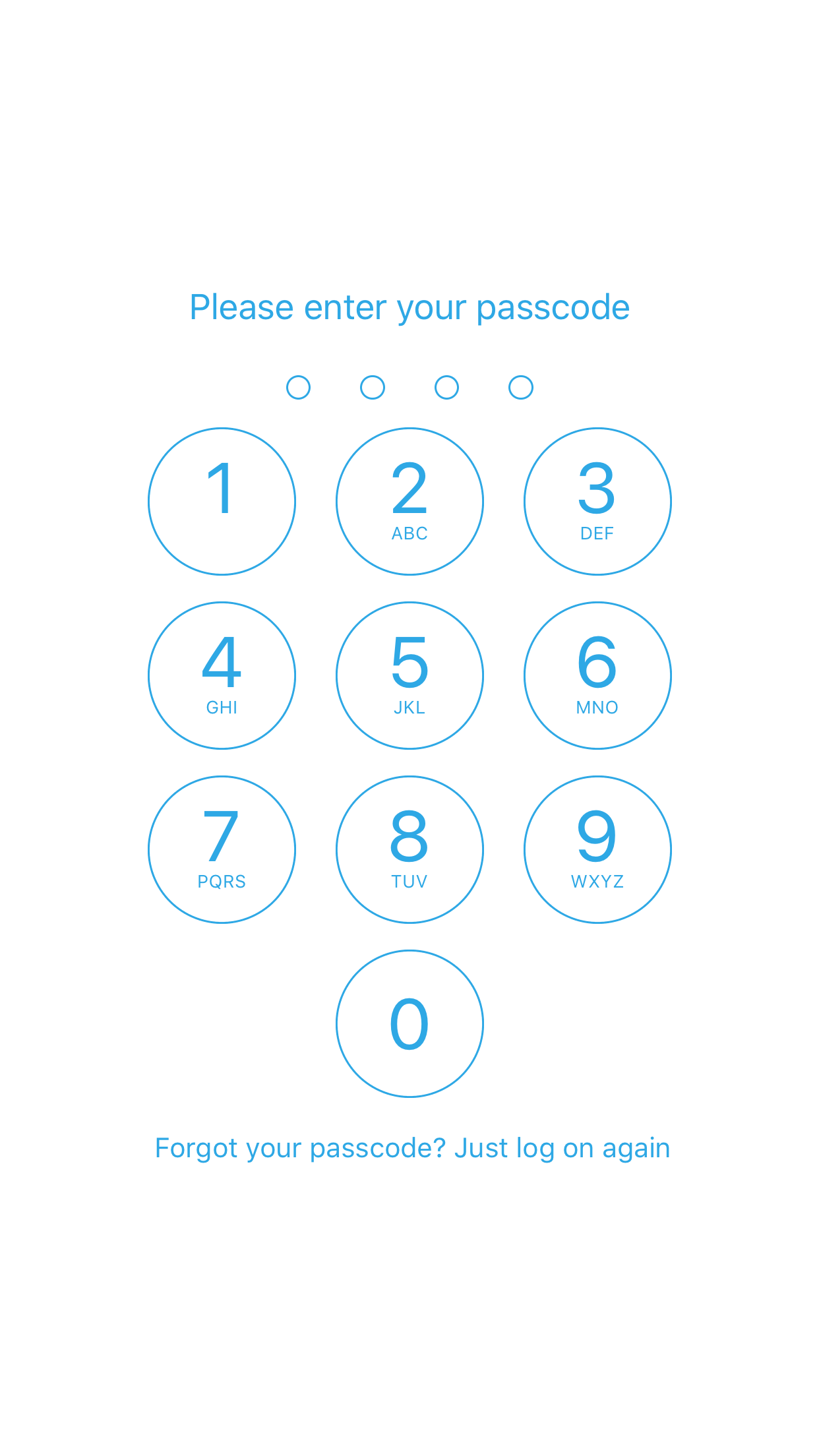
Введите пароль для разблокировки приложения FileManager
- Менеджер файлов защищен паролем; введите код, чтобы разблокировать его.
- Если вы забыли свой пароль, вы можете просто войти снова, используя свое имя пользователя и пароль.
Экран «О программе FileManager»
- Вы можете найти информацию о версии DriveHQ FileManager для iPhone.
- Представление облачного сервиса DriveHQ.