Скриншоты файлового менеджера DriveHQ для Android
DriveHQ FileManager для Android — это приложение для облачного хранения данных с множеством высококлассных бизнес-функций. Оно позволяет управлять как локальными, так и облачными файлами, предоставляя пользователям возможность просматривать, управлять, делиться, публиковать, создавать резервные копии и синхронизировать файлы из любого места и в любое время.
DriveHQ FileManager для Android — это не отдельное приложение. Оно предлагается как часть обширного облачного ИТ-решения DriveHQ. DriveHQ — ведущий поставщик облачных ИТ-услуг. Наши услуги включают: облачный файловый сервер с инструментом сопоставления дисков; DriveHQ FileManager, DriveHQ Online Backup, FTP, электронную почту и веб-хостинг и т. д.
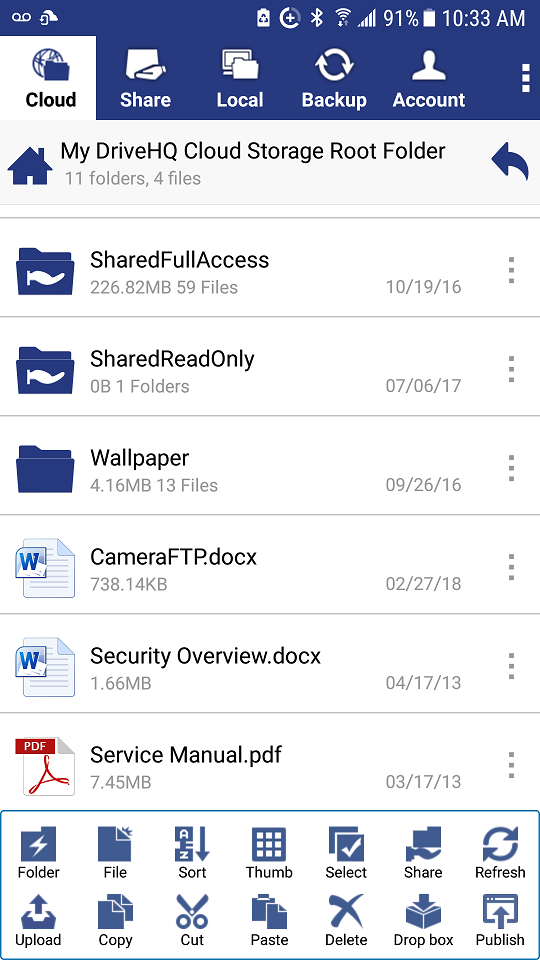
Главный экран DriveHQ FileManager для Android (отображение файлов в облаке):
- В правом верхнем углу расположены 5 вкладок и значок меню.
- Внизу находится панель инструментов, предлагающая множество функций для управления файлами и обмена ими;
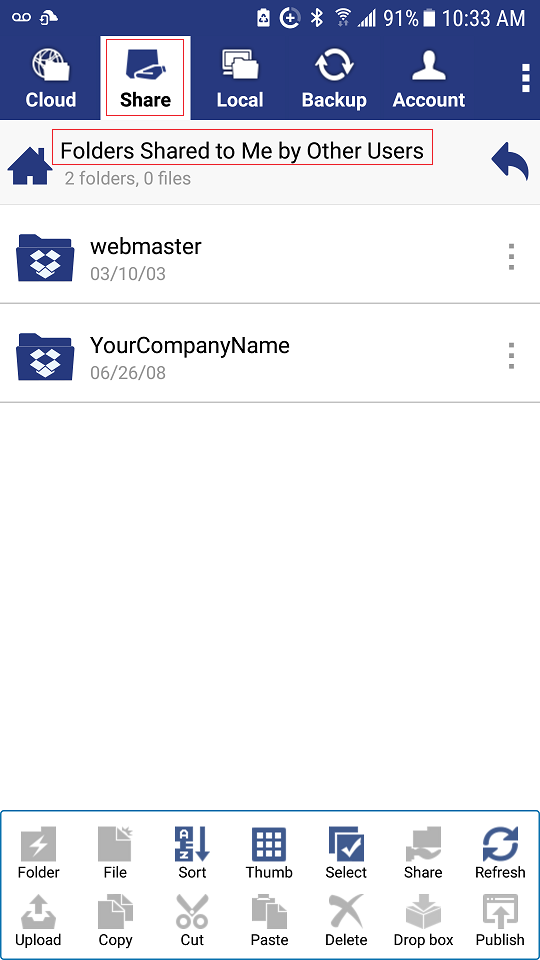
Показать папки, которыми со мной поделились другие пользователи.
- Если пользователь предоставил вам доступ к папке, имя пользователя будет отображаться на вкладке «Поделиться».
- Это виртуальная корневая папка. Чтобы удалить папку (имя пользователя) из этой папки, пользователь должен прекратить предоставлять вам общий доступ к папкам.
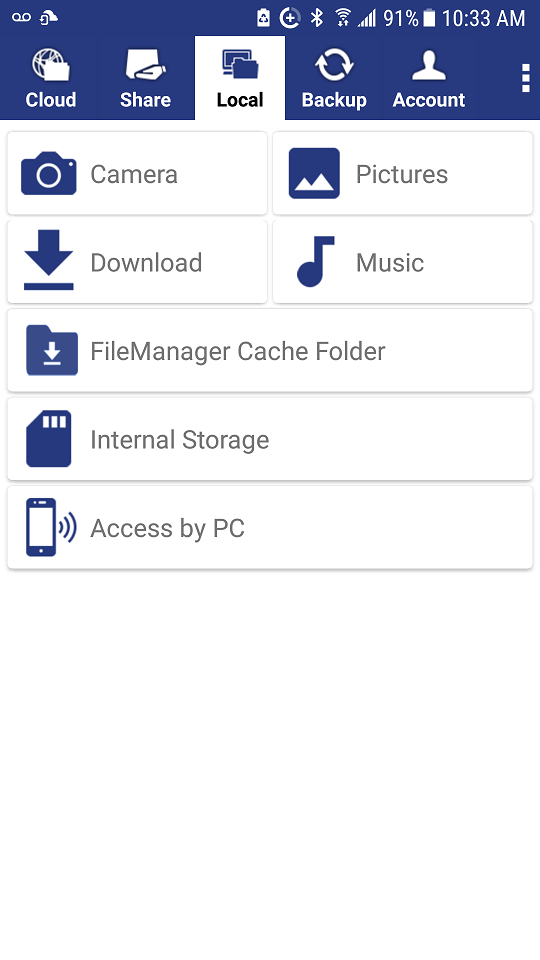
Отображение локальных папок
- Имеет доступ ко всем локальным папкам, включая: Камера, Фотографии, Музыка, Загрузки и т. д.
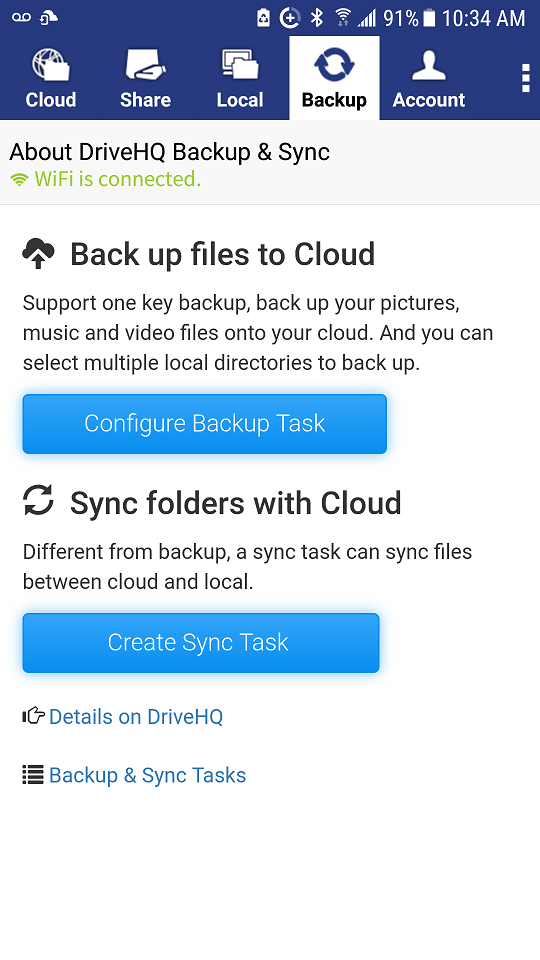
Резервное копирование и синхронизация папок.
- Вы можете настроить задачу резервного копирования для сохранения резервных копий файлов с вашего устройства в облако.
- Вы можете создать несколько задач синхронизации папок для синхронизации локальных папок с облачными папками.
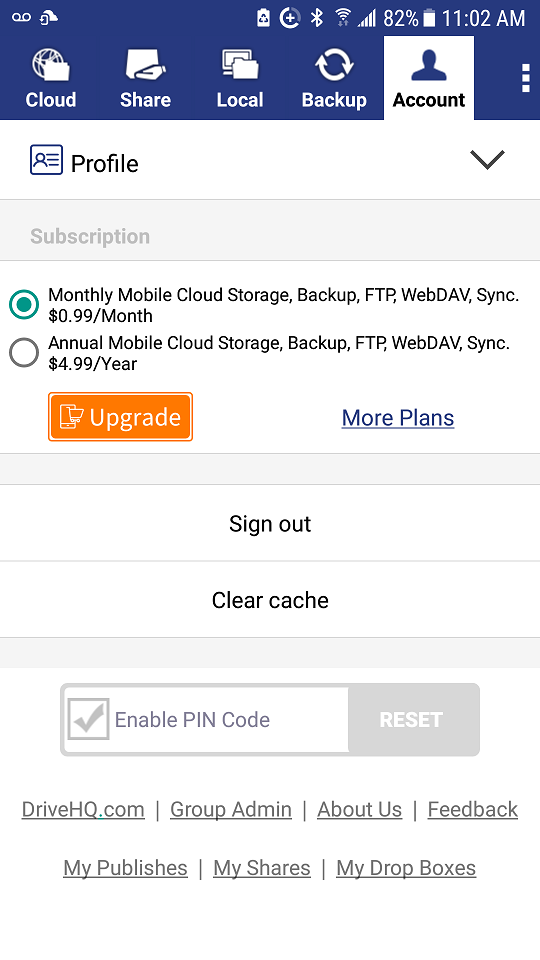
Информация об учетной записи и подписка на облачный сервис
- Вы можете просматривать и редактировать информацию в профиле учетной записи.
- Вы можете заказывать или управлять своими подписками на облачные сервисы.
- Вы можете получить доступ к другим связанным опциям, например, установить PIN-код для повышения безопасности и конфиденциальности.
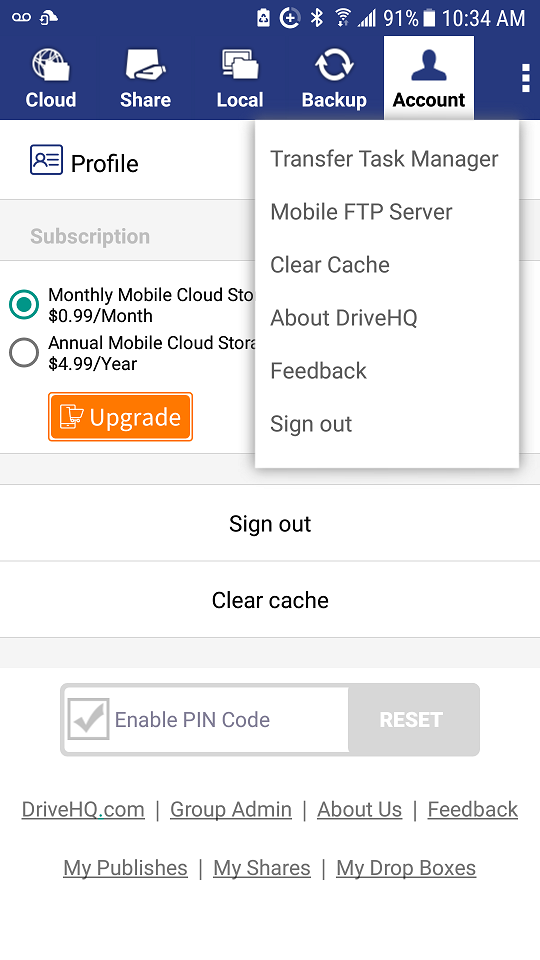
Доступ к дополнительным пунктам меню:
- Отображение/управление задачами загрузки/выгрузки.
- Запустите FTP-сервер для обмена файлами с локальным ПК/Mac.
- Просмотрите вводную информацию об сервисе DriveHQ, отправьте отзыв или выйдите из системы.
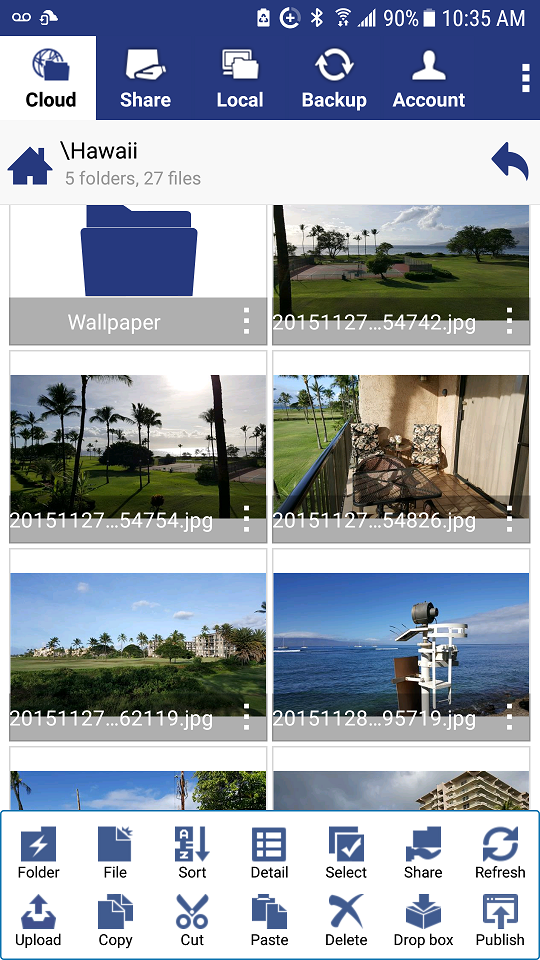
Перемещайтесь по дереву папок и просматривайте файлы/папки
- Нажмите на название папки, чтобы перейти в неё.
- Нажмите на файл, чтобы просмотреть/открыть его.
- Переключайтесь между режимом просмотра миниатюр и подробным просмотром.
Посмотреть фото
- Переключайтесь между просмотром изображений в предварительном размере (быстрее) и в исходном размере (лучшее качество).
- Скачать, поделиться, удалить или просмотреть подробную информацию о файле изображения.
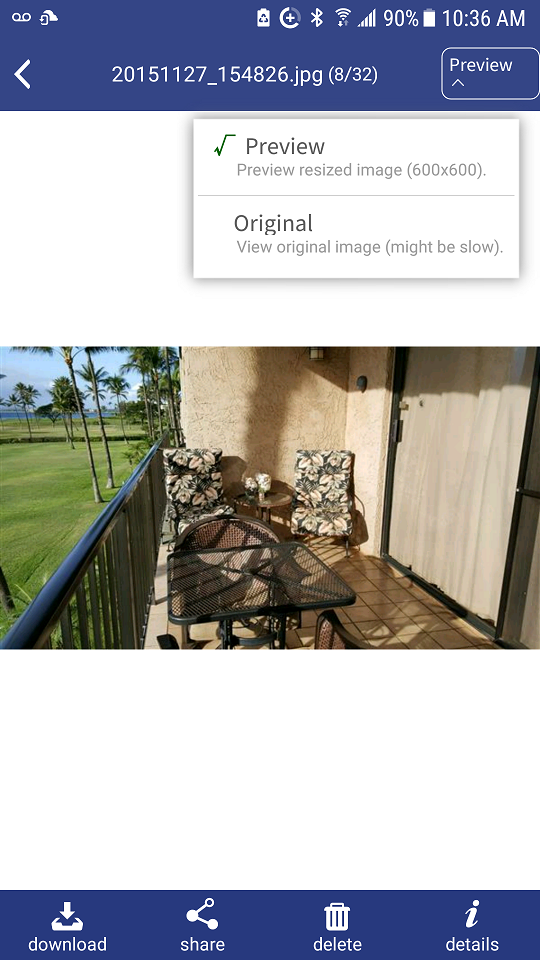
Показать папки, предоставленные мне в общий доступ с разными правами доступа
- Папки можно предоставлять в общий доступ с различными правами доступа.
- Доступ к папкам, предоставленным вам в общий доступ, можно получить по адресу \\USERNAME\SHARENAME.
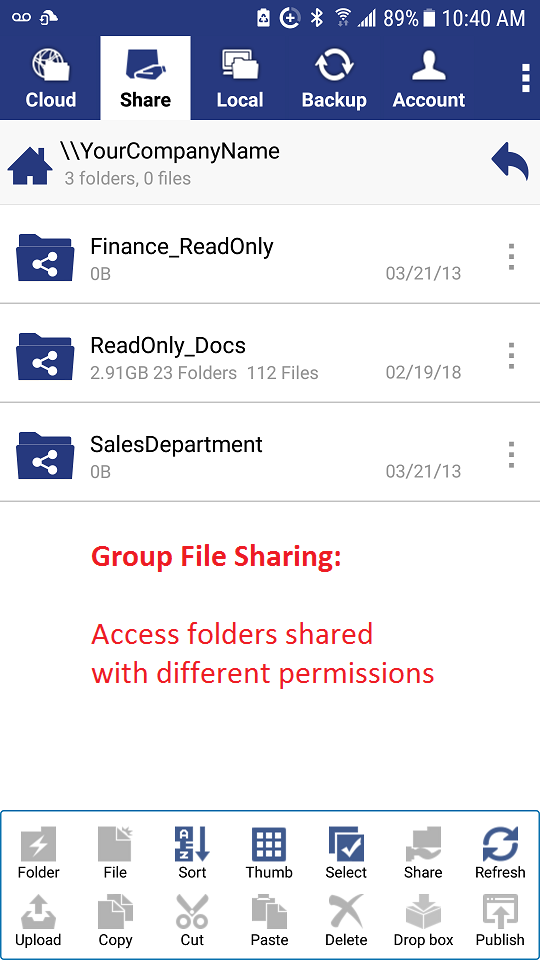
Нажмите и удерживайте, чтобы выбрать папку
- Вы можете нажать на название папки/файла, чтобы выбрать его.
- Вы можете выбрать несколько файлов/папок;
- Вы можете нажать кнопку "Выбрать", чтобы выбрать все файлы/папки в текущей папке.
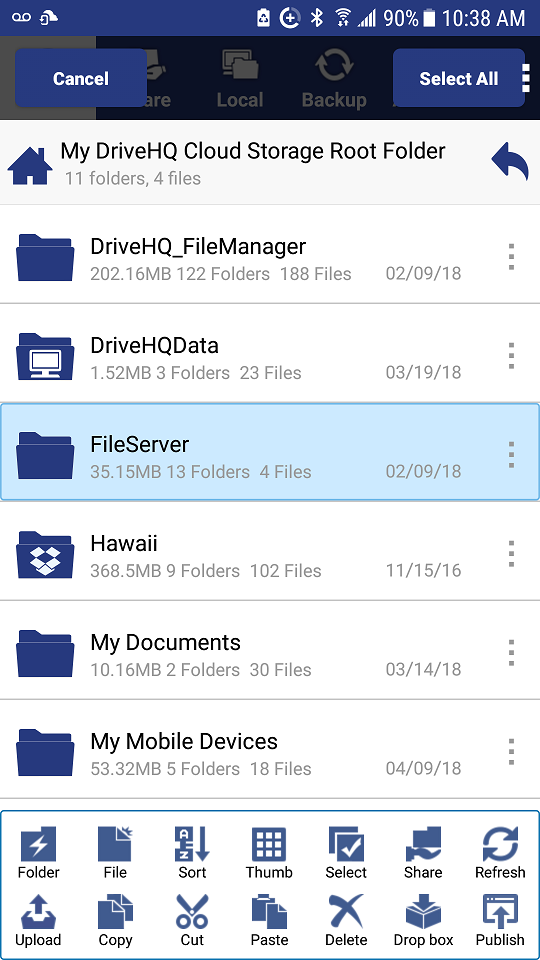
Выбрать все файлы/папки
- Вы можете нажать кнопку «Выбрать», чтобы выбрать или отменить выбор всех файлов/папок в текущей папке.
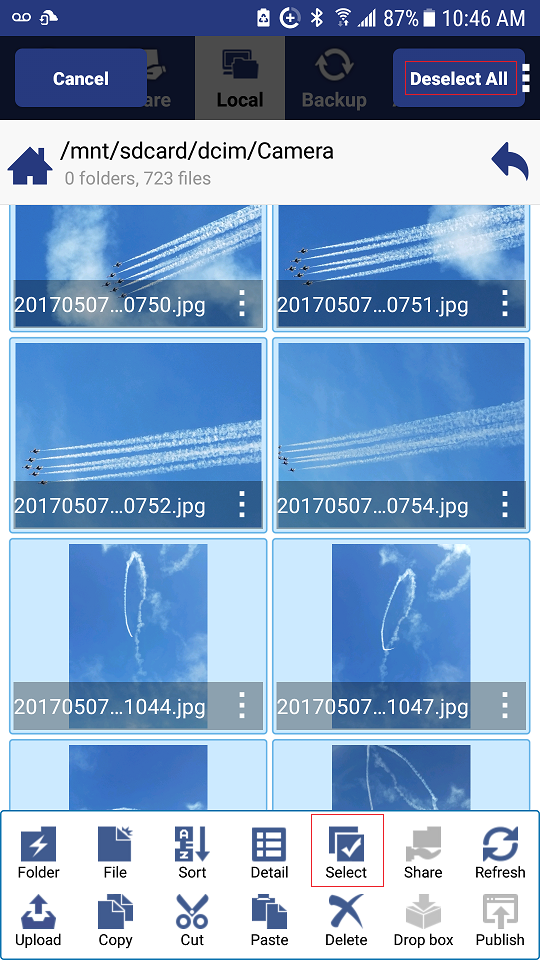
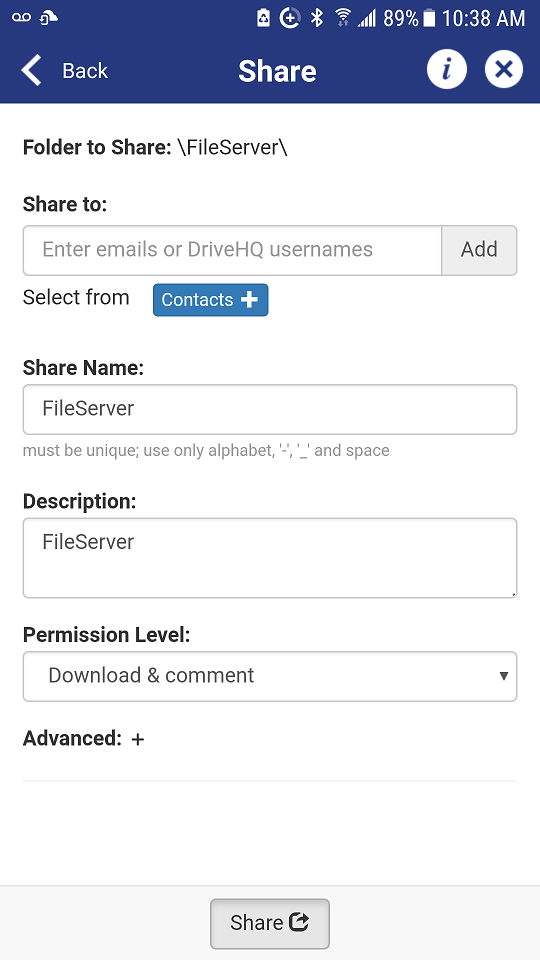
Предоставить общий доступ к папке
- Вы можете выбрать папку и нажать «Поделиться», чтобы поделиться ею.
- Папки можно предоставлять в общий доступ различным пользователям и назначать им разные права доступа.
- Папка может быть предоставлена в общий доступ несколько раз.
- По умолчанию все подпапки также являются общими, но вы можете исключить некоторые из них.
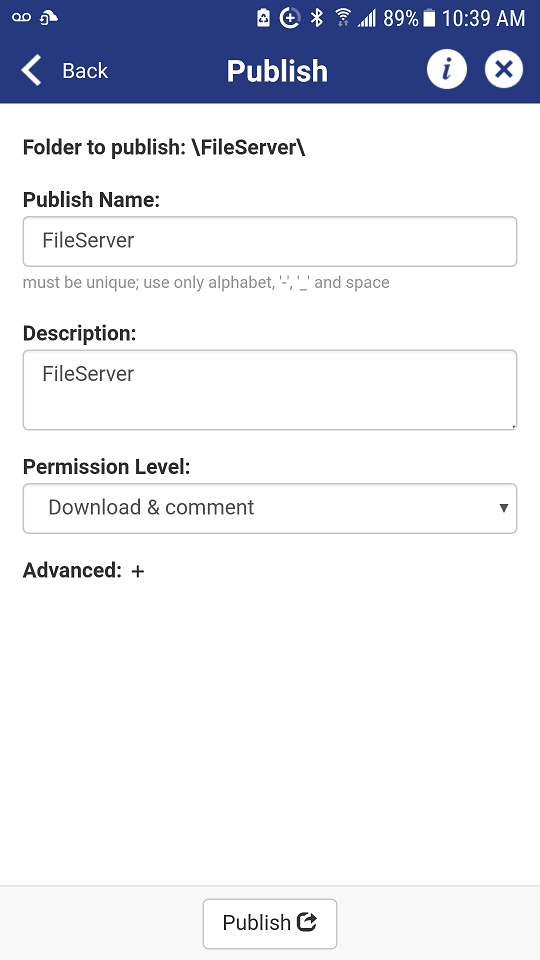
Опубликовать папку
- Вы можете опубликовать папку (файл и веб-сайт), чтобы создать статические ссылки/URL-адреса.
- Публиковать папки могут только платные пользователи.
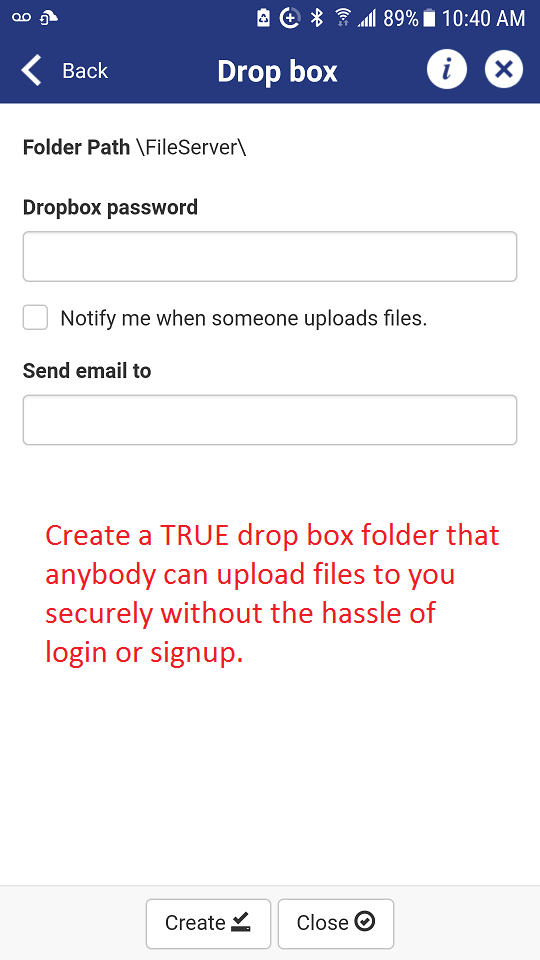
Создайте папку для перетаскивания файлов (Drop Box)
- Вы можете превратить обычную папку в папку типа Dropbox.
- Папка File Drop Box позволяет любому пользователю безопасно загружать к вам файлы без необходимости входа в систему или регистрации.
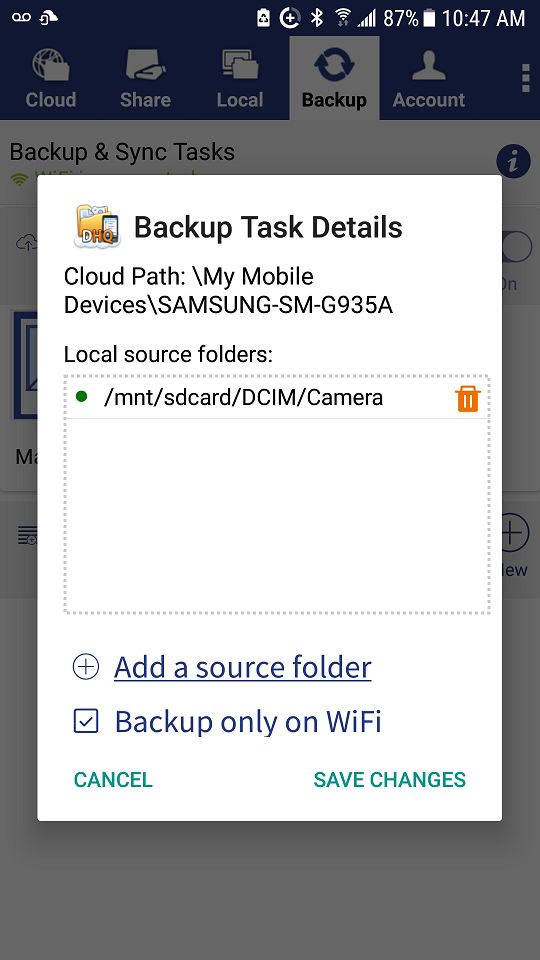
Резервные копии файлов
- Вы можете настроить задачу резервного копирования для создания резервных копий файлов на вашем устройстве Android.
- Вы можете выбрать несколько исходных папок.
- Настройте, следует ли запускать резервное копирование при отсутствии подключения к Wi-Fi.
Создайте задачу синхронизации папок
- Выберите локальную папку для синхронизации с облачной папкой.
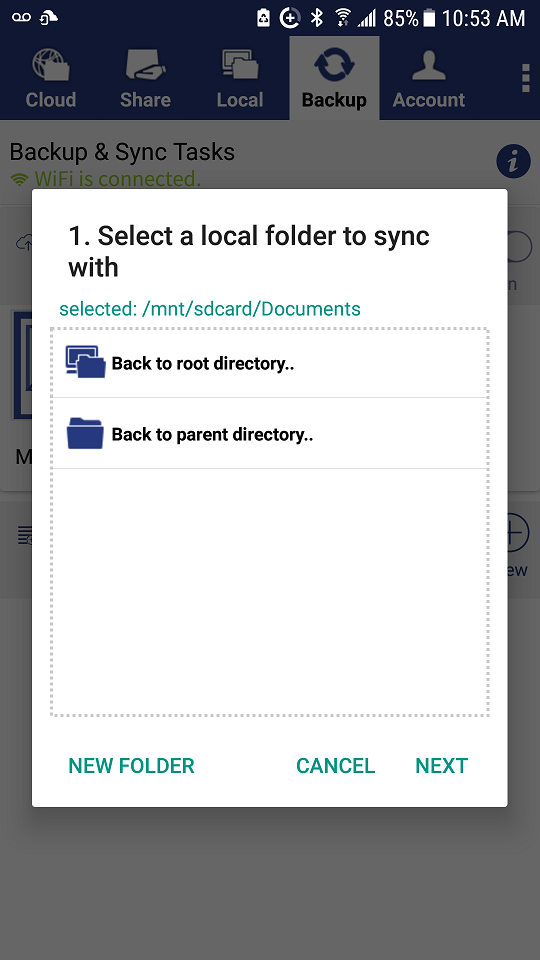
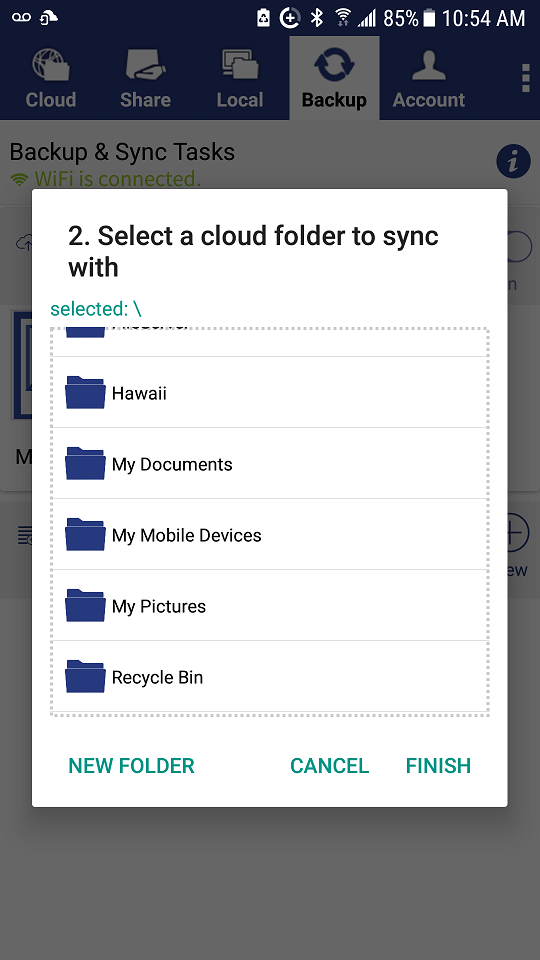
Выберите папку в облаке для синхронизации
- Выберите облачную папку для синхронизации с выбранной локальной папкой.
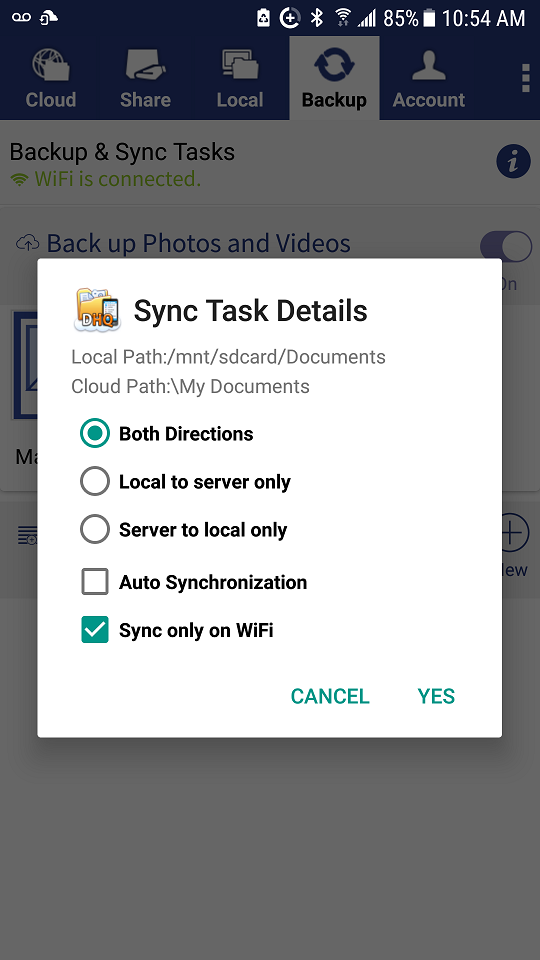
Настройка параметров задачи синхронизации
- Вы можете настроить задачу односторонней или двусторонней синхронизации.
- Он поддерживает синхронизацию локального хранилища с сервером и синхронизацию между сервером и локальным хранилищем.
- Задачу синхронизации можно запустить вручную или настроить на автоматический запуск.
- Вы можете настроить запуск задачи синхронизации при отсутствии подключения к Wi-Fi.
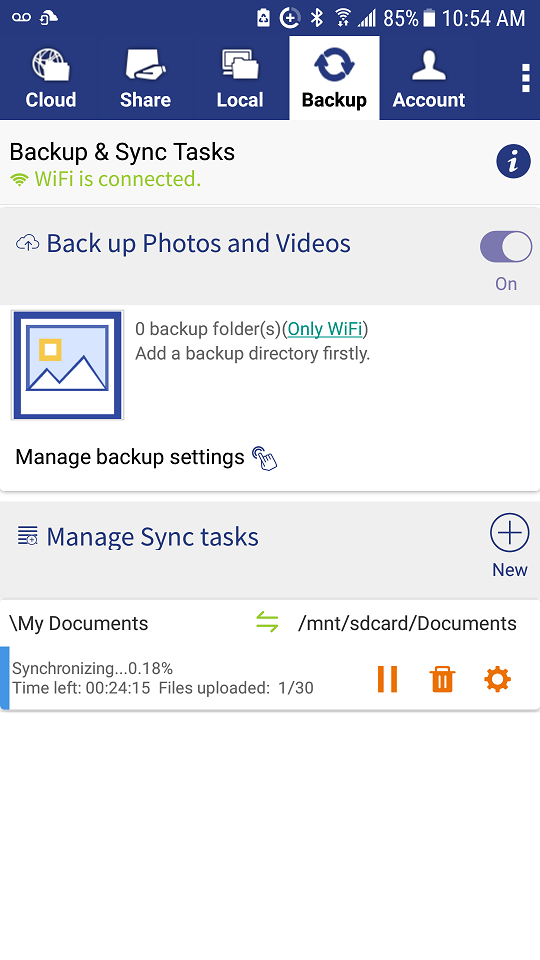
Информация о ходе выполнения задачи синхронизации
- Вы можете просмотреть информацию о ходе выполнения.
- Вы можете управлять задачей синхронизации и изменять её.
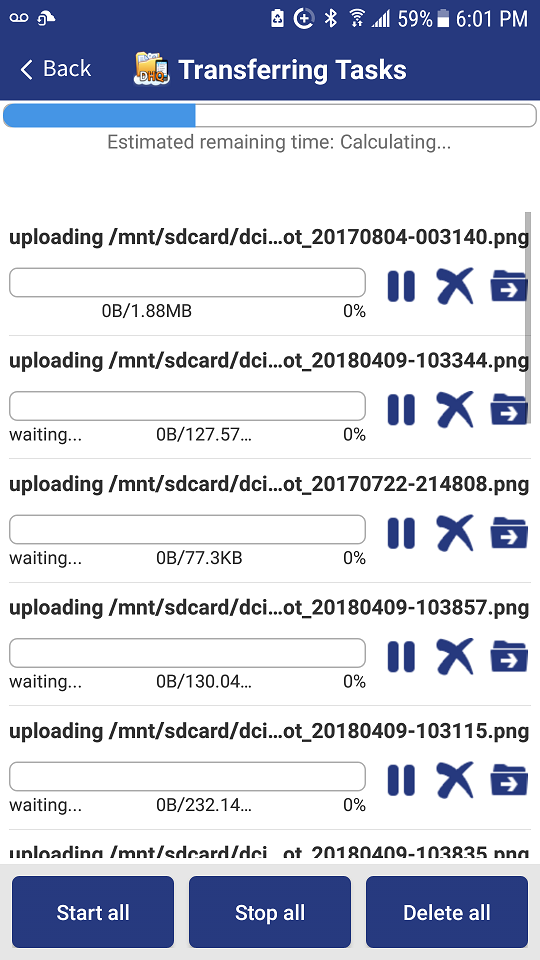
Информация о ходе загрузки/скачивания
- При загрузке/скачивании большого количества файлов вы можете просматривать информацию о ходе загрузки/скачивания.
- Вы можете приостанавливать/отменять задачи по передаче файлов.
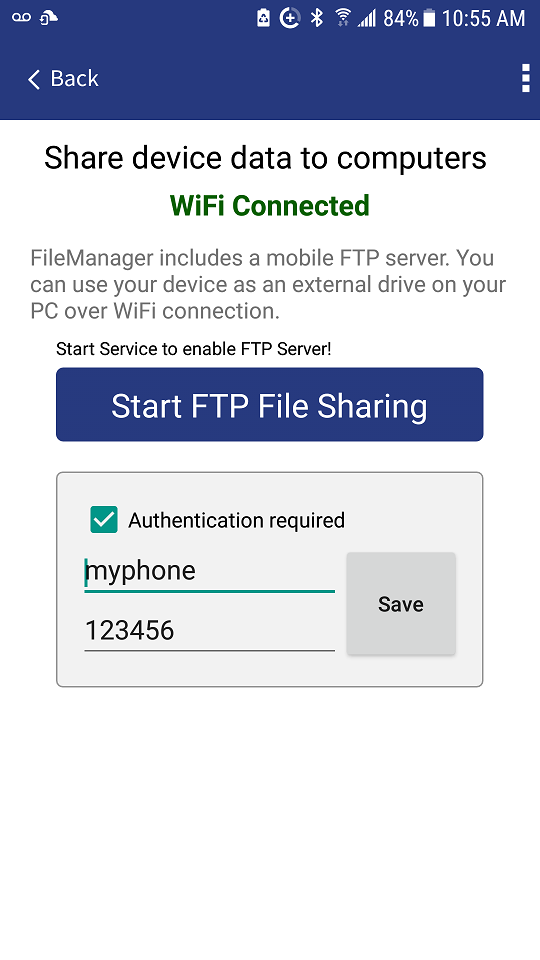
Локальный FTP-сервер для обмена файлами с локальным ПК/Mac
- Вы можете запустить локальный FTP-сервер (и установить другой пароль).
- Для доступа к файлам на вашем устройстве Android можно использовать Проводник Windows или FileZilla.
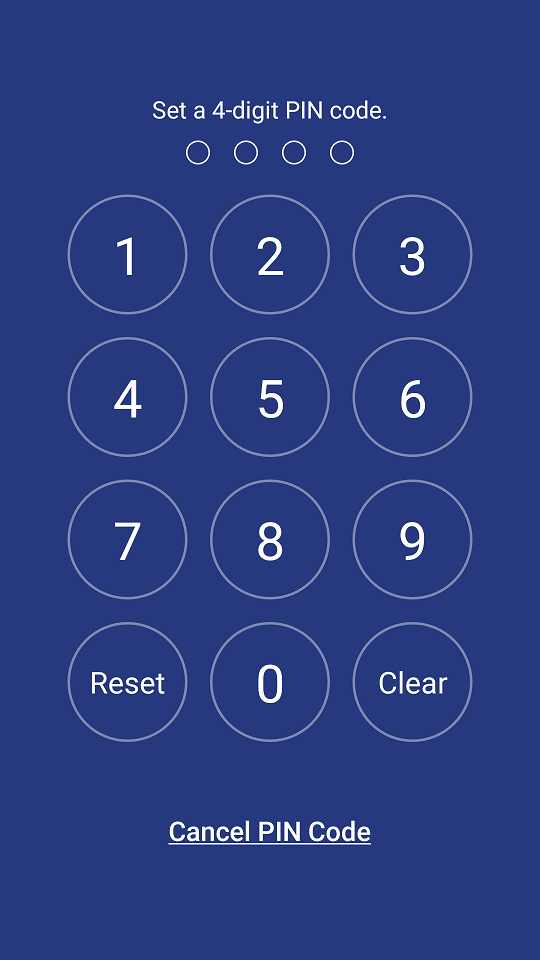
Защитите приложение (и ваше облачное хранилище) с помощью PIN-кода
- На вкладке «Аккаунт» вы можете установить PIN-код для защиты приложения и вашей облачной учетной записи.
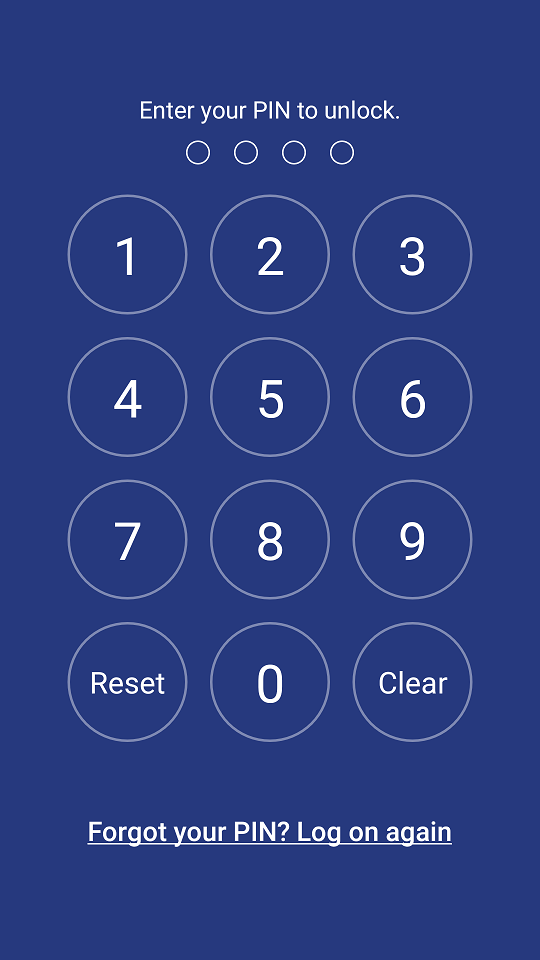
Разблокируйте приложение с помощью PIN-кода
- После установки PIN-кода при следующей попытке запуска приложения потребуется ввести PIN-код.
- Если вы забыли свой PIN-код, вам просто нужно снова войти в систему, используя свое полное имя пользователя и пароль.
Найдите версию и номер сборки FileManager для Android
- Найдите версию и номер сборки FileManager для Android.
- Ознакомьтесь с краткой информацией о DriveHQ или посмотрите видеоролик, посвященный сервису DriveHQ.