1. Configure o DriveHQ Team Anywhere (DTA)
1.1 Servidor de Área de Trabalho Remota DTA e Cliente de Área de Trabalho Remota
O DriveHQ Team Anywhere é uma solução de acesso remoto à área de trabalho. Você precisa de dois dispositivos para usá-lo. Um dispositivo funciona como servidor DTA, que será acessado remotamente; o outro dispositivo funciona como cliente DTA, que será usado para acessar o servidor DTA. Atualmente, o servidor de acesso remoto DTA é compatível apenas com Windows e macOS, mas o cliente de acesso remoto é compatível com todas as plataformas, incluindo navegadores da web.
1.2 Instale o DriveHQ Team Anywhere
O software e os aplicativos móveis do DriveHQ Team Anywhere são gratuitos; além disso, você pode usar o serviço básico gratuitamente.
No Windows e no Mac, você pode instalar o software DTA no computador que deseja acessar remotamente. Para baixar o software, basta clicar na aba "Software" ou acessar este link:
https://newweb.drivehq.com/pt/downloads/DriveHQ_Team_Anywhere_RemoteDesktop.aspx
O instalador do DTA inclui as funções de servidor e cliente de área de trabalho remota. Assim, você pode instalar o mesmo software no computador que será usado como cliente (visualizador).
Para dispositivos móveis (smartphones e tablets), você pode instalar o DriveHQ Team Anywhere para iOS e Android. Basta baixá-lo na App Store ou na Google Play Store.
2. Servidor DriveHQ Team Anywhere: Recursos básicos
Em PCs e Macs, o software DTA inclui tanto o cliente quanto o servidor. Ao iniciar o software, você verá a tela principal conforme mostrado a seguir:

Como mostrado na captura de tela acima, o lado esquerdo representa o servidor e o lado direito, o cliente. Você não precisa configurar nada; não precisa fazer login nem criar uma conta. O software está pronto para aceitar conexões remotas suas ou de outros usuários (por exemplo, um técnico de suporte).
Para se conectar ao computador, o usuário precisa apenas usar o software ou aplicativo Team Anywhere e conectar-se ao ID do dispositivo. Você pode fornecer o ID do dispositivo ao outro usuário por telefone ou e-mail. Você também pode clicar no ícone "Copiar" ao lado do ID do dispositivo e, em seguida, copiar e enviar o URL de acesso remoto para o outro usuário.
O usuário pode se conectar diretamente ao seu computador se tiver a senha. Caso contrário, uma caixa de diálogo de notificação de conexão será exibida no seu computador. Você pode aceitar ou recusar a conexão manualmente. Se você enviou o URL de Acesso Remoto por e-mail, o outro usuário pode clicar no URL para acessar o seu computador.
Assim que a conexão for aceita, o usuário remoto poderá visualizar ou controlar sua área de trabalho. É simples assim.
O descrito acima é apenas um recurso básico. O Team Anywhere possui recursos muito mais avançados, como: (a) Atribuir permissões a usuários remotos (por exemplo, acesso ao mouse, teclado, webcam e teclas especiais); (b) Compartilhar uma janela de aplicativo em vez da área de trabalho inteira; (c) Grupos de dispositivos; (d) Agrupar contas e gerenciar todos os computadores de uma organização.
2.1 Servidor DriveHQ Team Anywhere - Configurações de segurança
As funcionalidades básicas do DriveHQ Team Anywhere não exigem uma conta. Após instalar o software em um computador, na primeira vez que você o executar, um ID de dispositivo exclusivo será gerado automaticamente. Observe que o ID do dispositivo não mudará se você fizer login na mesma conta do Windows/Mac (caso contrário, um novo ID de dispositivo exclusivo será gerado). Uma senha também é gerada automaticamente. Para visualizar a senha, clique no ícone "Exibir" (o segundo ícone ao lado do campo de senha).
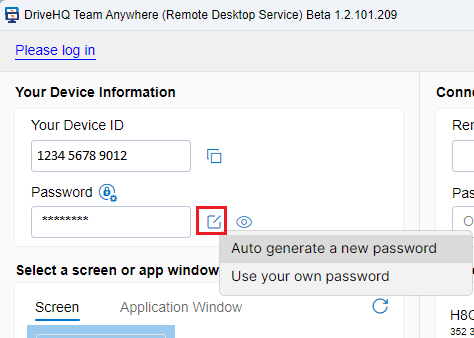
Para conectar-se a este computador remotamente, a senha é opcional. O usuário remoto pode fazer login com o ID do dispositivo e a senha; caso contrário, você deverá aceitar manualmente a solicitação de conexão.
É importante usar uma senha forte. Por padrão, o sistema altera a senha automaticamente todos os dias. Você pode alterá-la para usar sua própria senha ou definir uma política de senhas diferente. Para alterar sua senha, basta clicar no ícone Editar ao lado do campo de senha, como mostrado acima. Você pode clicar em "Gerar nova senha automaticamente", e a senha será alterada automaticamente. Você também pode clicar em "Usar minha própria senha" e, em seguida, inserir sua senha.
Para maior segurança, a senha deve ser gerada e alterada automaticamente, exceto se você precisar configurar o acesso remoto não supervisionado a este computador.
2.2 Configure o servidor DriveHQ Team Anywhere para aceitar conexões manualmente
Se você precisar configurar seu computador para acesso remoto por um técnico de suporte e estiver preocupado com segurança ou privacidade, poderá configurá-lo para "aceitar manualmente solicitações de conexão de entrada", conforme mostrado na captura de tela abaixo:
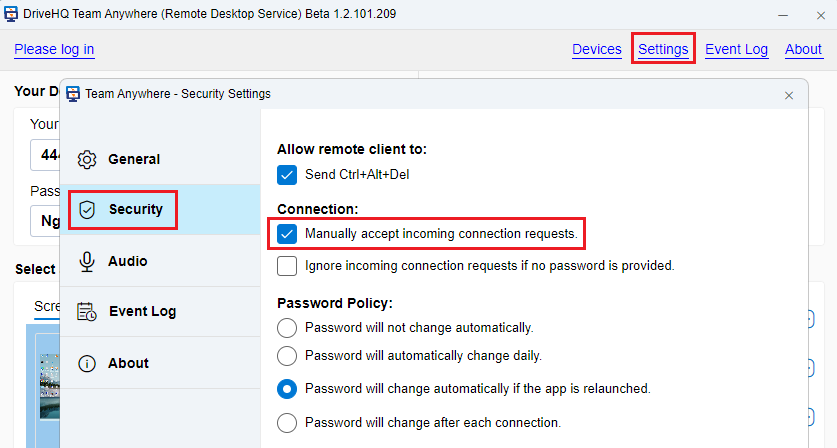
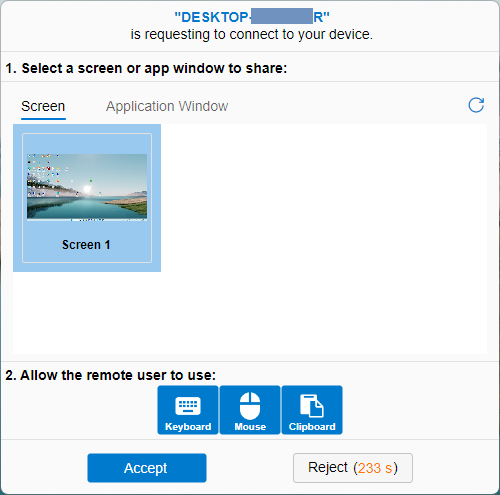
Como mostrado acima, se você marcar esta caixa de seleção, um usuário remoto não poderá se conectar ao seu computador, mesmo que insira seu ID do dispositivo e senha corretamente. Uma caixa de diálogo de notificação será exibida, conforme mostrado abaixo. Você poderá aceitar ou rejeitar a solicitação de conexão manualmente.
2.3 Configure o servidor DriveHQ Team Anywhere para acesso remoto não supervisionado
Se você precisar acessar um computador remoto quando ninguém estiver conectado a ele (por exemplo, se o computador for reiniciado automaticamente após a instalação de uma atualização do Windows), será necessário configurar o DriveHQ Team Anywhere Server para ser executado no modo de serviço. Veja a captura de tela abaixo:

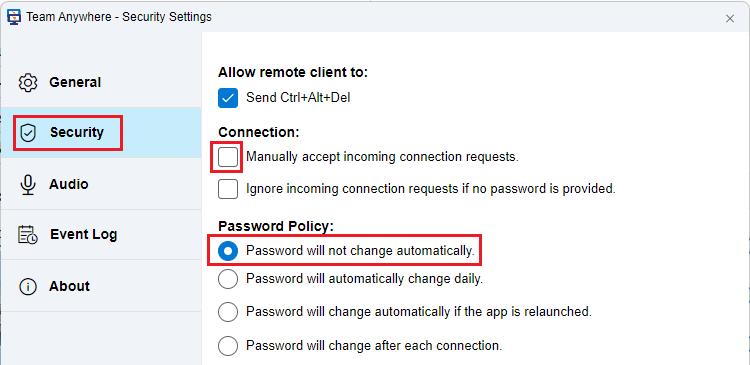
Após ativar o modo de serviço, a configuração de senha será definida automaticamente para: "A senha não será alterada automaticamente" e a caixa de seleção "Aceitar manualmente solicitações de conexão de entrada" será desmarcada. Consulte as Configurações de Segurança a seguir:
2.4 Servidor DriveHQ Team Anywhere - Compartilhe a tela ou a janela do aplicativo
O DriveHQ Team Anywhere suporta vários monitores (telas). Você pode selecionar uma tela ou uma janela de aplicativo para compartilhar. Veja a captura de tela abaixo. (É possível compartilhar todas as telas?)

Para maior segurança/privacidade, você também pode compartilhar apenas a janela de um aplicativo. Clique em "Janela do Aplicativo" e será exibida uma lista das janelas de aplicativos (em execução). Veja abaixo:
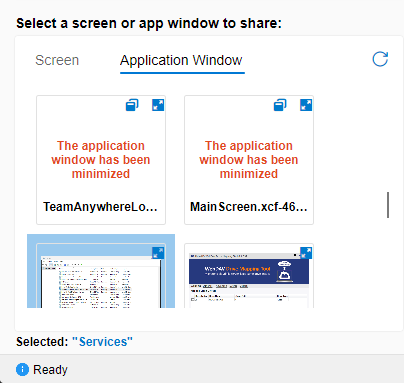
Se a janela do aplicativo estiver aberta, será exibida uma miniatura da janela. Você pode ampliar a miniatura para ver a janela com mais detalhes. Se a janela estiver minimizada, a miniatura não será exibida. Você pode clicar no ícone para "Abrir a janela do aplicativo para compartilhamento remoto".
Se você compartilhou uma janela de aplicativo, é importante mantê-la aberta. Se você fechar ou minimizar a janela, a área de trabalho remota deixará de funcionar. Além disso, se você acabou de abrir uma nova janela, precisa clicar no ícone Atualizar para atualizar a lista de janelas.
2.5 Controlar uma conexão de área de trabalho remota estabelecida
Se uma conexão for estabelecida com seu computador, você manterá o controle total sobre ele. O DriveHQ Team Anywhere exibirá a janela com as configurações detalhadas da conexão no canto inferior direito. Veja a captura de tela abaixo:
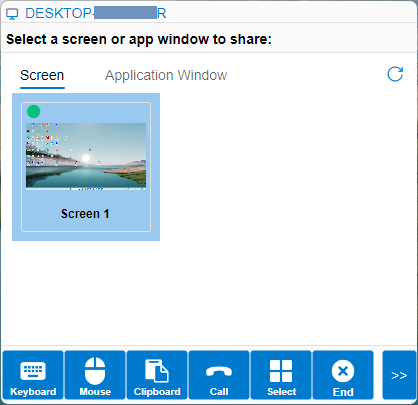
Como mostrado na captura de tela acima, você pode ativar ou desativar o acesso remoto ao seu mouse, teclado e área de transferência. Você pode alterar a tela compartilhada ou a janela do aplicativo e também pode fazer uma chamada de voz para o usuário remoto. Você também pode encerrar facilmente uma conexão de área de trabalho remota clicando no botão Encerrar.
Se tudo estiver correto, você pode clicar em ">" para fechar a janela Configurações de Conexão Remota.
2.6 Cliente DriveHQ Team Anywhere (DTA)
O DriveHQ Team Anywhere Client permite que você acesse um computador remoto (com o DriveHQ Team Anywhere Server em execução) de qualquer lugar. No Windows e no macOS, o software DriveHQ Team Anywhere inclui tanto o servidor quanto o cliente. Portanto, basta instalar o mesmo software no computador cliente. O DriveHQ Team Anywhere Client também está disponível para iOS e Android. Você pode baixá-lo na App Store ou na Google Play Store.
Para outras plataformas, como Linux, você pode usar um navegador da web como cliente. Basta acessar:
https://newweb.drivehq.com/pt/dta/Connect.aspx
É extremamente fácil acessar um computador remoto com o cliente DTA. Basta inserir o ID do dispositivo do computador remoto e clicar em Conectar. Uma solicitação de conexão será exibida no computador remoto. Se o usuário aceitar a conexão, você poderá acessar o computador remotamente. Caso contrário, será necessário inserir o ID do dispositivo e a senha.
Se você já se conectou a um computador anteriormente, as informações podem ser salvas na lista do Histórico de Conexões. No futuro, basta clicar em Conectar no histórico de conexões para se conectar a um computador remoto.
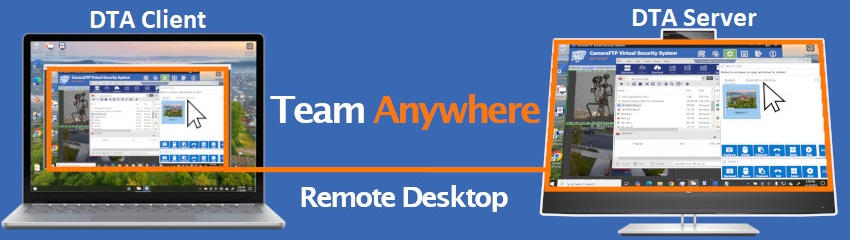
A imagem a seguir mostra uma conexão de Área de Trabalho Remota DTA de um computador cliente para o computador servidor:
O aplicativo DTA Client está disponível para iOS e Android. Veja a captura de tela abaixo:
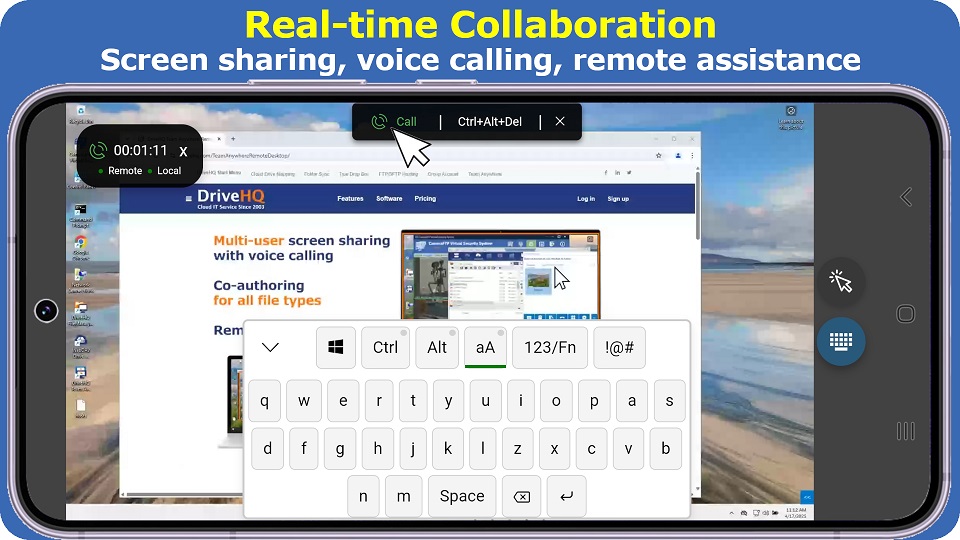
Otimizamos o aplicativo para dispositivos com telas pequenas. O aplicativo é compatível com os modos de tela sensível ao toque e mouse. Você pode usar o zoom para visualizar a tela remota com clareza.
2.7 Múltiplas conexões simultâneas de área de trabalho remota e colaboração em equipe em tempo real
O DriveHQ Team Anywhere suporta múltiplas conexões simultâneas. Este recurso é muito poderoso, pois permite que vários usuários acessem seu computador remotamente ao mesmo tempo.

Este recurso pode ser usado para colaboração em equipe em tempo real ou apresentações em grupo. Você pode convidar seus colegas de equipe para se conectarem ao seu computador remotamente e trabalharem juntos em um documento. Se você quiser fazer uma apresentação, pode desativar o mouse e o teclado dos usuários remotos. Eles poderão ver apenas a sua tela, mas não poderão interferir na sua apresentação.
3. Recursos avançados e cenários de uso do DriveHQ Team Anywhere
3.1 Dispositivos, grupos de dispositivos e grupos de usuários
Você não precisa fazer login para usar o DriveHQ Team Anywhere, mas é muito mais conveniente fazer login, especialmente se você usar o DTA com frequência. Basta criar uma conta gratuita no DriveHQ para acessar diversos recursos avançados.
Para as empresas, o benefício é ainda maior. Por exemplo:
(1) Você pode usar o recurso de Administrador de Grupo para criar e gerenciar subcontas para seus funcionários ou membros da equipe. (2) Você não precisa de IDs de dispositivo nem senhas. Seus funcionários também não precisam de IDs de dispositivo nem senhas;
(3) Se todos os funcionários ou membros da equipe fizerem login no DTA, você poderá gerenciar todos os computadores da sua organização remotamente;
(4) Está integrado com o serviço de TI em nuvem DriveHQ. Você pode usar o DTA para colaboração em equipe em tempo real;
(5) Se você precisar dar suporte a muitos de seus próprios clientes com frequência, poderá salvar os IDs dos dispositivos deles para necessidades futuras.
Após fazer login no DTA, você poderá acessar a guia Dispositivos. Clique em Dispositivos; a seguinte janela será aberta:
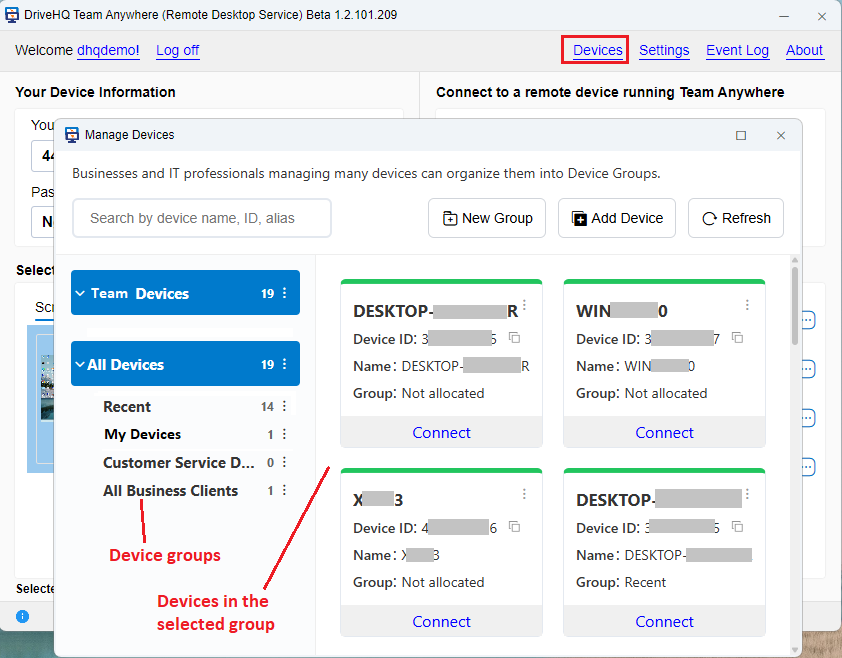
Nesta tela, você pode criar novos Grupos de Dispositivos. Se você tiver uma organização ou equipe muito grande, poderá dividi-la em grupos menores. Caso contrário, não é necessário criar novos grupos. Todos os dispositivos serão exibidos na pasta raiz "Todos os Dispositivos".
Se você usou o DTA para se conectar a um computador, o ID do dispositivo será salvo no Histórico de Conexões e também no grupo "Recentes" mostrado acima. Você pode mover dispositivos do grupo "Recentes" para outros grupos. Você também pode adicionar dispositivos manualmente a um grupo de dispositivos.
3.2 Gerenciar todos os computadores de uma empresa ou organização (ou vários computadores)
Para gerenciar todos os computadores da sua organização ou vários deles, primeiro você precisa criar subcontas para seus funcionários ou membros da equipe.
Você pode usar o mesmo Ferramenta de administração de grupo para criar subcontas.
Basta clicar no botão Criar para criar um subusuário. Se precisar criar muitos subusuários, você pode clicar no botão Importar para importar vários usuários de um arquivo do Excel. Para empresas que utilizam o Microsoft Active Directory, o DriveHQ oferece suporte à integração com o Active Directory e ao SSO (Single Sign-On). Você pode importar facilmente todos os usuários do AD para a sua conta de grupo.
O próximo passo é instalar o DriveHQ Team Anywhere em todos os computadores dos subusuários e certificar-se de que eles façam login com suas respectivas contas. Se precisar acessar os computadores em modo não supervisionado, você deverá habilitar o modo de serviço.
Agora você pode se conectar ao computador de um subusuário. Primeiro, clique em Dispositivos na parte superior e, em seguida, expanda Dispositivos do Grupo no lado esquerdo. Isso exibirá uma lista com os nomes dos seus subusuários. Clique no nome de um subusuário e você verá os computadores desse usuário (com o DTA em execução). Você poderá então se conectar ao computador sem precisar do nome de usuário e senha do DriveHQ do subusuário, nem do ID e senha do dispositivo. Como proprietário do grupo, você é o proprietário de todos os computadores dos subusuários e pode se conectar a todos os computadores da sua empresa ou organização.
Atenção: conectar-se ao computador de um subusuário não significa que você poderá acessar o sistema operacional desse computador. O login no Windows ou no macOS é diferente do login no DriveHQ DTA ou no DriveHQ.com. Portanto, se o computador não estiver conectado no momento, a tela de login do Windows/macOS será exibida após a conexão.
Por questões de segurança, privacidade e transparência, todos os eventos de conexão remota são registrados. Se você se conectar ao computador de um subusuário enquanto ele estiver usando o computador, o subusuário poderá ver suas ações diretamente. Caso contrário, a conexão será registrada no Log de Eventos e salva no histórico de conexões.
3.3 Utilize o DTA para assistência remota aos seus clientes
O DriveHQ Team Anywhere oferece uma solução ideal para dar suporte aos seus clientes remotamente.
Os passos são extremamente simples: basta pedir ao seu cliente para baixar o DriveHQ Team Anywhere e informar o ID do dispositivo. Você poderá então se conectar ao dispositivo e o seu cliente só precisa aceitar a solicitação de conexão. Depois disso, você poderá acessar o computador do seu cliente e trabalhar no problema remotamente.
O serviço gratuito pode ser usado para dar suporte apenas a alguns clientes. Para dar suporte a mais clientes, você pode solicitar uma assinatura. Se precisar dar suporte a muitos clientes (por exemplo, dezenas ou até centenas), especialmente se precisar de suporte regular, você pode adicionar os dispositivos deles a um Grupo de Dispositivos. Dessa forma, se precisar dar suporte a um cliente no futuro, basta localizar o dispositivo no Grupo de Dispositivos e clicar em Conectar. Por questões de segurança e privacidade, os clientes geralmente precisam aceitar a conexão; no entanto, eles podem permitir que você se conecte automaticamente fornecendo a senha do DTA.
Se um cliente não estiver em frente ao computador para aceitar a conexão de área de trabalho remota, ele pode instalar o aplicativo DriveHQ Team Anywhere em seu smartphone. Dessa forma, ele poderá aceitar a conexão remotamente; além disso, poderá visualizar a área de trabalho do computador e interagir com você remotamente.
3.4 Acesse seu computador remotamente e trabalhe de qualquer lugar
Este é um cenário muito simples e útil. Por exemplo, você tem um computador no escritório e precisa acessá-lo de casa ou enquanto viaja. Basta instalar o DTA no computador do escritório e no de casa. Você pode se conectar ao computador do escritório usando o ID do dispositivo e a senha. Se precisar usar o serviço por um longo período, é melhor criar uma conta no DriveHQ e fazer login no DTA em ambos os computadores. Em seguida, você pode ativar o modo de serviço no computador que deseja acessar remotamente.
Agora você pode acessar seu computador remotamente com o DTA: basta clicar em Dispositivos -> Meus Dispositivos. Uma lista dos seus dispositivos conectados ao servidor DTA será exibida. Selecione o dispositivo remoto e clique em Conectar para obter acesso completo ao computador remoto. Você poderá trabalhar com documentos do MS Office, planilhas, arquivos do AutoCAD e PDFs; poderá até mesmo trabalhar com arquivos do QuickBooks ou outros bancos de dados.
Se você estiver viajando e não tiver acesso a um computador, pode usar seu celular para acessar o computador do trabalho e trabalhar remotamente. O aplicativo cliente da DTA para iOS e Android é otimizado para telas pequenas. Ele oferece suporte aos modos de mouse e tela sensível ao toque. Você pode alternar facilmente entre os modos e ampliar ou reduzir a tela.
3.5 Colaboração em equipe em tempo real
O serviço de área de trabalho remota DriveHQ Team Anywhere está integrado ao serviço de TI em nuvem da DriveHQ. Você pode acessar o DTA com sua conta DriveHQ e usar o recurso de Administrador de Grupo para criar e gerenciar subcontas.
Se várias pessoas precisarem trabalhar no mesmo arquivo simultaneamente, sem o DTA (Data Transfer Access), você pode usar o recurso de Bloqueio de Arquivos na Nuvem, que permite que apenas um usuário edite o arquivo por vez. Os outros usuários podem abrir o arquivo em modo somente leitura. Isso pode evitar a sobrescrita acidental de arquivos e conflitos de alterações que frequentemente ocorrem sem o bloqueio de arquivos.
O DTA suporta a colaboração em equipe em tempo real, permitindo que vários usuários em locais diferentes trabalhem em um arquivo simultaneamente. Por exemplo:
Se um usuário estiver trabalhando em um arquivo e você não quiser esperar que ele termine a edição, poderá enviar uma solicitação de colaboração remota. Se o usuário aceitar, você poderá colaborar com ele no computador dele.
Se você estiver trabalhando em um arquivo e quiser que outro usuário participe, poderá enviar um convite de colaboração para ele. O usuário poderá então colaborar com você remotamente.
A colaboração remota em tempo real geralmente compartilha apenas a janela do aplicativo; porém, você pode compartilhar toda a sua área de trabalho se precisar colaborar em algo além de um arquivo. Além disso, você pode usar o recurso de chamada de voz do DTA para comunicação verbal.
4. Solução de problemas e relatório de incidentes do DTA
Caso encontre algum problema com o DriveHQ Team Anywhere, agradecemos que nos informe. Pode contactar-nos por e-mail ou telefone. Além disso, todos os softwares e aplicações DriveHQ têm uma funcionalidade integrada para "Enviar registos de eventos para o suporte". Consulte a imagem abaixo.

Observe que os registros de eventos são salvos apenas no dispositivo atual. Se você tiver vários dispositivos, envie o registro do dispositivo que apresenta o problema. Em alguns casos, é necessário enviar os registros de eventos tanto do servidor DTA quanto dos dispositivos clientes.
A equipe de suporte da DriveHQ analisará o registro e resolverá o problema o mais rápido possível. Dependendo do problema e do número de registros de eventos que recebemos, podemos ou não responder. Caso precise de uma resposta, inclua uma descrição detalhada do problema e envie um novo e-mail.