1. Cara Memasang DriveHQ Team Anywhere (DTA)
1.1 Server Desktop Jarak Jauh DTA dan Klien Desktop Jarak Jauh
DriveHQ Team Anywhere adalah solusi desktop jarak jauh. Anda memerlukan dua perangkat untuk menggunakannya. Satu perangkat digunakan sebagai server DTA yang dapat diakses dari jarak jauh; perangkat lainnya adalah klien DTA yang digunakan untuk mengakses server DTA. Saat ini, server desktop jarak jauh DTA hanya didukung pada Windows dan MAC, tetapi klien desktop jarak jauh didukung di semua platform, termasuk peramban web.
1.2 Instal DriveHQ Team di Mana Saja
Perangkat lunak dan aplikasi seluler DriveHQ Team Anywhere gratis; selain itu, Anda dapat menggunakan layanan dasar secara gratis.
Di Windows dan MAC, Anda dapat menginstal perangkat lunak DTA di komputer yang ingin Anda akses dari jarak jauh. Untuk mengunduh perangkat lunak, silakan klik tab Perangkat Lunak, atau kunjungi tautan ini:
https://newweb.drivehq.com/id/unduhan/DriveHQ_Team_Anywhere_RemoteDesktop.aspx
Installer DTA menyertakan fungsi server dan klien desktop jarak jauh. Jadi, Anda dapat menginstal perangkat lunak yang sama pada komputer yang akan digunakan sebagai klien (penampil).
Untuk perangkat seluler (smartphone & tablet), Anda dapat menginstal DriveHQ Team Anywhere untuk iOS dan Android. Cukup unduh dari App Store atau Google Play Store.
2. Server DriveHQ Team Anywhere: Fitur Dasar
Pada PC dan MAC, perangkat lunak DTA mencakup klien dan server. Jalankan perangkat lunak tersebut, Anda akan melihat layar utama seperti berikut:

Seperti yang terlihat pada tangkapan layar di atas, sisi kiri adalah untuk server dan sisi kanan adalah untuk klien. Anda tidak perlu mengkonfigurasi apa pun; Anda tidak perlu masuk atau mendaftar akun. Perangkat lunak ini siap menerima koneksi jarak jauh dari Anda sendiri atau pengguna lain (misalnya, dukungan teknis).
Untuk terhubung ke komputer, pengguna hanya perlu menggunakan perangkat lunak atau aplikasi Team Anywhere, dan terhubung ke ID Perangkat. Anda dapat memberikan ID Perangkat kepada pengguna lain melalui telepon atau email. Anda juga dapat mengklik ikon "Salin" di sebelah ID Perangkat, lalu menyalin dan mengirim URL Akses Jarak Jauh ke pengguna lain.
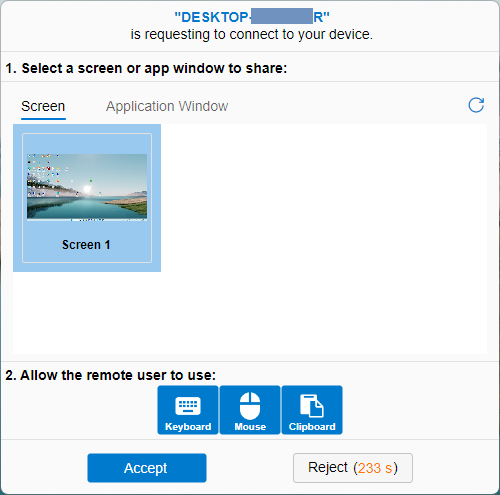
Pengguna dapat terhubung langsung ke komputer Anda jika ia memiliki kata sandi. Jika tidak, akan muncul dialog pemberitahuan koneksi di komputer Anda. Anda dapat menerima atau menolak koneksi secara manual. Jika Anda mengirimkan URL Akses Jarak Jauh melalui email, pengguna lain dapat mengklik URL tersebut untuk mengakses komputer Anda.
Setelah koneksi diterima, pengguna jarak jauh dapat melihat atau mengontrol desktop Anda. Sesederhana itu.
Hal di atas hanyalah fitur dasar. Team Anywhere memiliki lebih banyak fitur canggih, seperti: (a) Memberikan izin kepada pengguna jarak jauh (misalnya akses ke mouse, keyboard, webcam, dan tombol khusus); (b) Berbagi jendela aplikasi alih-alih seluruh desktop; (c) Grup perangkat; (d) Mengelompokkan akun dan mengelola semua komputer dalam suatu organisasi.
2.1 Pengaturan Keamanan Server DriveHQ Team Anywhere
Fitur dasar DriveHQ Team Anywhere tidak memerlukan akun. Setelah Anda menginstal perangkat lunak di komputer, saat pertama kali Anda menjalankannya, perangkat lunak akan secara otomatis menghasilkan ID Perangkat Unik. Perhatikan bahwa ID Perangkat tidak akan berubah jika Anda masuk ke akun Windows/MAC yang sama (jika tidak, ID Perangkat unik baru akan dihasilkan). Kata sandi juga dihasilkan secara otomatis. Untuk melihat kata sandi, silakan klik ikon "Lihat" (ikon kedua di sebelah kolom kata sandi).
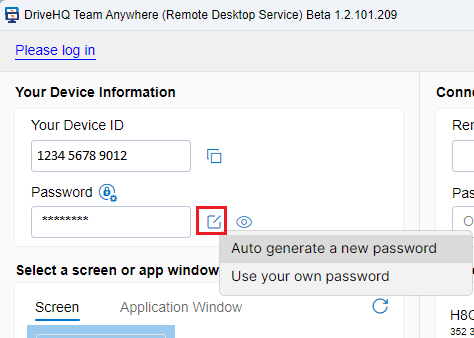
Untuk terhubung ke komputer ini dari jarak jauh, kata sandi bersifat opsional. Pengguna jarak jauh dapat masuk dengan ID Perangkat dan kata sandi, jika tidak, Anda harus menerima permintaan koneksi secara manual.
Penting untuk menggunakan kata sandi yang kuat. Secara default, sistem akan secara otomatis mengubah kata sandi setiap hari. Anda dapat mengubahnya untuk menggunakan kata sandi Anda sendiri atau menetapkan kebijakan kata sandi yang berbeda. Untuk mengubah kata sandi Anda, cukup klik ikon Edit di sebelah kolom kata sandi seperti yang ditunjukkan di atas. Anda dapat mengklik "Buat kata sandi baru secara otomatis", kata sandi akan diubah secara otomatis. Anda juga dapat mengklik "Gunakan kata sandi saya sendiri", lalu Anda dapat memasukkan kata sandi Anda sendiri.
Untuk keamanan terbaik, kata sandi sebaiknya dibuat dan diubah secara otomatis, kecuali jika Anda perlu mengatur akses jarak jauh tanpa pengawasan ke komputer ini.
2.2 Atur Server DriveHQ Team Anywhere untuk Menerima Koneksi Secara Manual
Jika Anda perlu mengatur komputer Anda untuk akses jarak jauh oleh dukungan teknis, dan jika Anda khawatir tentang keamanan atau privasi, maka Anda dapat mengaturnya ke "terima permintaan koneksi masuk secara manual", silakan lihat tangkapan layar di bawah ini:
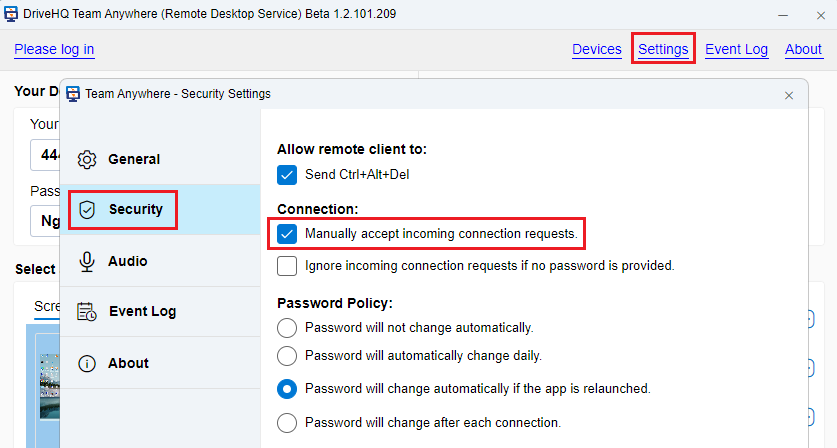
Seperti yang ditunjukkan di atas, jika Anda mencentang kotak centang ini, maka pengguna jarak jauh tidak dapat terhubung ke komputer Anda meskipun ia memasukkan ID Perangkat dan kata sandi Anda dengan benar. Akan muncul dialog pemberitahuan sebagai berikut. Anda dapat Menerima atau Menolak permintaan koneksi secara manual.
2.3 Atur Server DriveHQ Team Anywhere untuk Akses Jarak Jauh Tanpa Pengawasan
Jika Anda perlu mengakses komputer jarak jauh saat tidak ada yang masuk ke komputer tersebut (misalnya jika komputer di-restart secara otomatis setelah menginstal Pembaruan Windows), maka Anda perlu mengkonfigurasi DriveHQ Team Anywhere Server untuk berjalan dalam mode layanan. Silakan lihat tangkapan layar di bawah ini:

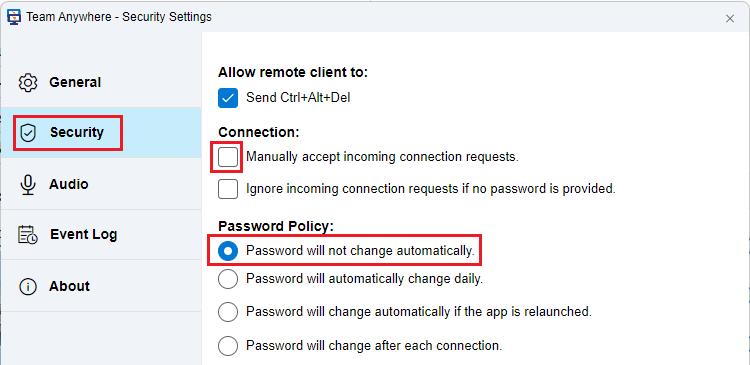
Setelah Anda mengaktifkan mode layanan, pengaturan kata sandi akan secara otomatis diatur ke: "Kata sandi tidak akan diubah secara otomatis", dan kotak centang "Terima permintaan koneksi masuk secara manual" akan dinonaktifkan. Silakan lihat Pengaturan Keamanan berikut:
2.4 Server DriveHQ Team Anywhere - Berbagi Layar atau Jendela Aplikasi
DriveHQ Team Anywhere mendukung beberapa tampilan (Layar). Anda dapat memilih layar atau jendela aplikasi untuk dibagikan. Silakan lihat tangkapan layar di bawah ini. (Bisakah Anda membagikan semua layar?)

Untuk keamanan/privasi yang lebih baik, Anda juga dapat berbagi hanya jendela aplikasi. Klik Jendela Aplikasi, maka akan menampilkan daftar jendela aplikasi (yang sedang berjalan). Lihat di bawah ini:
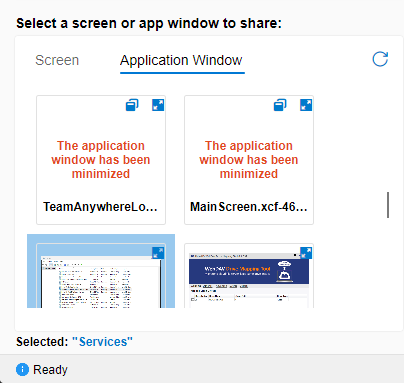
Jika jendela aplikasi terbuka, maka akan ditampilkan gambar mini jendela aplikasi. Anda dapat memperbesar gambar mini tersebut untuk melihat jendela dengan lebih jelas. Jika jendela diminimalkan, maka gambar mini jendela tidak dapat ditampilkan. Anda dapat mengklik ikon untuk "Membuka jendela aplikasi untuk berbagi jarak jauh".
Jika Anda berbagi jendela aplikasi, penting untuk tetap membuka jendela tersebut. Jika Anda menutup jendela atau meminimalkannya, desktop jarak jauh akan berhenti berfungsi. Selain itu, jika Anda baru saja membuka jendela baru, Anda perlu mengklik ikon Segarkan untuk menyegarkan daftar jendela.
2.5 Mengontrol Koneksi Desktop Jarak Jauh yang Sudah Terjalin
Jika koneksi berhasil terjalin ke komputer Anda, Anda tetap memiliki kendali penuh atas komputer Anda. DriveHQ Team Anywhere akan menampilkan jendela pengaturan koneksi terperinci di pojok kanan bawah. Silakan lihat tangkapan layar di bawah ini:
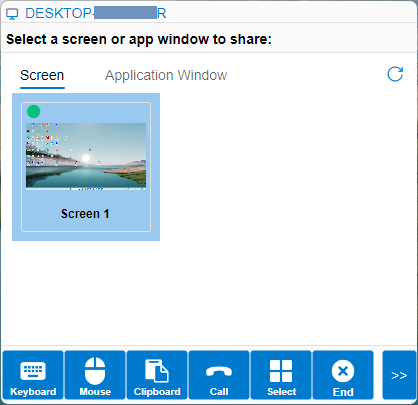
Seperti yang ditunjukkan pada tangkapan layar di atas, Anda dapat mengaktifkan atau menonaktifkan akses jarak jauh ke mouse, keyboard, dan clipboard Anda. Anda dapat mengubah layar atau jendela aplikasi yang dibagikan, dan Anda juga dapat melakukan panggilan suara ke pengguna jarak jauh. Anda juga dapat dengan mudah mengakhiri koneksi desktop jarak jauh dengan mengklik tombol Akhiri.
Jika semuanya baik-baik saja, Anda dapat mengklik ">>" untuk menutup jendela Pengaturan Koneksi Jarak Jauh.
2.6 Klien DriveHQ Team Anywhere (DTA)
DriveHQ Team Anywhere Client memungkinkan Anda mengakses komputer jarak jauh (dengan DriveHQ Team Anywhere Server yang berjalan) dari mana saja. Pada Windows dan MAC, perangkat lunak DriveHQ Team Anywhere menyertakan server dan klien. Jadi Anda hanya perlu menginstal perangkat lunak yang sama pada komputer klien. DriveHQ Team Anywhere Client juga tersedia di iOS dan Android. Anda dapat mengunduhnya dari App Store atau Google Play Store.
Untuk platform lain seperti Linux, Anda dapat menggunakan peramban web sebagai klien. Kunjungi saja:
https://newweb.drivehq.com/id/dta/Connect.aspx
Mengakses komputer jarak jauh dengan klien DTA sangat mudah. Anda hanya perlu memasukkan ID Perangkat komputer jarak jauh, lalu klik Sambungkan. Permintaan koneksi akan ditampilkan di komputer jarak jauh. Jika pengguna menerima koneksi, Anda dapat mengakses komputer tersebut dari jarak jauh. Jika tidak ada yang bersedia menerima koneksi, Anda perlu memasukkan ID Perangkat dan kata sandi.
Jika Anda pernah terhubung ke PC sebelumnya, informasi tersebut dapat disimpan dalam daftar Riwayat Koneksi. Di masa mendatang, Anda cukup mengklik Hubungkan di riwayat koneksi untuk terhubung ke komputer jarak jauh.
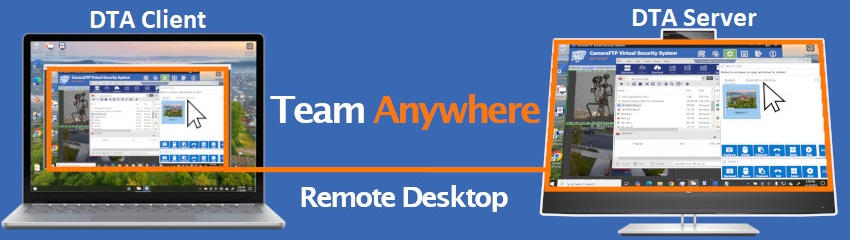
Gambar berikut menunjukkan koneksi DTA Remote Desktop dari komputer klien ke komputer server:
Aplikasi DTA Client tersedia di iOS dan Android. Silakan lihat tangkapan layar di bawah ini:
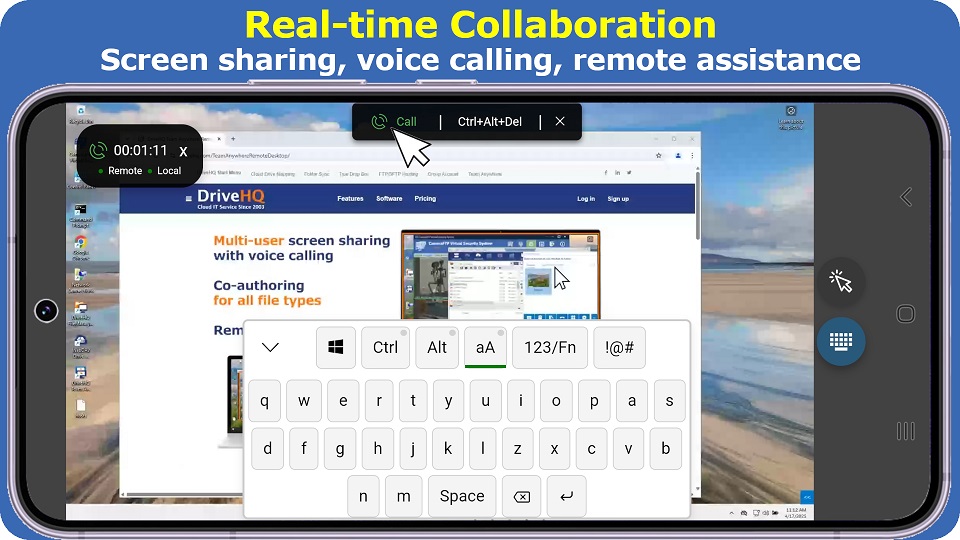
Kami telah mengoptimalkan aplikasi ini untuk perangkat layar kecil. Aplikasi ini mendukung mode layar sentuh dan mode mouse. Anda dapat memperbesar atau memperkecil tampilan untuk melihat layar jarak jauh dengan jelas.
2.7 Beberapa Koneksi Desktop Jarak Jauh Bersamaan dan Kolaborasi Tim Secara Real-time
DriveHQ Team Anywhere mendukung banyak koneksi simultan. Fitur ini sangat ampuh. Fitur ini memungkinkan banyak pengguna untuk mengakses komputer Anda dari jarak jauh secara bersamaan.

Fitur ini dapat digunakan untuk kolaborasi tim secara real-time atau presentasi kelompok. Anda dapat mengundang rekan tim untuk terhubung ke PC Anda dari jarak jauh dan mengerjakan dokumen bersama. Jika Anda ingin memberikan presentasi, Anda dapat menonaktifkan mouse dan keyboard pengguna jarak jauh. Mereka hanya dapat melihat layar Anda, tetapi tidak dapat mengganggu presentasi Anda.
3. Fitur Lanjutan & Skenario Penggunaan DriveHQ Team Anywhere
3.1 Perangkat, Grup Perangkat, dan Grup Pengguna
Anda tidak perlu masuk untuk menggunakan DriveHQ Team Anywhere, tetapi akan jauh lebih nyaman jika Anda masuk, terutama jika Anda akan sering menggunakan DTA. Cukup daftar akun DriveHQ gratis, Anda dapat mengakses banyak fitur yang lebih canggih.
Bagi bisnis, manfaatnya bahkan lebih besar. Misalnya:
(1) Anda dapat menggunakan fitur Admin Grup untuk membuat dan mengelola sub-akun untuk karyawan atau anggota tim Anda. (2) Anda tidak memerlukan ID Perangkat dan Kata Sandi. Karyawan Anda juga tidak memerlukan ID Perangkat dan kata sandi;
(3) Jika semua karyawan atau anggota tim masuk ke DTA, maka Anda dapat mengelola semua komputer di organisasi Anda dari jarak jauh;
(4) Terintegrasi dengan Layanan IT Cloud DriveHQ. Anda dapat menggunakan DTA untuk kolaborasi tim secara real-time;
(5) Jika Anda perlu sering mendukung banyak pelanggan Anda sendiri, Anda dapat menyimpan ID perangkat mereka untuk kebutuhan di masa mendatang.
Setelah Anda masuk ke DTA, Anda dapat mengakses tab Perangkat. Klik Perangkat, maka jendela berikut akan terbuka:
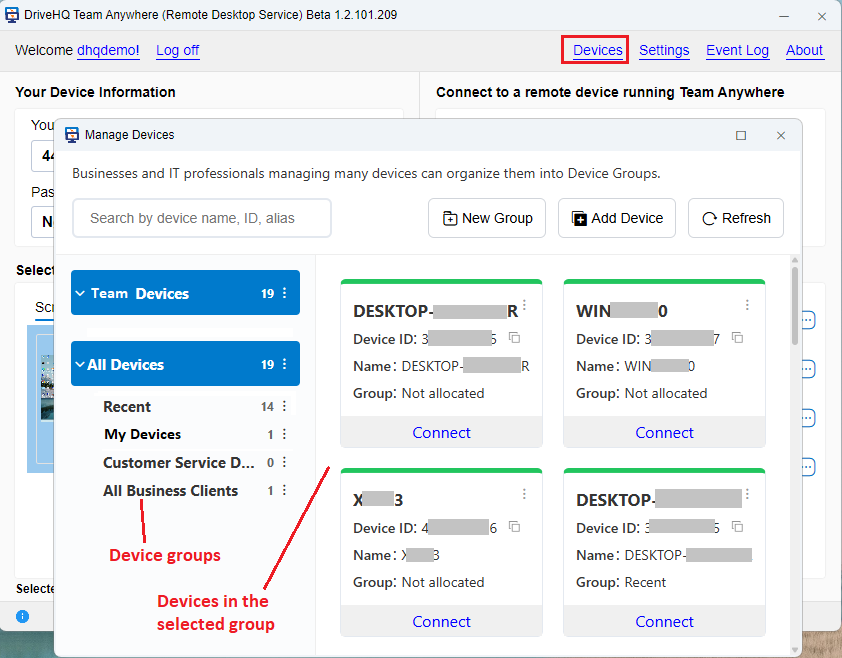
Di layar ini, Anda dapat membuat Grup Perangkat baru. Jika Anda memiliki organisasi atau tim yang sangat besar, Anda dapat membaginya menjadi grup yang lebih kecil. Jika tidak, Anda tidak perlu membuat grup baru. Semua perangkat akan ditampilkan di folder utama Semua Perangkat.
Jika Anda menggunakan DTA untuk terhubung ke komputer, ID perangkat akan tersimpan di Riwayat Koneksi dan juga di grup "Terbaru" yang ditampilkan di atas. Anda dapat memindahkan perangkat dari grup "Terbaru" ke grup lain. Anda juga dapat menambahkan Perangkat secara manual ke grup perangkat.
3.2 Mengelola Semua/Banyak Komputer di Perusahaan atau Organisasi
Untuk mengelola semua atau sebagian besar komputer di organisasi Anda, pertama-tama Anda perlu membuat sub-akun untuk karyawan atau anggota tim Anda.
Anda dapat menggunakan Alat Admin Grup yang sama untuk membuat sub-akun.
Cukup klik tombol Buat untuk membuat sub-pengguna. Jika Anda perlu membuat banyak sub-pengguna, Anda dapat mengklik tombol Impor untuk mengimpor banyak pengguna dari file Excel. Untuk bisnis yang menggunakan Microsoft Active Directory, DriveHQ mendukung Integrasi Active Directory dan SSO. Anda dapat dengan mudah mengimpor semua pengguna AD ke akun grup Anda.
Langkah selanjutnya adalah menginstal DriveHQ Team Anywhere di semua komputer sub-pengguna dan pastikan untuk masuk menggunakan akun mereka. Jika Anda perlu mengakses komputer dalam mode tanpa pengawasan, maka Anda harus mengaktifkan mode layanan.
Sekarang Anda dapat terhubung ke komputer sub-pengguna. Pertama, klik Perangkat di bagian atas, lalu perluas Perangkat Grup di sisi kiri, ini akan menampilkan daftar nama sub-pengguna Anda. Klik pada nama sub-pengguna, Anda akan melihat komputer pengguna (dengan DTA berjalan). Anda kemudian dapat terhubung ke komputer tanpa memerlukan nama pengguna & kata sandi DriveHQ sub-pengguna, atau ID & kata sandi perangkat. Sebagai pemilik grup, Anda memiliki semua komputer sub-pengguna dan Anda dapat terhubung ke semua komputer di perusahaan atau organisasi Anda.
Harap diperhatikan: kemampuan untuk terhubung ke komputer sub-pengguna tidak berarti Anda dapat masuk ke sistem operasi komputer tersebut. Masuk ke Windows atau MAC berbeda dengan masuk ke DriveHQ DTA atau DriveHQ.com. Jadi, jika komputer tersebut saat ini tidak dalam keadaan masuk, maka layar masuk Windows/MAC akan ditampilkan setelah Anda terhubung ke komputer tersebut.
Demi keamanan, privasi, dan transparansi, semua peristiwa koneksi jarak jauh dicatat. Jika Anda masuk ke komputer sub-pengguna saat sub-pengguna tersebut sedang menggunakan komputer, maka sub-pengguna dapat melihat tindakan Anda secara langsung. Jika tidak, peristiwa tersebut dicatat dalam Log Peristiwa dan disimpan dalam riwayat koneksi.
3.3 Gunakan DTA untuk Bantuan Jarak Jauh kepada Pelanggan Anda Sendiri
DriveHQ Team Anywhere menawarkan solusi ideal untuk mendukung pelanggan Anda dari jarak jauh.
Langkah-langkahnya sangat mudah: cukup minta pelanggan Anda untuk mengunduh DriveHQ Team Anywhere dan kemudian beri tahu Anda ID Perangkatnya. Anda kemudian dapat terhubung ke ID Perangkat tersebut, dan pelanggan Anda hanya perlu menerima permintaan koneksi. Setelah itu, Anda dapat mengakses komputer pelanggan Anda dan mengerjakan masalah tersebut dari jarak jauh.
Layanan gratis hanya dapat digunakan untuk mendukung beberapa pelanggan saja. Untuk mendukung lebih banyak pelanggan, Anda dapat memesan langganan. Jika Anda perlu mendukung banyak pelanggan (misalnya puluhan atau bahkan ratusan), terutama jika Anda perlu mendukung mereka secara teratur, Anda dapat menambahkan perangkat mereka ke Grup Perangkat. Dengan cara ini, jika Anda perlu mendukung pelanggan di masa mendatang, Anda hanya perlu menemukan perangkat di Grup Perangkat, lalu klik Hubungkan. Untuk keamanan & privasi, pelanggan biasanya perlu menyetujui koneksi; tetapi mereka dapat mengizinkan Anda untuk terhubung secara otomatis dengan memberikan kata sandi DTA mereka.
Jika pelanggan tidak berada di depan komputernya untuk menerima koneksi desktop jarak jauh, ia dapat menginstal aplikasi klien DriveHQ Team Anywhere di ponsel cerdasnya. Dengan cara ini, ia dapat menerima koneksi dari jarak jauh; selain itu, ia dapat melihat desktop komputernya dan berinteraksi dengan Anda dari jarak jauh.
3.4 Akses Komputer Anda dari Jarak Jauh dan Bekerja dari Mana Saja
Ini adalah skenario yang sangat mudah dan bermanfaat. Misalnya, Anda memiliki komputer di kantor, dan Anda perlu mengakses komputer tersebut dari rumah atau saat bepergian. Anda hanya perlu menginstal DTA di komputer kantor dan komputer rumah Anda. Anda dapat terhubung ke komputer kantor menggunakan ID Perangkat dan kata sandinya. Jika Anda perlu menggunakannya untuk jangka panjang, maka lebih baik mendaftar akun di DriveHQ, lalu masuk ke DTA di kedua komputer. Anda kemudian dapat mengaktifkan mode layanan pada komputer yang ingin Anda akses dari jarak jauh.
Sekarang Anda dapat mengakses komputer Anda dari jarak jauh dengan DTA: cukup klik Perangkat -> Perangkat Saya, maka akan muncul daftar perangkat Anda yang terhubung dengan server DTA. Pilih perangkat jarak jauh dan klik Hubungkan, Anda akan mendapatkan akses penuh ke komputer jarak jauh tersebut. Anda dapat mengerjakan dokumen MS Office, spreadsheet, file AutoCAD dan PDF; Anda bahkan dapat mengerjakan file Quickbooks atau file basis data lainnya.
Jika Anda sedang bepergian dan tidak memiliki akses ke komputer, Anda dapat menggunakan ponsel Anda untuk mengakses komputer kerja dan mengerjakan berbagai hal dari jarak jauh. Aplikasi klien DTA untuk iOS dan Android dioptimalkan untuk layar kecil. Aplikasi ini mendukung mode mouse dan mode layar sentuh. Anda dapat dengan mudah beralih mode dan memperbesar atau memperkecil layar.
3.5 Kolaborasi Tim Waktu Nyata
Layanan Remote Desktop DriveHQ Team Anywhere terintegrasi dengan layanan IT cloud DriveHQ. Anda dapat masuk ke DTA dengan akun DriveHQ Anda; Anda dapat menggunakan fitur Admin Grup untuk membuat dan mengelola sub-akun.
Jika beberapa orang perlu mengerjakan file yang sama secara bersamaan, tanpa DTA, Anda dapat menggunakan fitur Penguncian File Cloud, yang hanya mengizinkan satu pengguna untuk mengedit file pada satu waktu. Pengguna lain dapat membuka file dalam mode baca saja. Ini dapat mencegah penimpaan file secara tidak sengaja dan konflik perubahan yang sering terjadi tanpa penguncian file.
DTA mendukung kolaborasi tim secara real-time, beberapa pengguna di lokasi berbeda dapat mengerjakan file yang sama secara bersamaan. Misalnya:
Jika pengguna sedang mengerjakan sebuah file, dan Anda tidak ingin menunggu pengguna tersebut selesai mengedit, Anda dapat mengirimkan permintaan kolaborasi jarak jauh kepada pengguna tersebut. Jika pengguna menerimanya, Anda dapat berkolaborasi dengan pengguna tersebut di komputernya.
Jika Anda sedang mengerjakan sebuah file, dan ingin pengguna lain bergabung dengan Anda, Anda dapat mengirimkan undangan kolaborasi kepada pengguna tersebut. Pengguna tersebut kemudian dapat berkolaborasi dengan Anda dari jarak jauh.
Kolaborasi jarak jauh secara real-time biasanya hanya berbagi jendela aplikasi; tetapi Anda dapat berbagi seluruh desktop jika perlu berkolaborasi lebih dari sekadar file. Selain itu, Anda dapat menggunakan fitur panggilan suara DTA untuk komunikasi verbal.
4. Pemecahan Masalah dan Pelaporan Masalah DTA
Jika Anda mengalami masalah dengan DriveHQ Team Anywhere, kami akan sangat menghargai jika Anda melaporkannya kepada kami. Anda dapat menghubungi kami melalui email atau telepon. Selain itu, semua perangkat lunak dan aplikasi DriveHQ memiliki fitur bawaan untuk "Mengirim log kejadian ke dukungan". Silakan lihat tangkapan layar di bawah ini.

Harap dicatat bahwa log peristiwa hanya disimpan ke perangkat saat ini. Jika Anda memiliki beberapa perangkat, harap kirim log dari perangkat yang mengalami masalah. Dalam beberapa kasus, Anda perlu mengirim log peristiwa dari server DTA dan perangkat klien.
Tim dukungan DriveHQ akan menganalisis log dan menyelesaikan masalah sesegera mungkin. Tergantung pada masalahnya, dan karena banyaknya log kejadian yang kami terima, kami mungkin akan membalas atau tidak membalas email Anda. Jika Anda membutuhkan balasan dari kami, mohon sertakan deskripsi detail tentang masalah tersebut dan kirimkan email lanjutan.