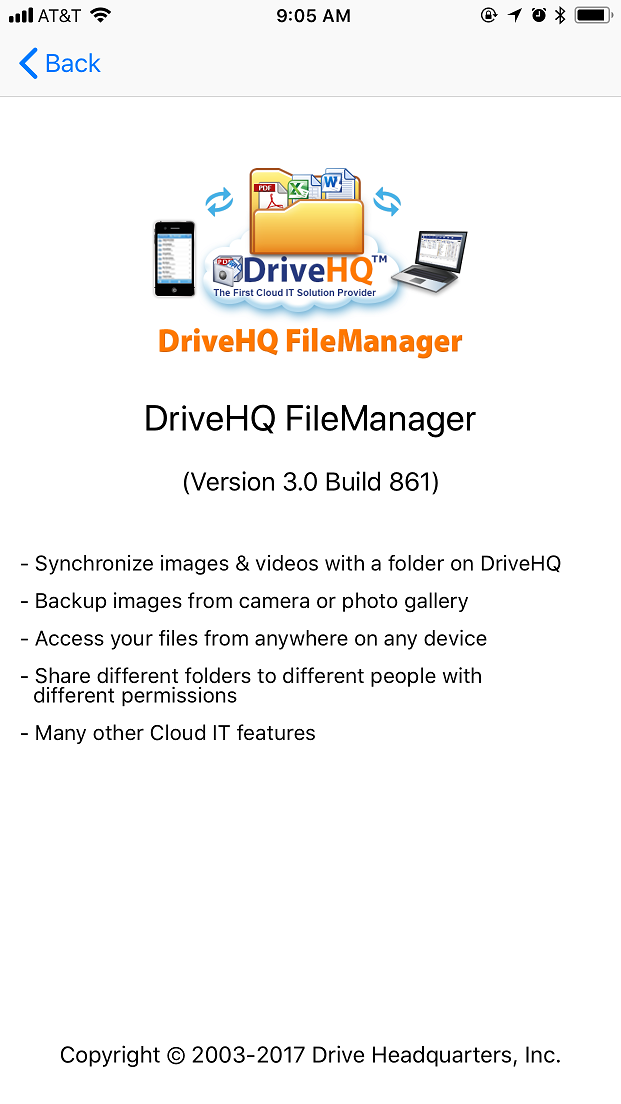
Screenshot DriveHQ FileManager untuk iOS
DriveHQ FileManager untuk iOS adalah aplikasi penyimpanan cloud dengan banyak fitur bisnis kelas atas. Aplikasi ini dapat mengelola penyimpanan cloud DriveHQ (server file), memungkinkan pengguna untuk Melihat, Mengelola, Berbagi, Menerbitkan, dan Mencadangkan file dari mana saja dan kapan saja.
DriveHQ FileManager untuk iPhone bukanlah aplikasi mandiri. Aplikasi ini ditawarkan sebagai bagian dari solusi IT Cloud DriveHQ yang sangat luas. DriveHQ adalah penyedia layanan IT Cloud Enterprise terkemuka. Layanan kami meliputi: Cloud File Server dengan Drive Mapping Tool; DriveHQ FileManager, DriveHQ Online Backup, FTP, Email dan Web Hosting, dll.
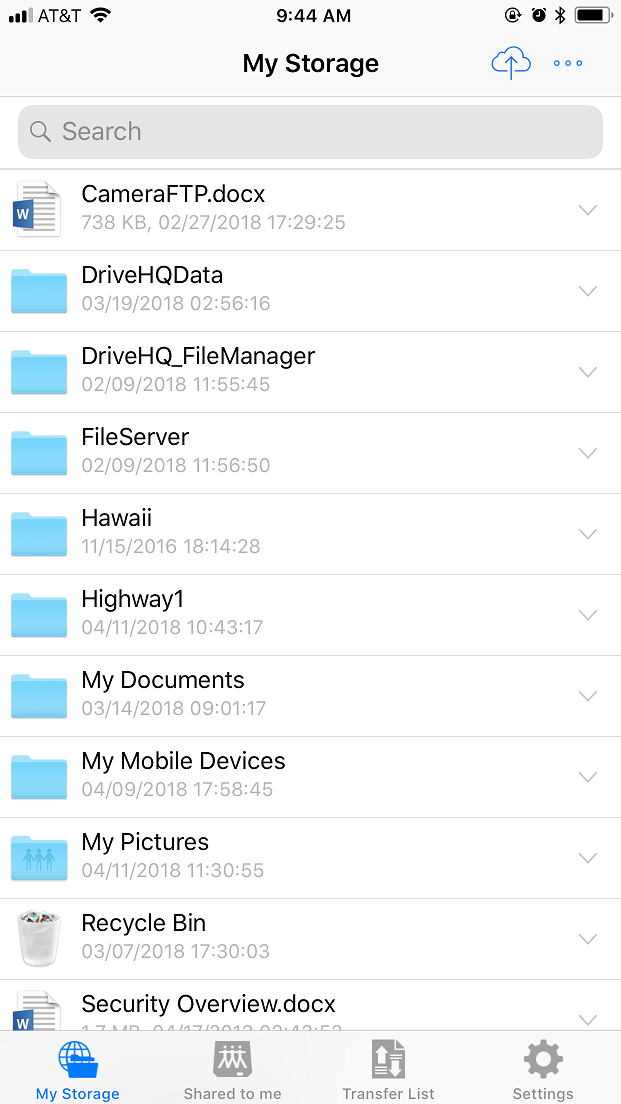
Tampilan utama DriveHQ FileManager untuk iPhone (menampilkan file cloud):
- Terdapat 4 tab di bagian bawah, ikon menu, dan ikon unggah di pojok kanan atas.
- Anda dapat mencari file/folder;
- Anda dapat mengetuk nama folder untuk masuk ke dalamnya, atau mengetuk ikon menu.
Tampilkan folder yang dibagikan kepada saya oleh orang lain.
- Jika pengguna lain membagikan folder kepada Anda, nama pengguna akan ditampilkan di tab "Dibagikan kepada saya".
- Ini adalah folder root virtual. Untuk menghapus folder (nama pengguna) di sini, pengguna harus berhenti berbagi folder dengan Anda.
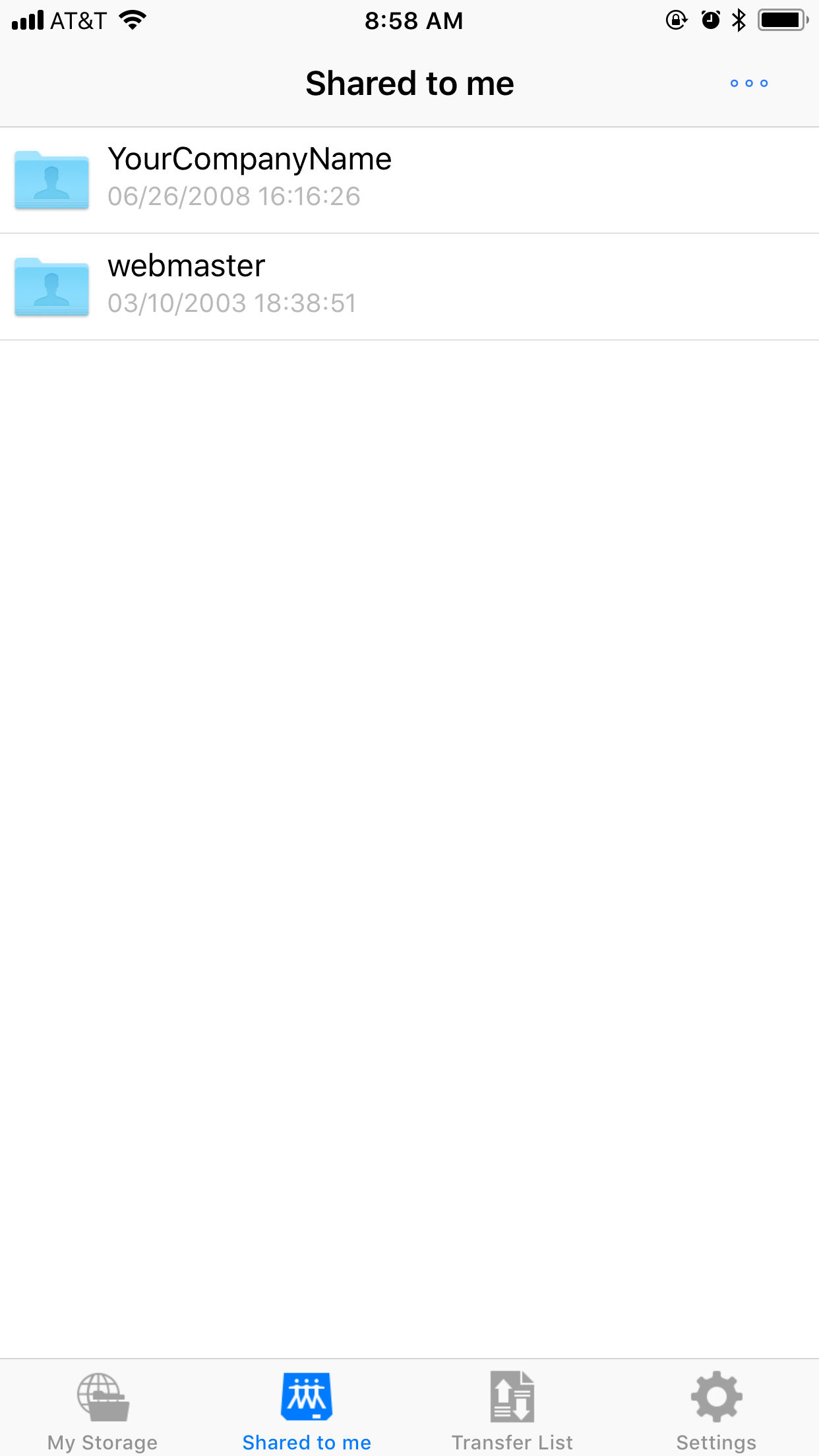
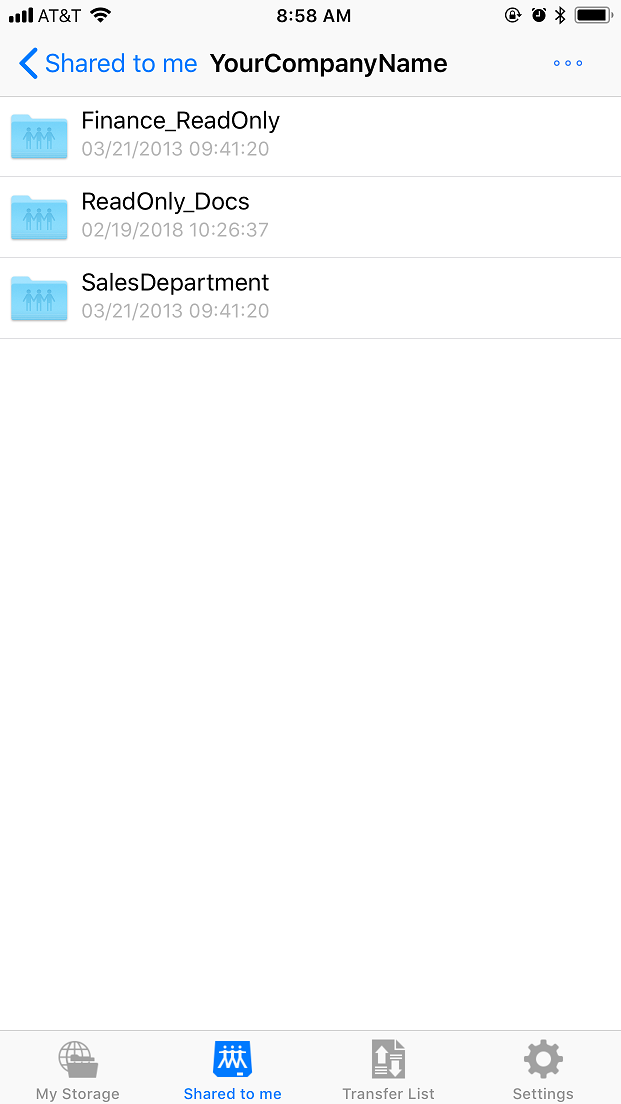
Tampilkan folder yang dibagikan kepada saya
- Seorang pengguna dapat berbagi folder dengan pengguna lain dan memberikan izin yang berbeda.
- Anda dapat mengakses folder yang dibagikan kepada Anda di: \\USERNAME\SHARENAME.
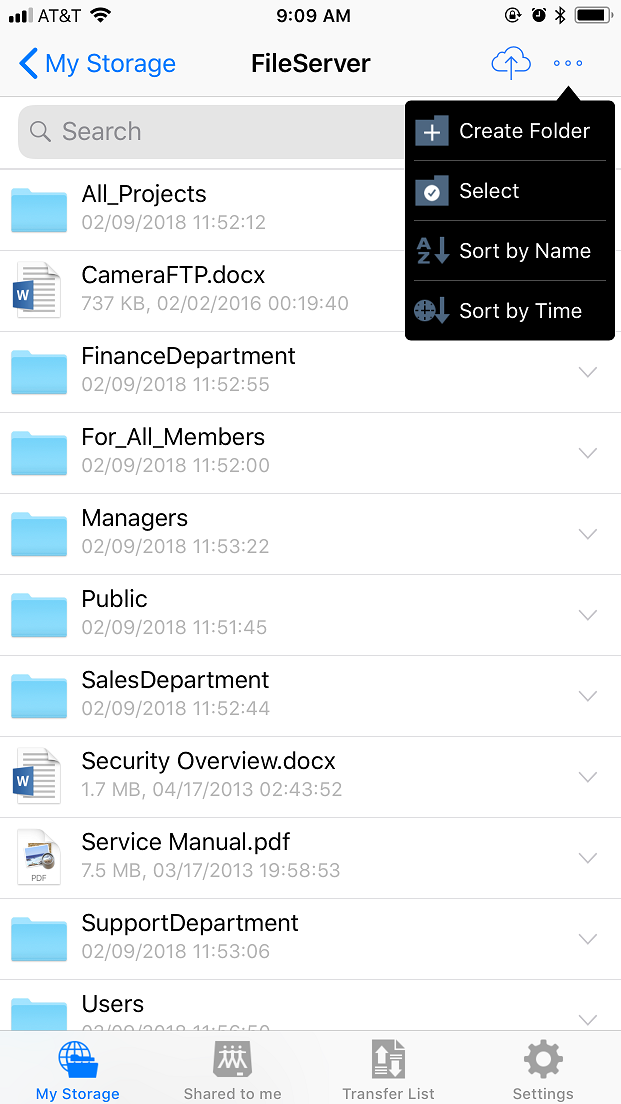
Ketuk ikon menu di layar utama.
- Ini akan menampilkan menu tarik-turun dengan pilihan menu "Buat folder", "Pilih", dan "Urutkan".
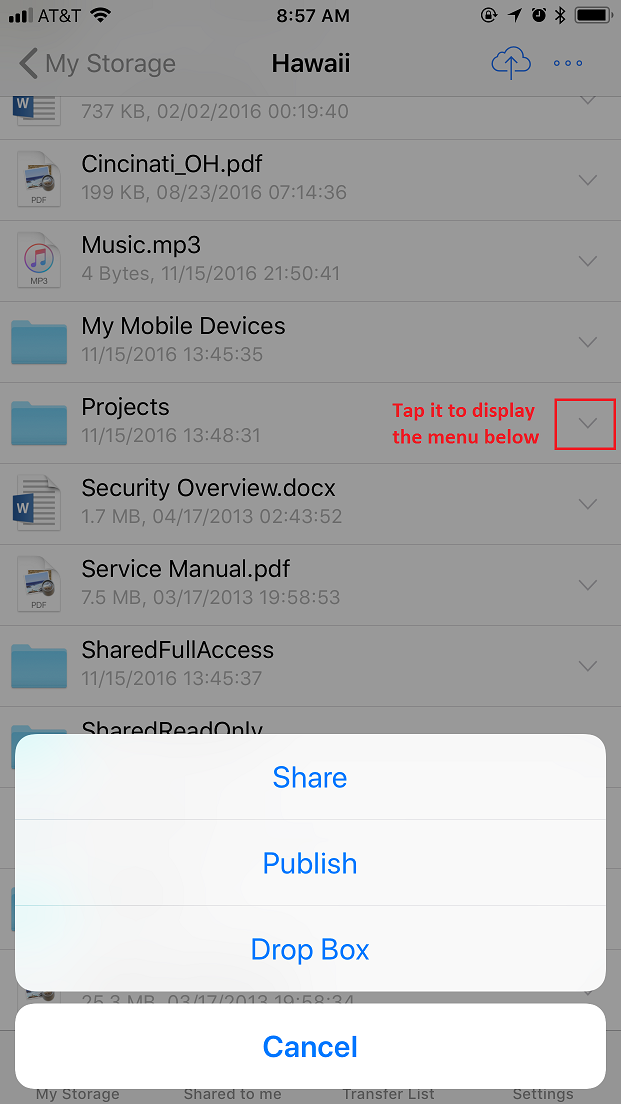
Tampilkan menu folder
- Anda dapat membagikan atau mempublikasikan folder.
- Anda mengubah folder biasa menjadi folder File Drop Box. Siapa pun dapat mengunggah file kepada Anda dengan aman.
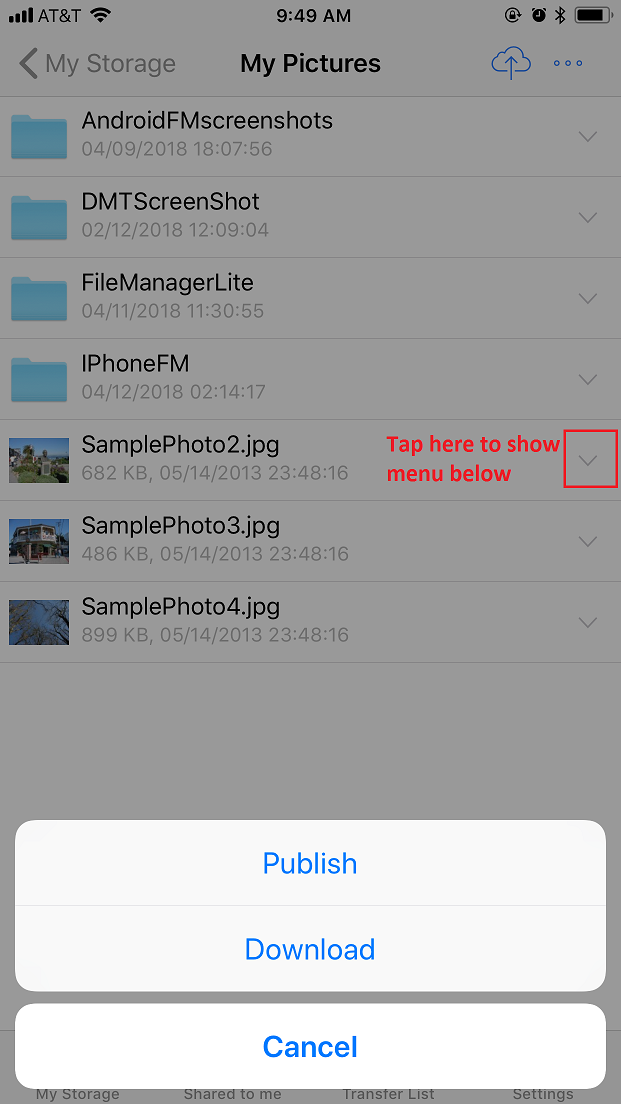
Tampilkan Menu File
- Anda dapat mempublikasikan file atau mengunduhnya.
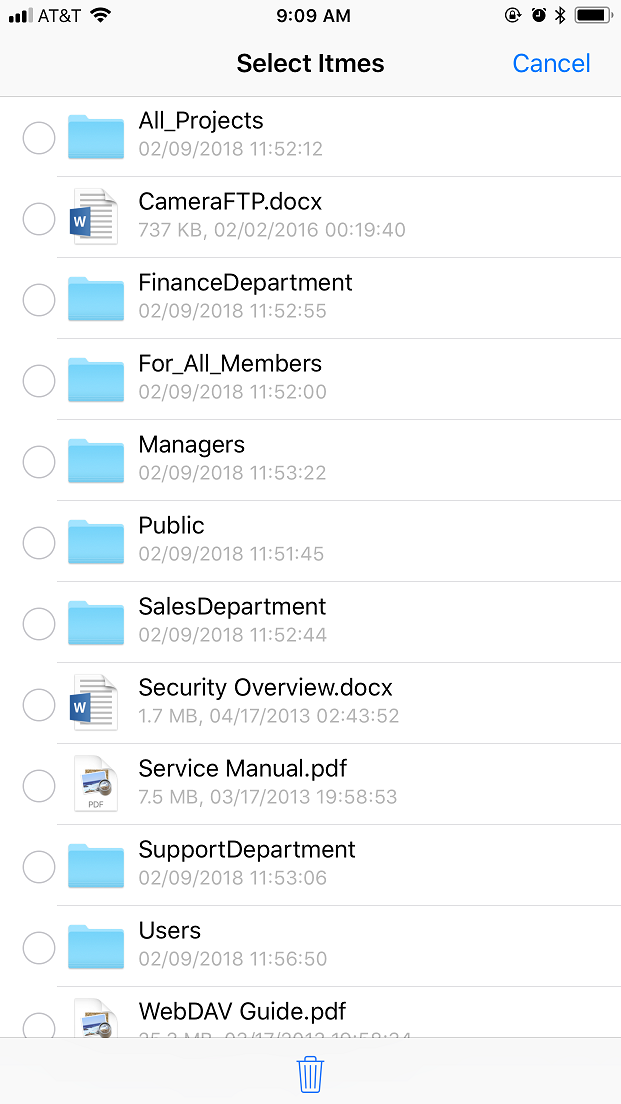
Ketuk ikon menu di pojok kanan atas, lalu ketuk Pilih.
- Ini akan menampilkan tombol radio sebelum setiap file/folder.
- Anda dapat mengetuk tombol radio untuk memilih file/folder.
Melihat file Microsoft Office dan file PDF
- FileManager mendukung tampilan file Microsoft Office, PDF, gambar, video, teks, dan HTML.
- Unduh dan buka file.
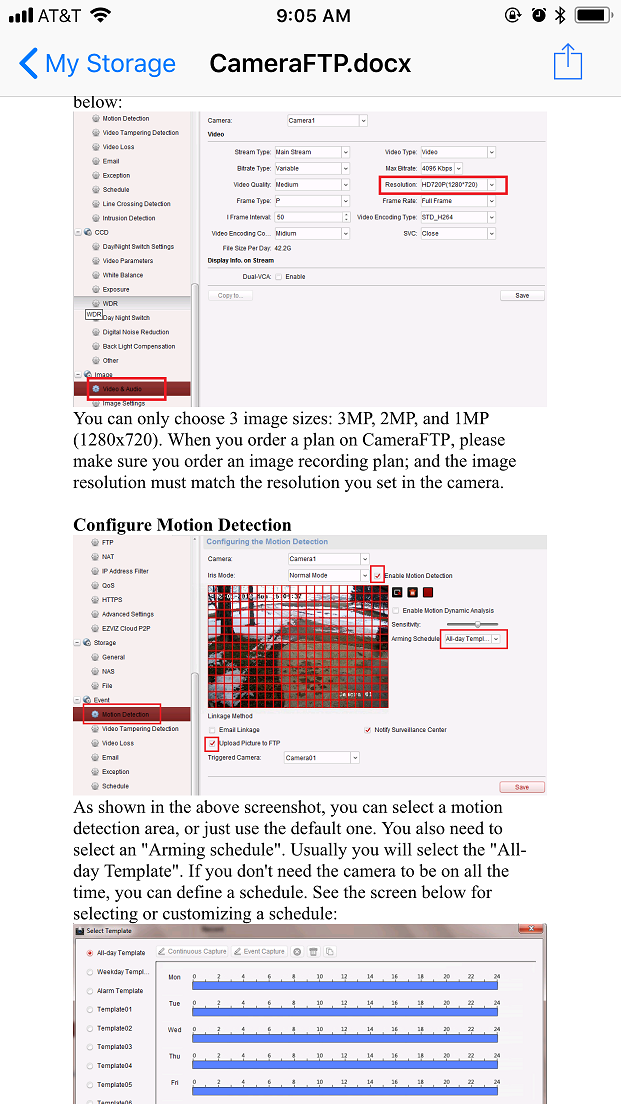
Unggah foto
- Anda dapat memilih foto dari aplikasi Foto dan mengunggahnya.
- Anda juga dapat mengunggah gambar kamera baru.
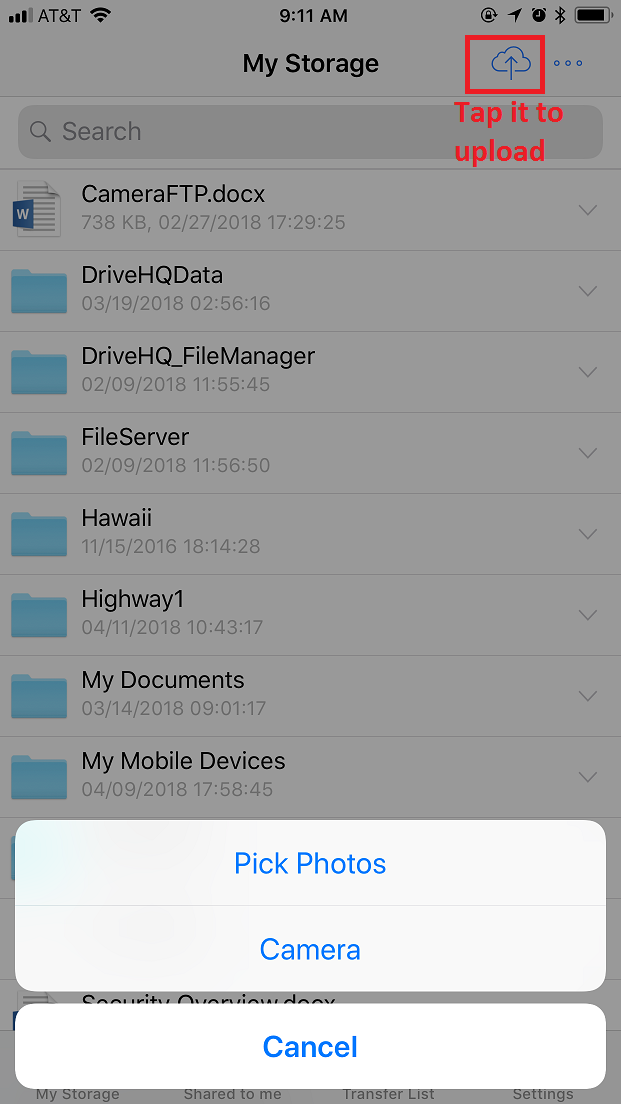
Pilih Foto untuk diunggah
- Anda dapat memilih beberapa foto untuk diunggah.
- Foto akan diunggah ke folder cloud saat ini.
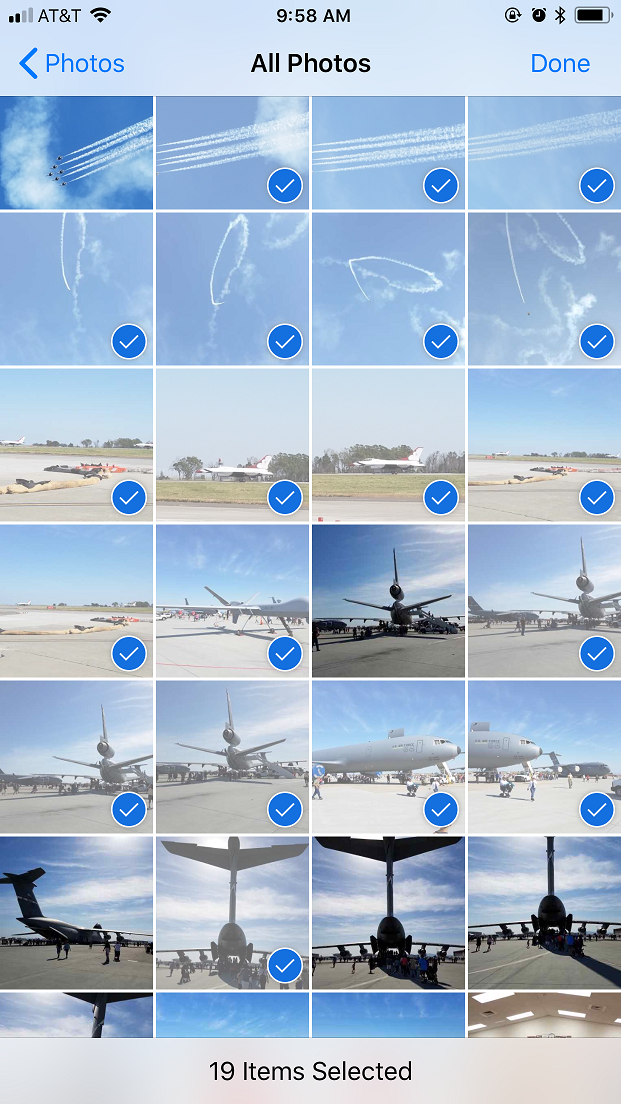
Daftar transfer beserta informasi perkembangannya
- Setelah Anda memilih file yang ingin diunduh/diunggah, file tersebut akan ditambahkan ke Daftar Transfer.
- Anda dapat melihat informasi progres, atau menjeda/membatalkannya.
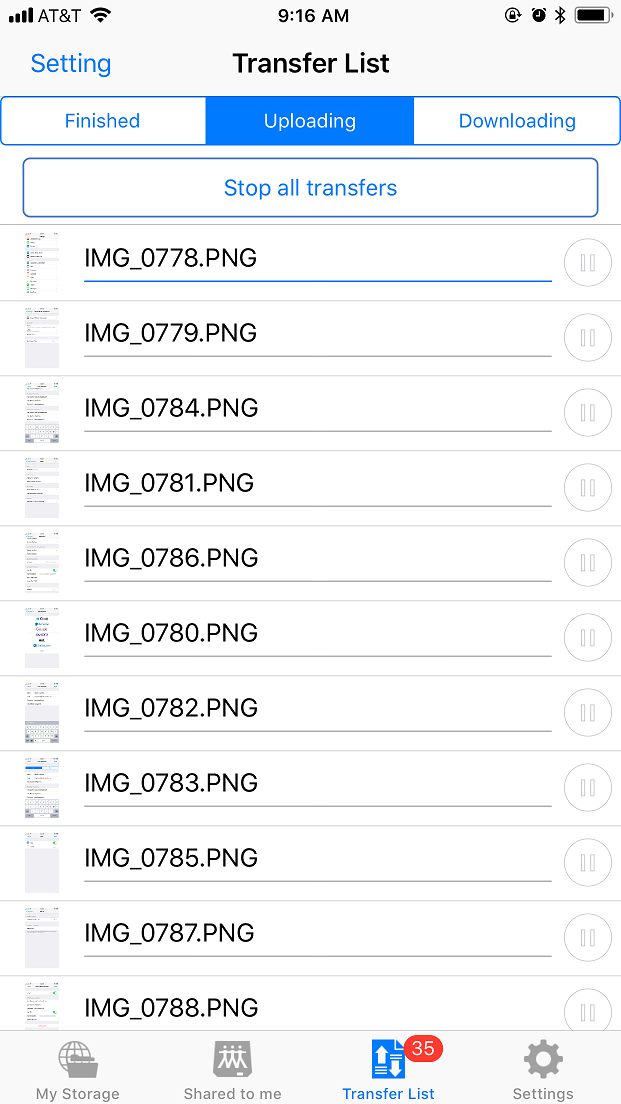
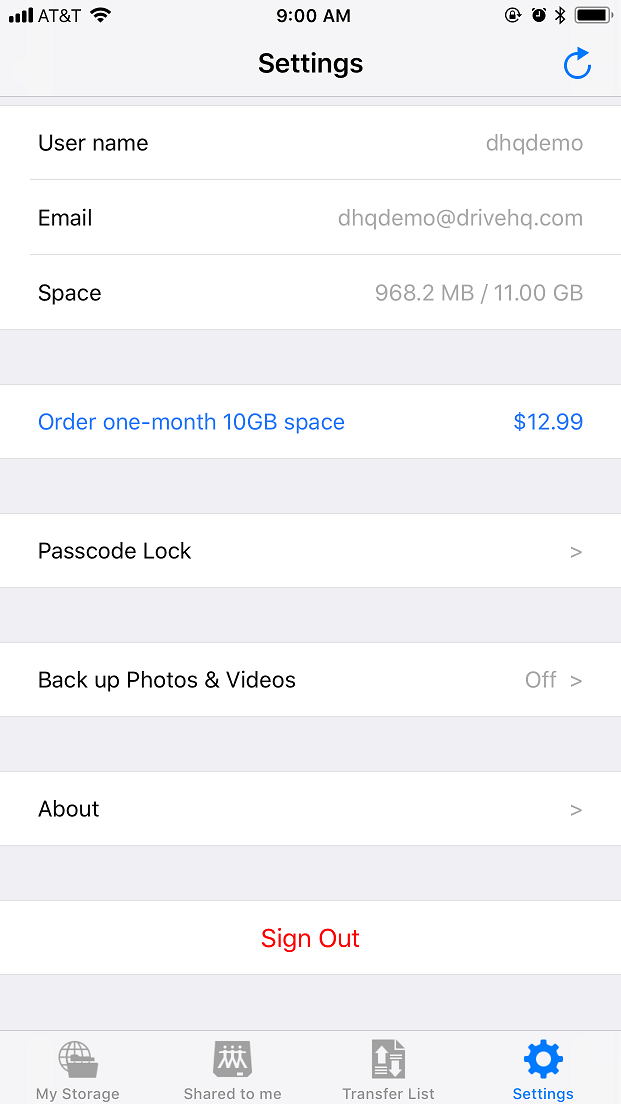
Pengaturan Pengelola File dan Profil Akun
- Ketuk Pengaturan, Anda dapat melihat tangkapan layar di bawah ini.
- Ini mencakup profil akun, informasi penggunaan penyimpanan, informasi langganan, kode sandi, pencadangan data, dan pengenalan layanan DriveHQ.
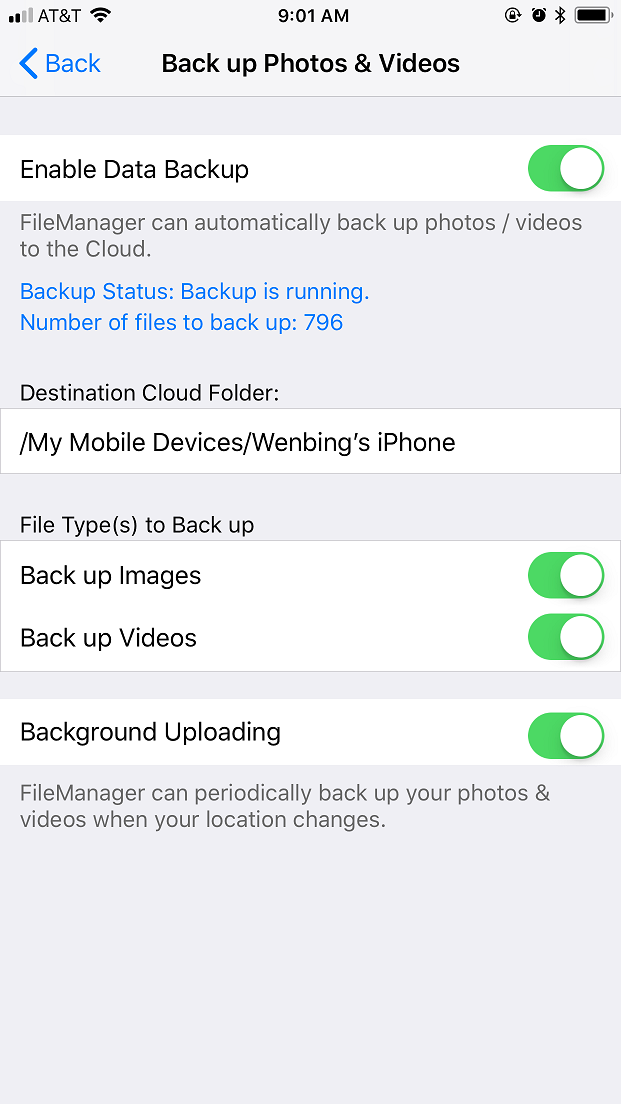
Cadangkan Foto dan Video
- FileManager dapat mencadangkan foto dan video Anda.
- Fitur ini mendukung pencadangan latar belakang.
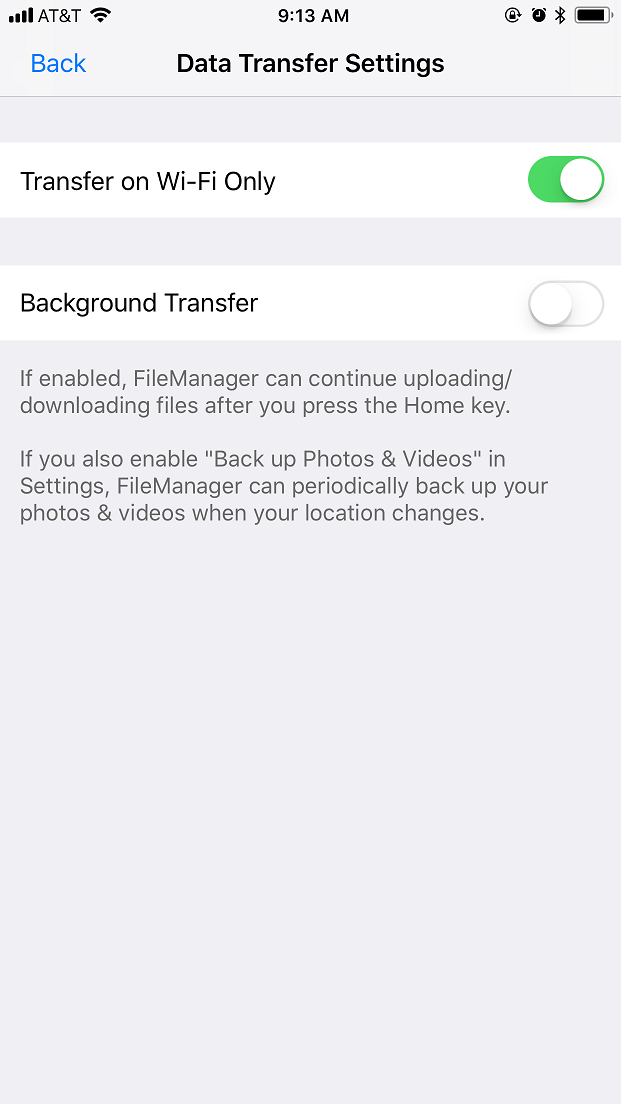
Pengaturan Transfer Data
- Anda dapat mengkonfigurasikannya agar pencadangan hanya berjalan saat Wi-Fi terhubung.
- Anda dapat mengaktifkan transfer data latar belakang.
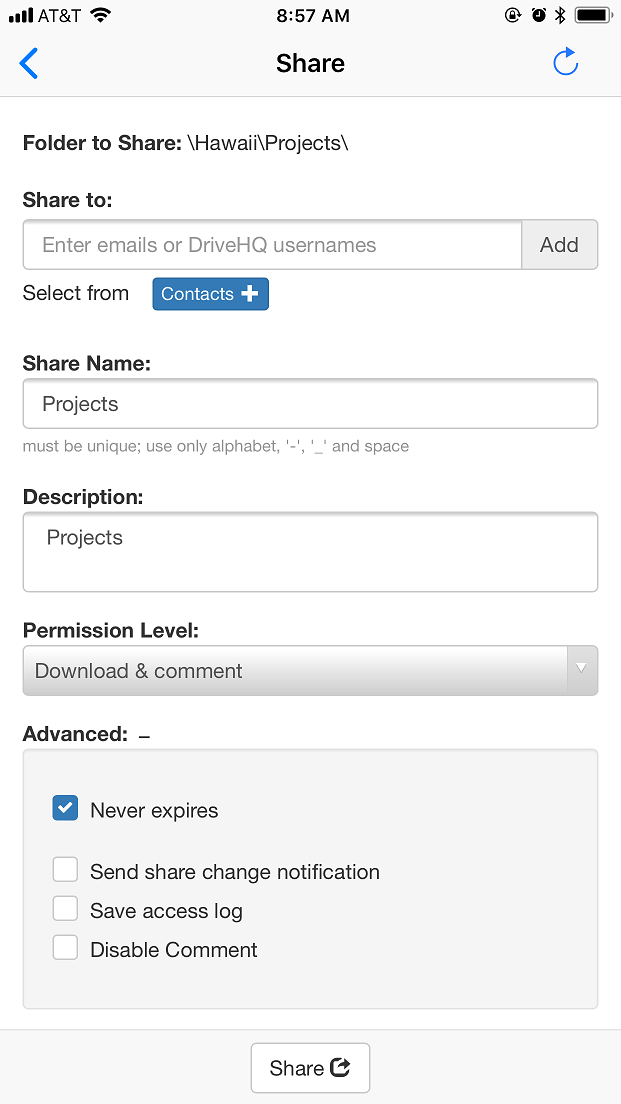
Bagikan folder
- Anda dapat berbagi folder ke beberapa pengguna/subgrup dengan izin yang berbeda.
- Anda dapat berbagi folder yang sama beberapa kali dengan nama berbagi yang berbeda.
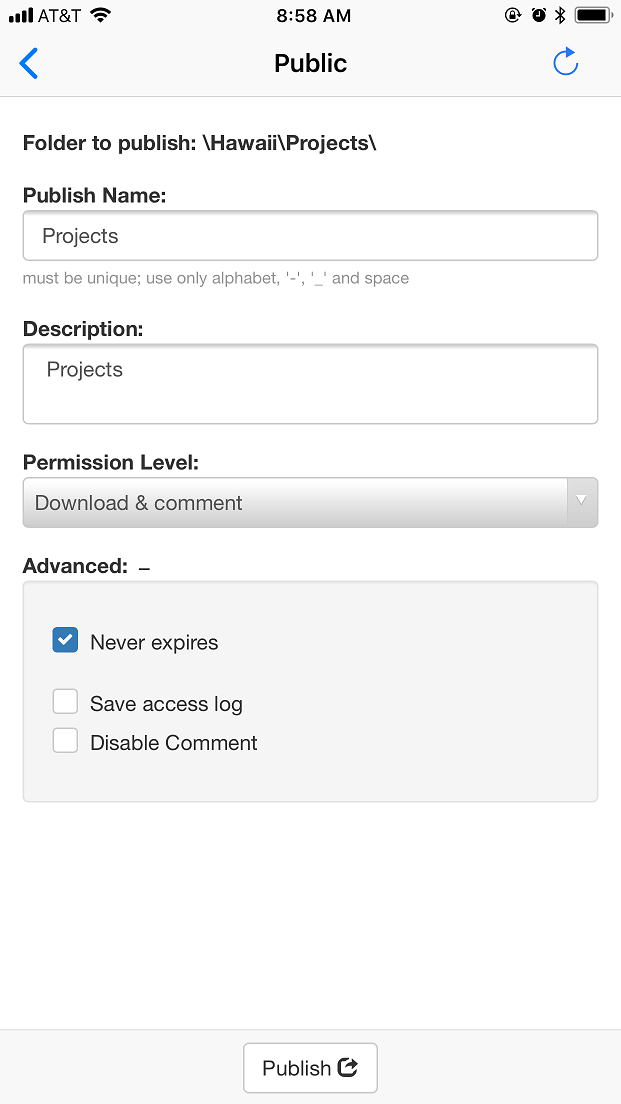
Publikasikan folder
- Anda dapat mempublikasikan folder (file/situs web) untuk menggunakan tautan/URL statis.
- Hanya anggota berbayar atau pengguna TRUE (bisnis) yang dapat mempublikasikan folder.
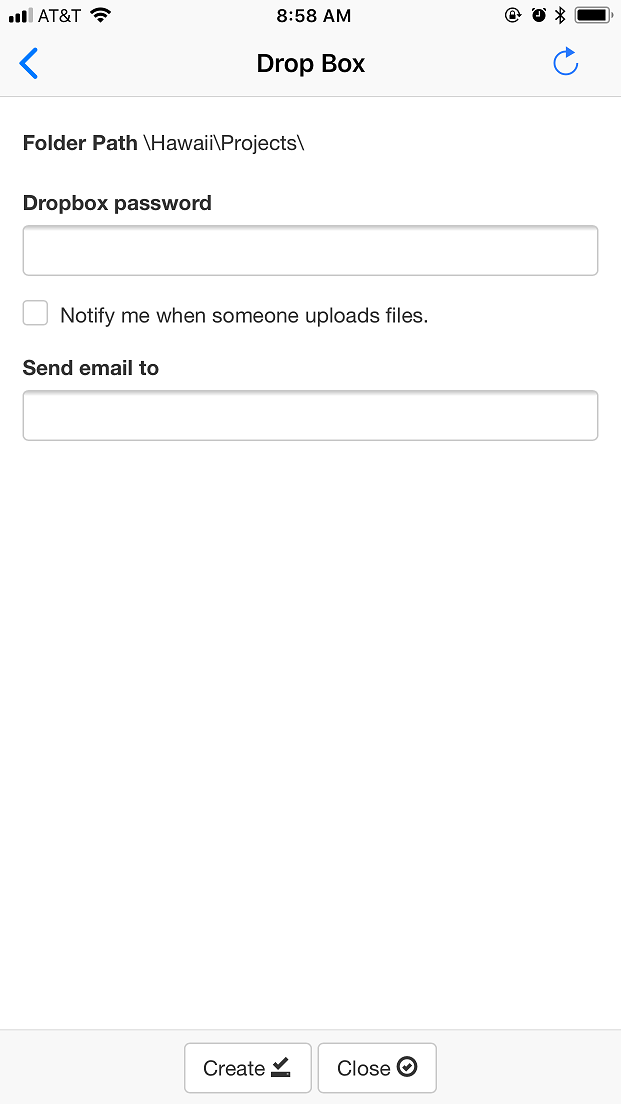
Ubah folder biasa menjadi folder kotak seret file
- Folder kotak penyimpanan file berfungsi seperti kotak penyimpanan sungguhan di kantor pos.
- Siapa pun dapat mengunggah file kepada Anda dengan aman tanpa perlu repot login/mendaftar.
- Mereka hanya perlu mengakses URL Kotak Drop Berkas Anda.
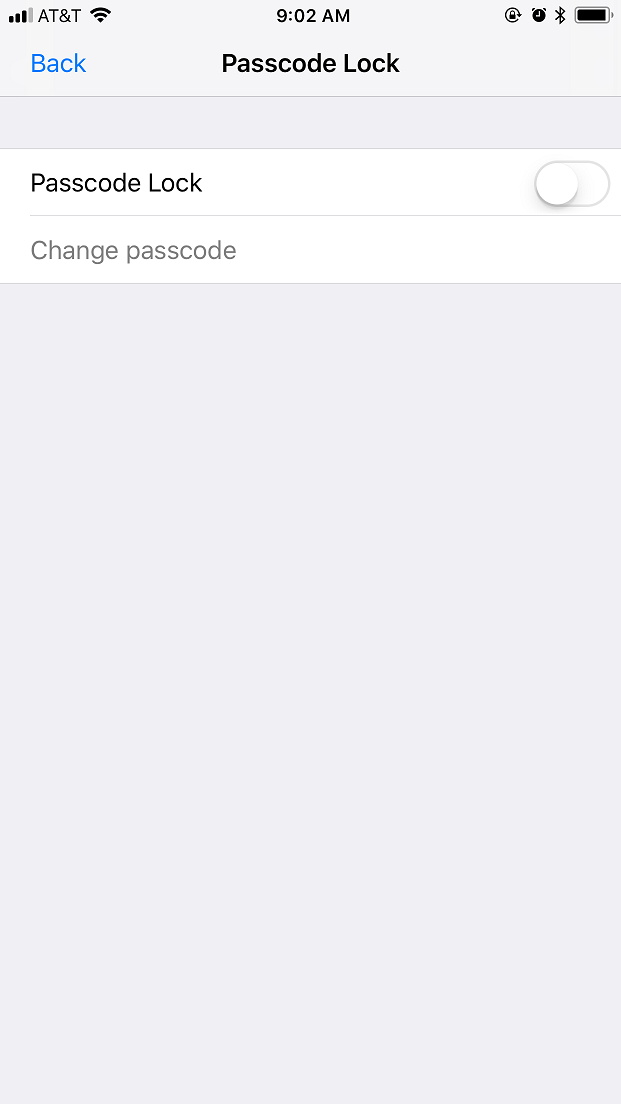
Dari layar Pengaturan, Anda dapat mengaktifkan kode sandi
- Kode sandi dapat digunakan untuk melindungi aplikasi FileManager Anda.
- Jika kode sandi telah diatur, maka kode sandi akan diminta setiap kali aplikasi dibuka.
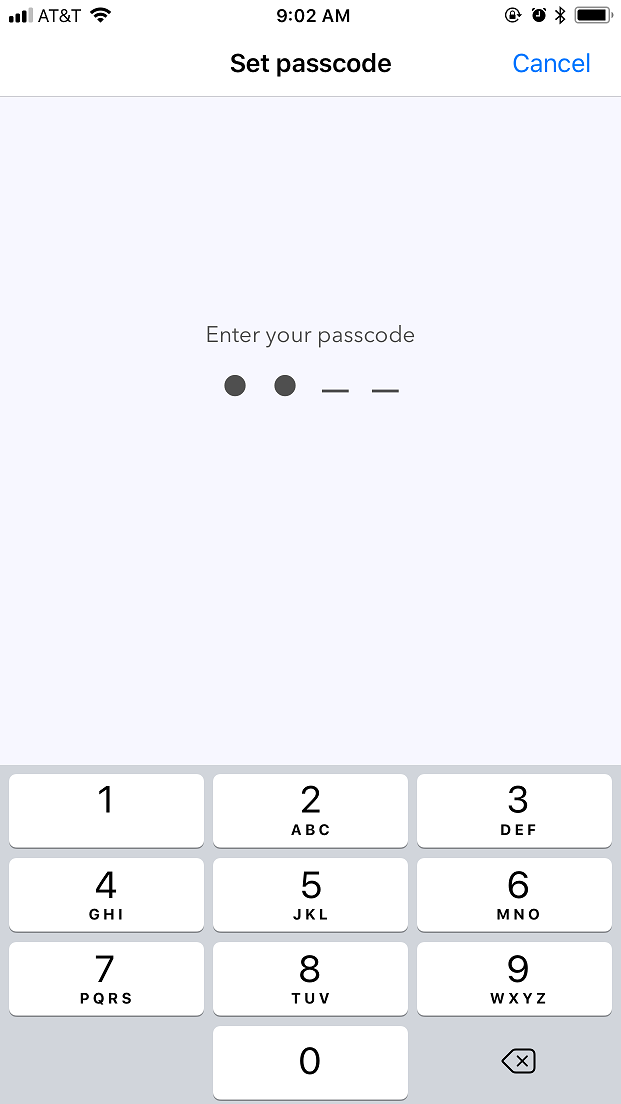
Tetapkan kata sandi
- Masukkan kode sandi 4 digit. Anda dapat menyimpan informasi akun Anda sehingga Anda tidak perlu masuk menggunakan nama pengguna dan kata sandi Anda. Kode sandi membuat semuanya menjadi lebih mudah dan aman.
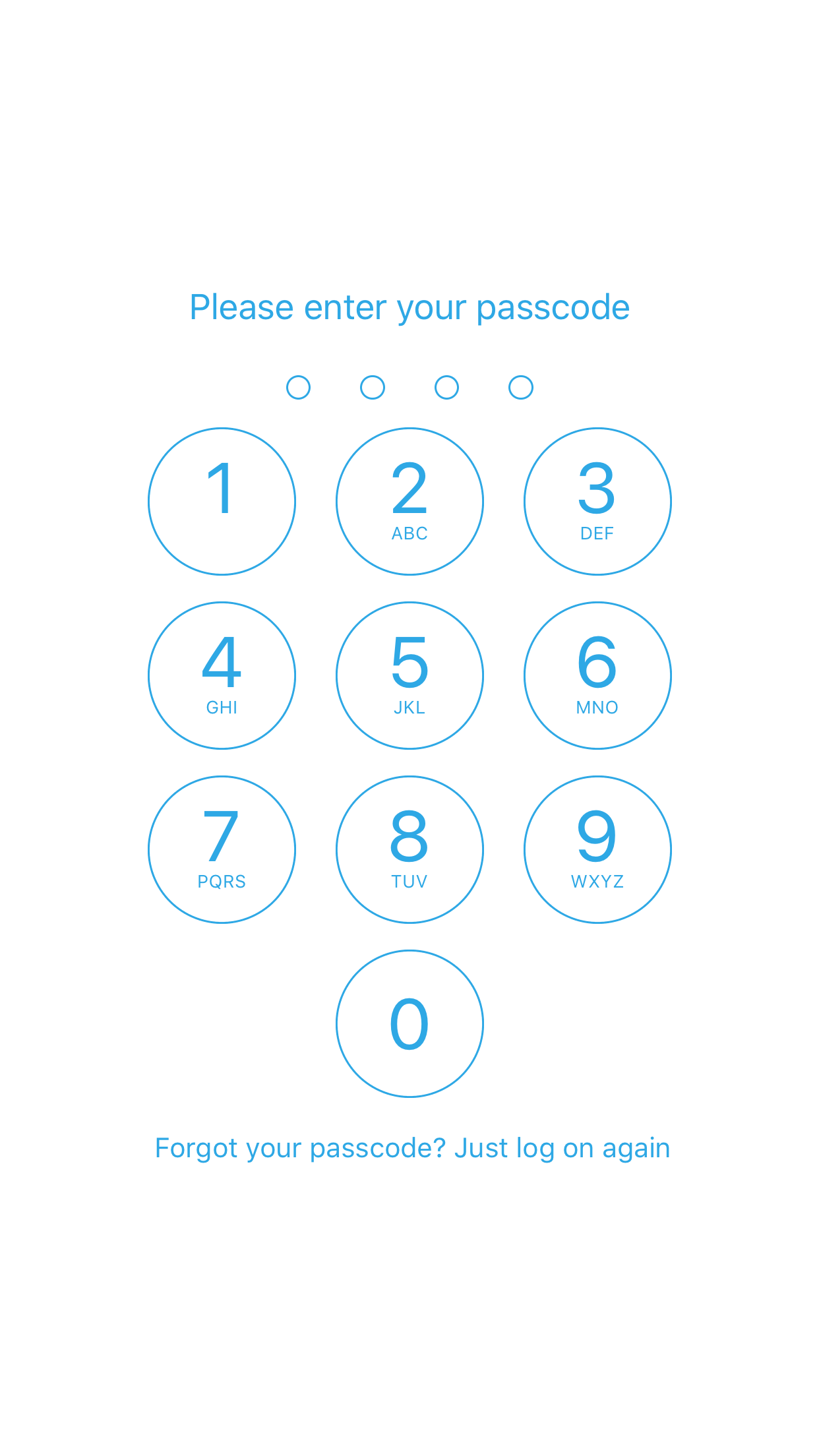
Masukkan kode sandi untuk membuka kunci aplikasi FileManager
- FileManager dilindungi oleh kode sandi, masukkan kode untuk membukanya.
- Jika Anda lupa kode sandi Anda, Anda cukup masuk kembali dengan nama pengguna dan kata sandi Anda.
Layar "Tentang FileManager"
- Anda dapat menemukan informasi tentang DriveHQ FileManager versi iPhone.
- Pengenalan layanan cloud DriveHQ.