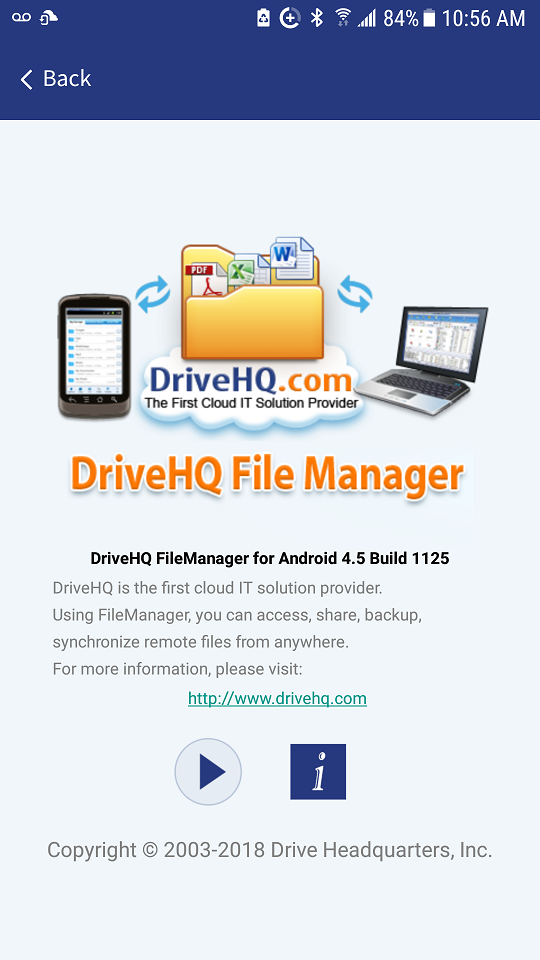
Screenshot DriveHQ FileManager untuk Android
DriveHQ FileManager untuk Android adalah aplikasi penyimpanan cloud dengan banyak fitur bisnis kelas atas. Aplikasi ini dapat mengelola file lokal dan cloud, memungkinkan pengguna untuk Melihat, Mengelola, Berbagi, Menerbitkan, Mencadangkan, dan Menyinkronkan file dari mana saja dan kapan saja.
DriveHQ FileManager untuk Android bukanlah aplikasi mandiri. Aplikasi ini ditawarkan sebagai bagian dari solusi IT Cloud DriveHQ yang sangat luas. DriveHQ adalah penyedia layanan IT Cloud terkemuka. Layanan kami meliputi: Cloud File Server dengan Drive Mapping Tool; DriveHQ FileManager, DriveHQ Online Backup, FTP, Email dan Web Hosting, dll.
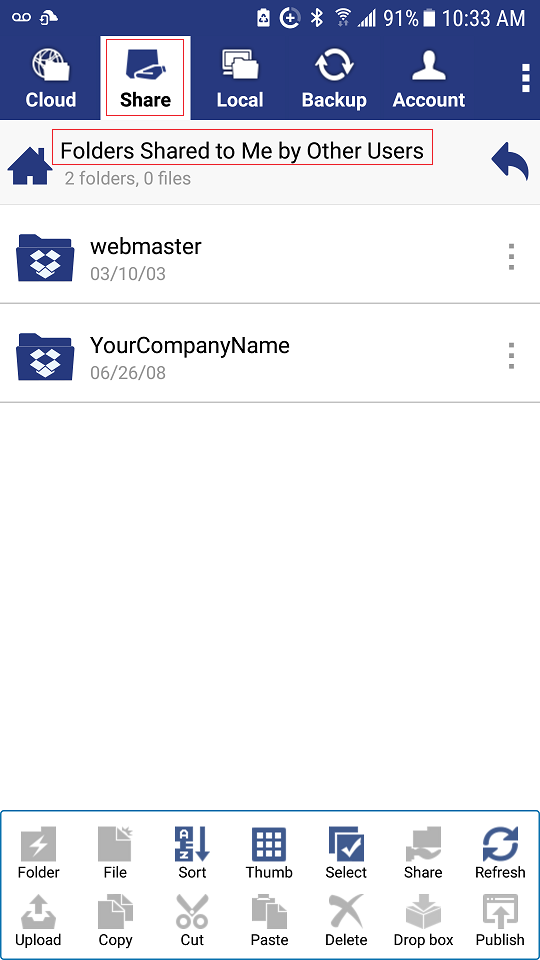
Tampilan utama DriveHQ FileManager untuk Android (menampilkan file di cloud):
- Terdapat 5 tab dan ikon menu di pojok kanan atas.
- Aplikasi ini memiliki bilah alat di bagian bawah, yang menawarkan banyak fitur manajemen dan berbagi file;
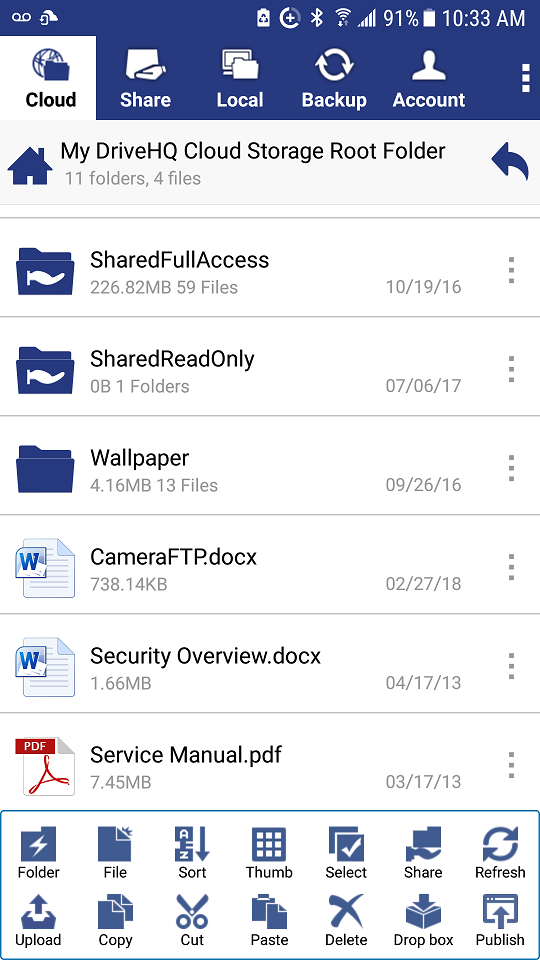
Tampilkan folder yang dibagikan kepada saya oleh orang lain.
- Jika pengguna membagikan folder kepada Anda, nama pengguna akan ditampilkan di tab "Bagikan".
- Ini adalah folder root virtual. Untuk menghapus folder (nama pengguna) di sini, pengguna harus berhenti berbagi folder dengan Anda.
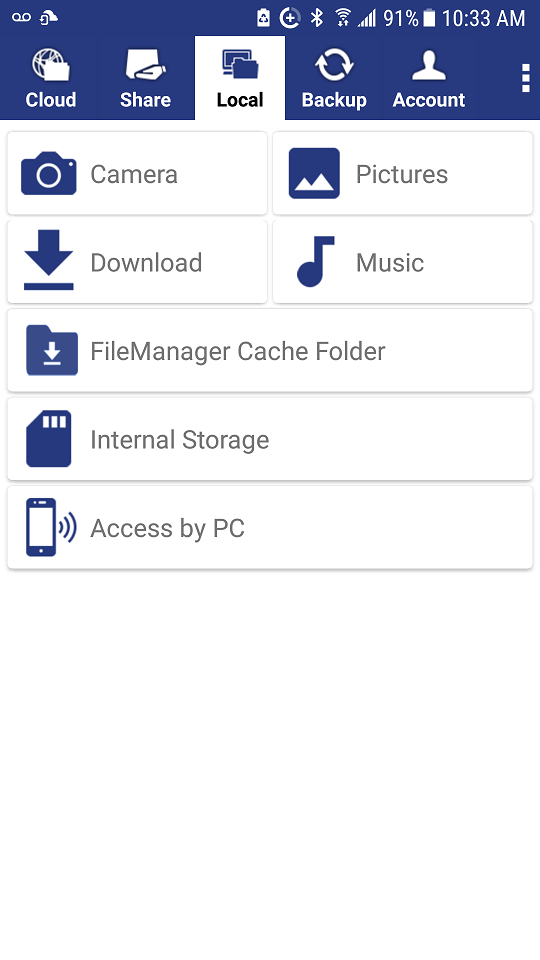
Tampilkan folder lokal
- Dapat mengakses semua folder lokal, termasuk: Kamera, Gambar, Musik, Unduhan, dll.
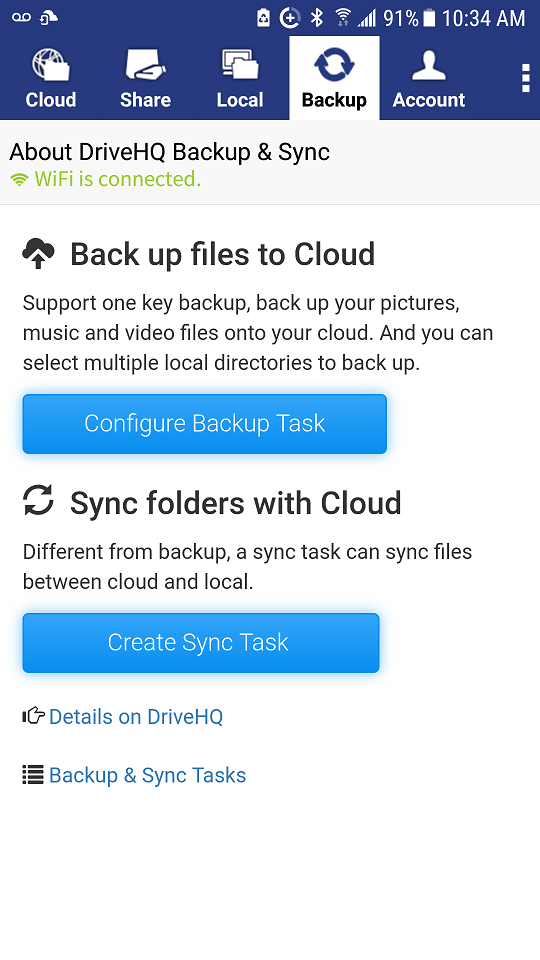
Pencadangan dan sinkronisasi folder.
- Anda dapat mengkonfigurasi tugas pencadangan untuk mencadangkan file Anda di perangkat Anda ke cloud.
- Anda dapat membuat beberapa tugas sinkronisasi folder untuk menyinkronkan folder lokal dengan folder di cloud.
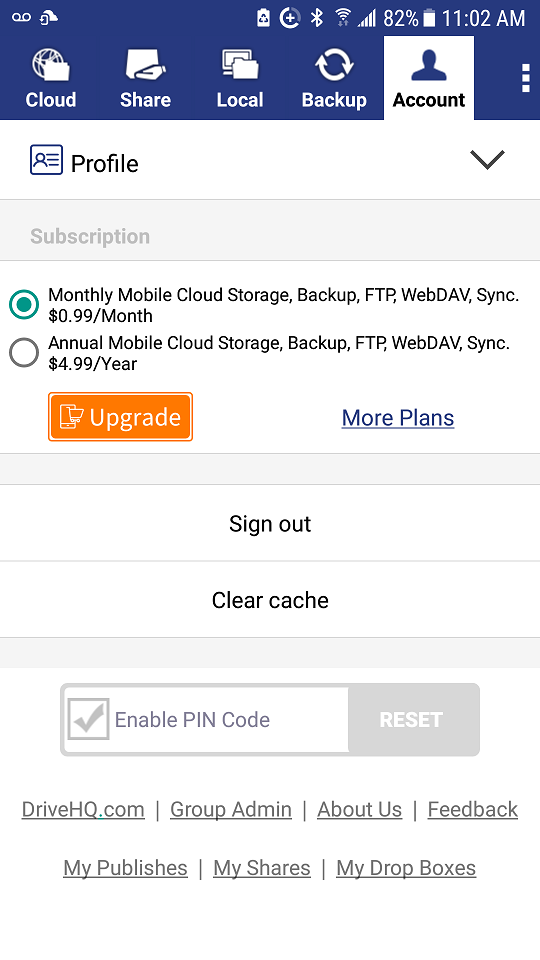
Informasi profil akun dan langganan layanan cloud
- Anda dapat melihat/mengedit informasi profil akun.
- Anda dapat memesan atau mengelola langganan layanan cloud Anda.
- Anda dapat mengakses opsi terkait lainnya, seperti mengatur kode PIN untuk keamanan dan privasi yang lebih baik.
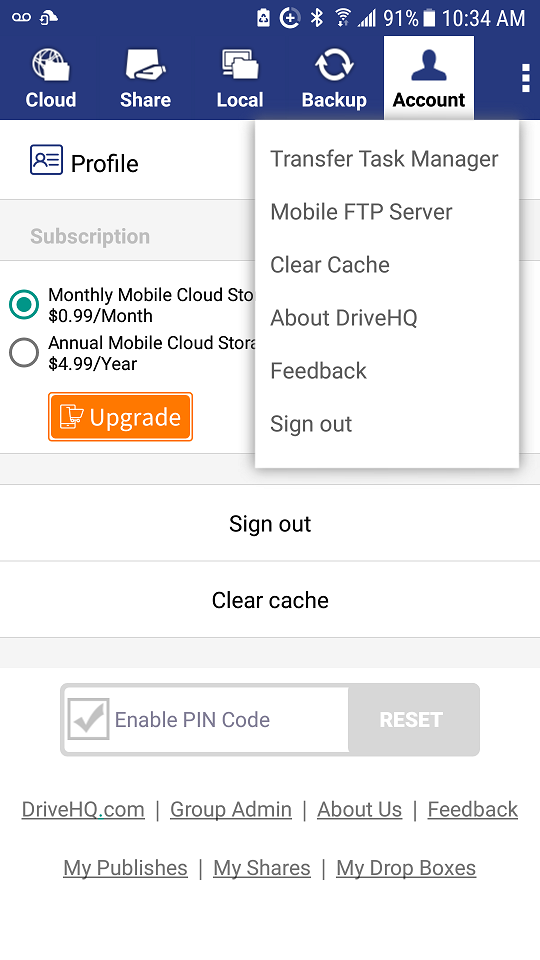
Akses lebih banyak item menu:
- Menampilkan/mengelola tugas transfer unggah/unduh.
- Jalankan server FTP untuk berbagi file dengan PC/Mac lokal.
- Lihat pengenalan layanan DriveHQ, kirim masukan, atau keluar.
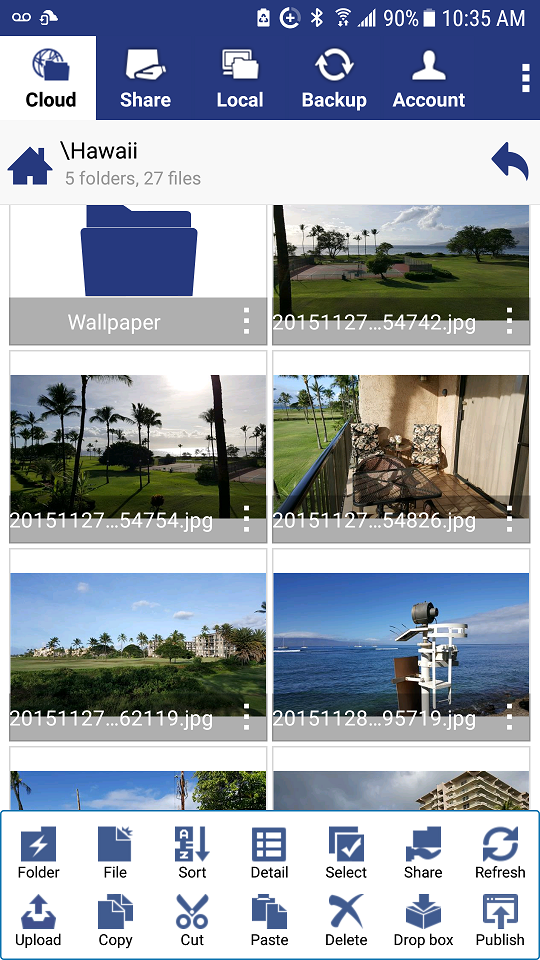
Menavigasi struktur folder dan melihat file/folder
- Ketuk nama folder untuk masuk ke dalam folder tersebut.
- Ketuk file untuk melihat/membukanya.
- Beralih antara tampilan thumbnail dan tampilan detail.
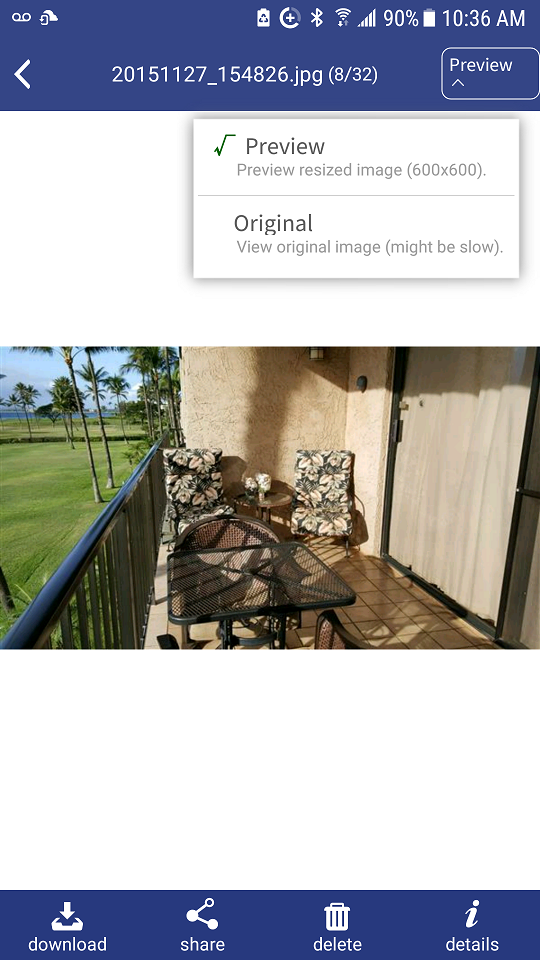
Lihat foto
- Beralih antara melihat gambar ukuran pratinjau (lebih cepat) dan ukuran asli (kualitas lebih baik).
- Unduh, bagikan, hapus, atau lihat detail file gambar tersebut.
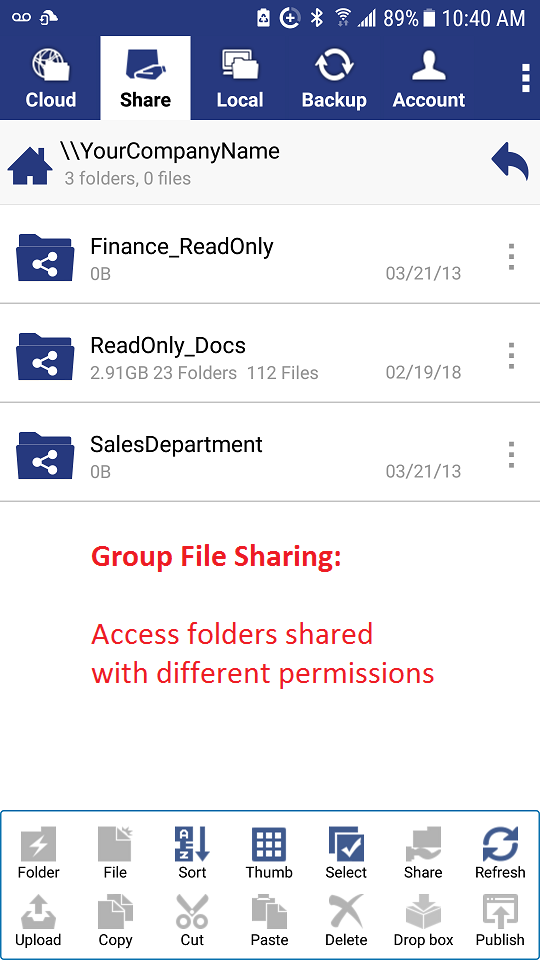
Tampilkan folder yang dibagikan kepada saya dengan izin yang berbeda
- Folder dapat dibagikan dengan izin yang berbeda.
- Folder yang dibagikan kepada Anda dapat diakses di \\USERNAME\SHARENAME.
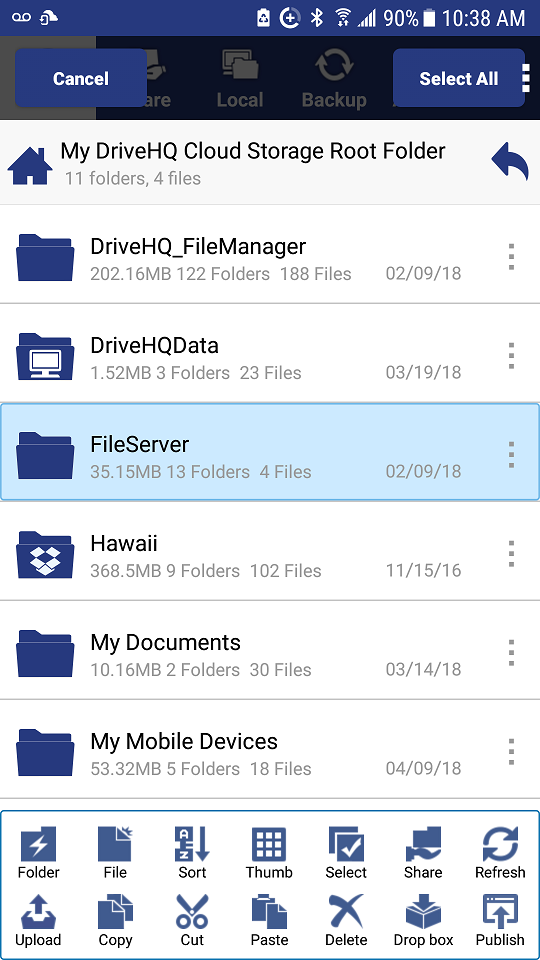
Ketuk dan tahan untuk memilih folder
- Anda dapat mengetuk nama folder/file untuk memilihnya.
- Anda dapat memilih beberapa file/folder;
- Anda dapat mengetuk tombol "Pilih" untuk memilih semua file/folder di folder saat ini.
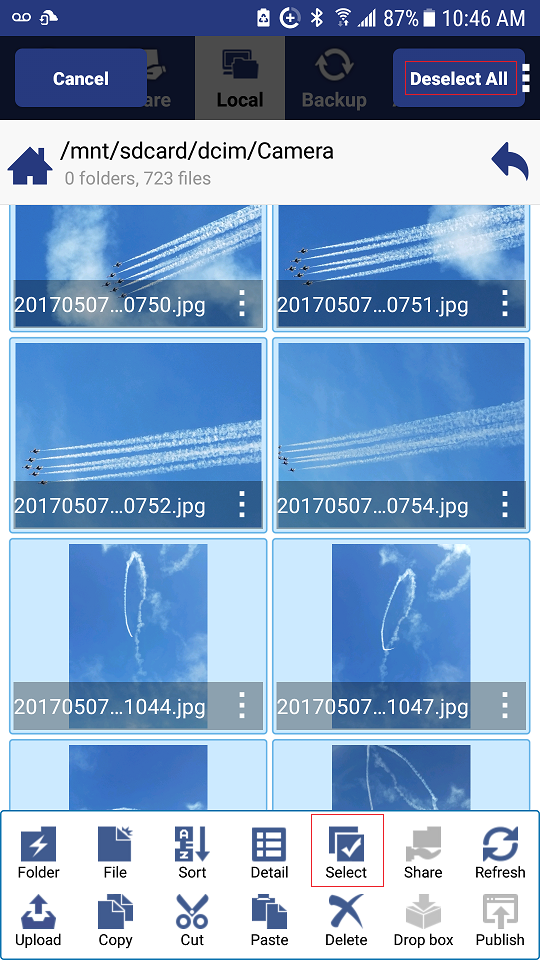
Pilih Semua File/Folder
- Anda dapat mengetuk tombol "Pilih" untuk memilih atau membatalkan pilihan semua file/folder di folder saat ini.
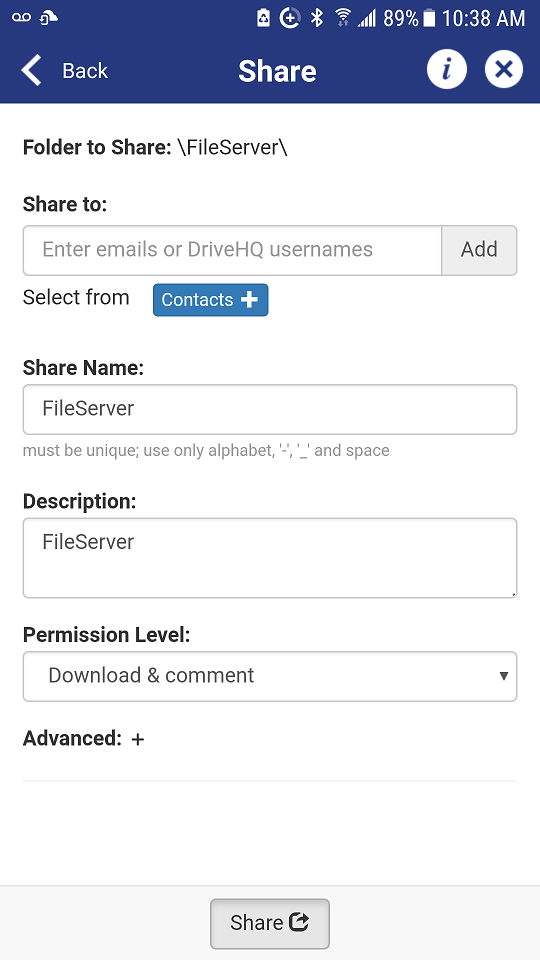
Bagikan folder
- Anda dapat memilih folder dan mengklik Bagikan untuk membagikannya.
- Folder dapat dibagikan dengan pengguna yang berbeda dan diberi izin yang berbeda.
- Sebuah folder dapat dibagikan beberapa kali.
- Secara default, semua subfolder juga dibagikan, tetapi Anda dapat mengecualikan beberapa subfolder.
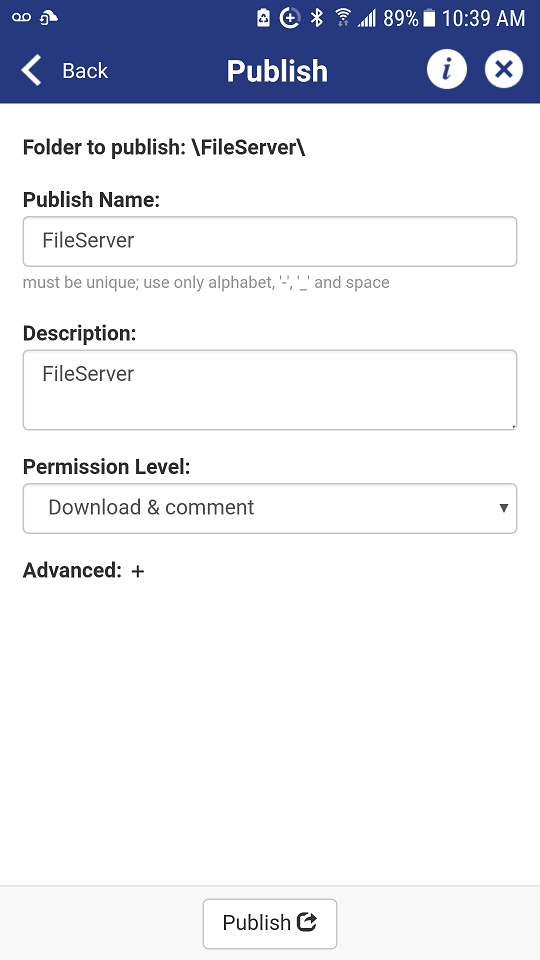
Publikasikan folder
- Anda dapat mempublikasikan folder (file dan situs web) untuk membuat tautan/URL statis.
- Hanya pengguna berbayar yang dapat mempublikasikan folder.
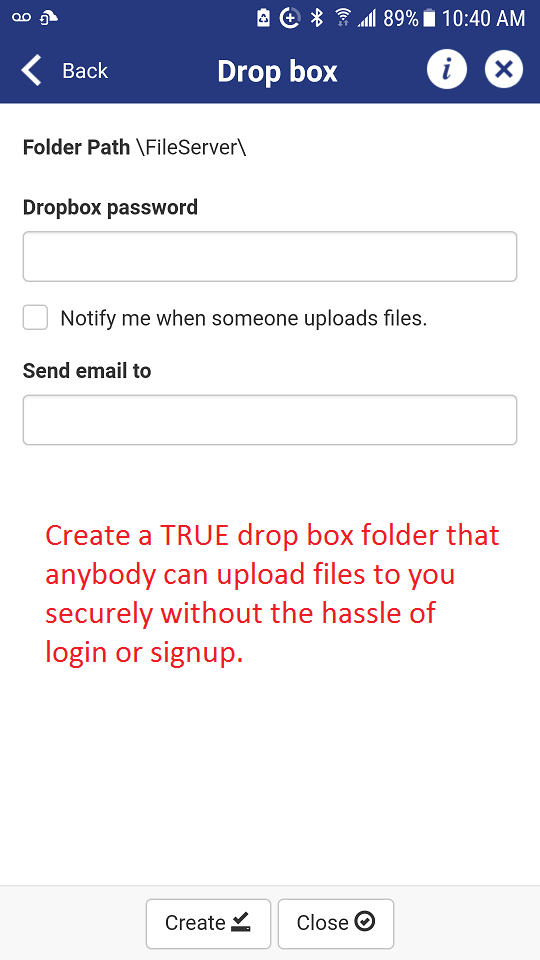
Buat folder Kotak Drop File
- Anda dapat mengubah folder biasa menjadi folder File Drop Box.
- Folder File Drop Box memungkinkan siapa pun untuk mengunggah file kepada Anda dengan aman tanpa perlu repot login/mendaftar.
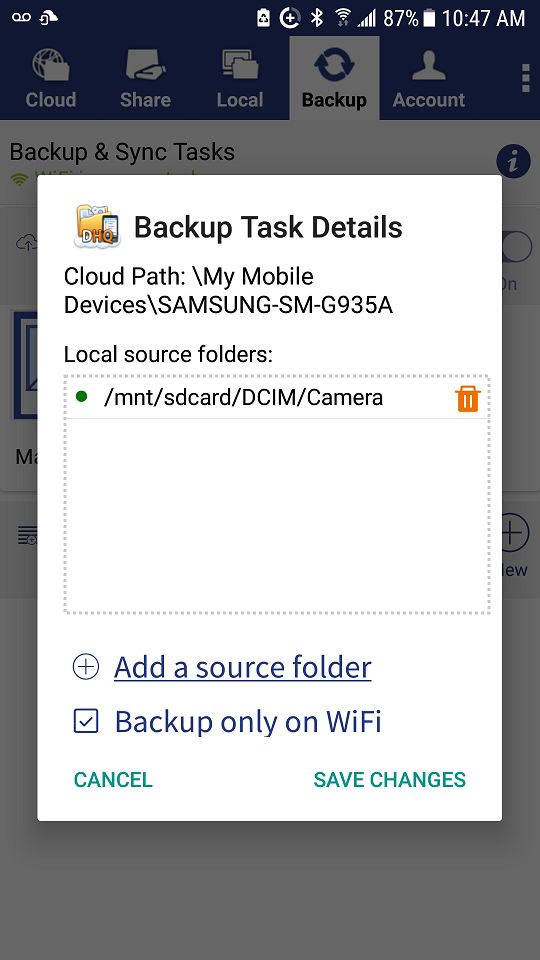
Cadangkan file
- Anda dapat mengkonfigurasi tugas pencadangan untuk mencadangkan file di perangkat Android Anda.
- Anda dapat memilih beberapa folder sumber.
- Konfigurasikan apakah akan menjalankan pencadangan saat Wi-Fi tidak terhubung.
Buat tugas sinkronisasi folder
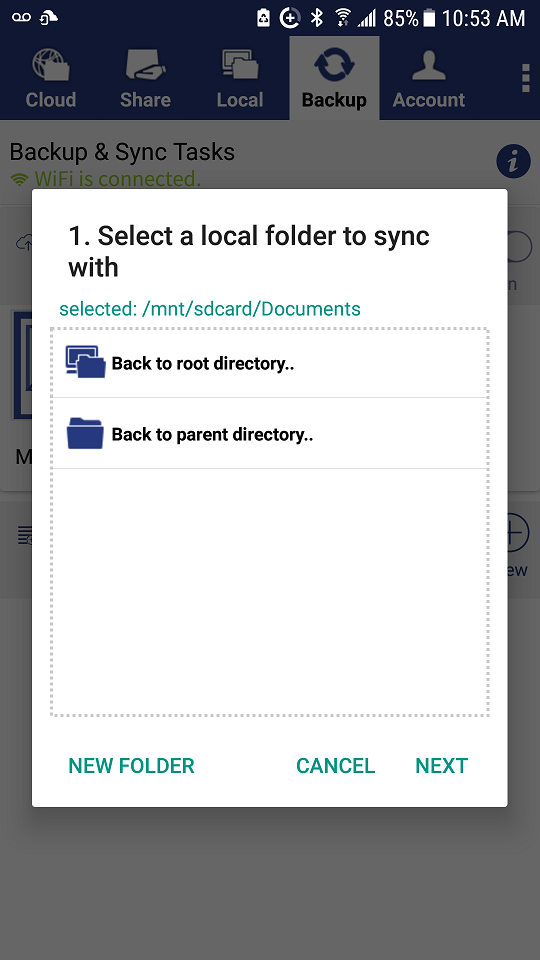
- Pilih folder lokal yang ingin disinkronkan dengan folder di cloud.
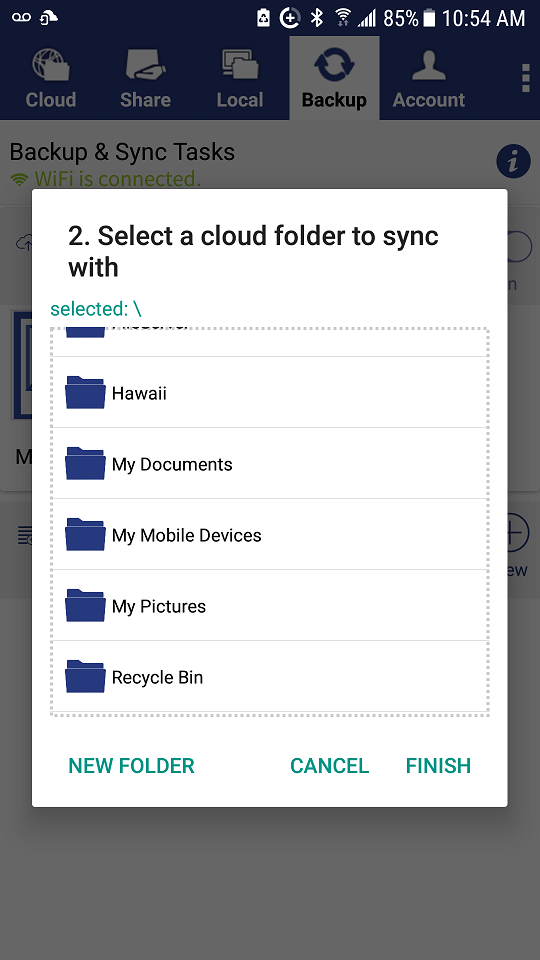
Pilih folder cloud untuk disinkronkan
- Pilih folder cloud untuk disinkronkan dengan folder lokal yang dipilih.
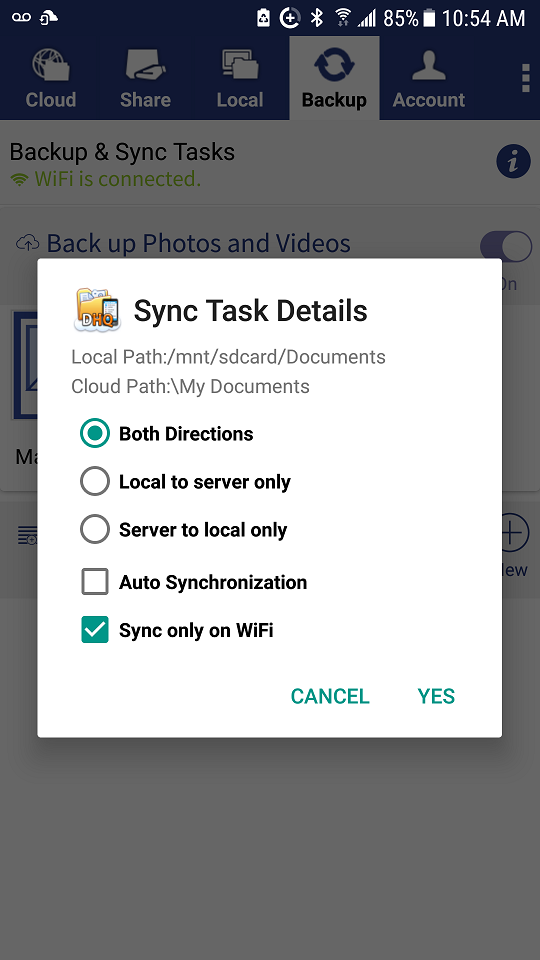
Konfigurasi Detail Tugas Sinkronisasi
- Anda dapat mengatur tugas sinkronisasi satu arah atau dua arah.
- Fitur ini mendukung sinkronisasi lokal ke server dan server ke lokal.
- Tugas sinkronisasi dapat dimulai secara manual atau diatur untuk dimulai secara otomatis.
- Anda dapat mengatur apakah tugas sinkronisasi akan dijalankan saat Wi-Fi tidak terhubung.
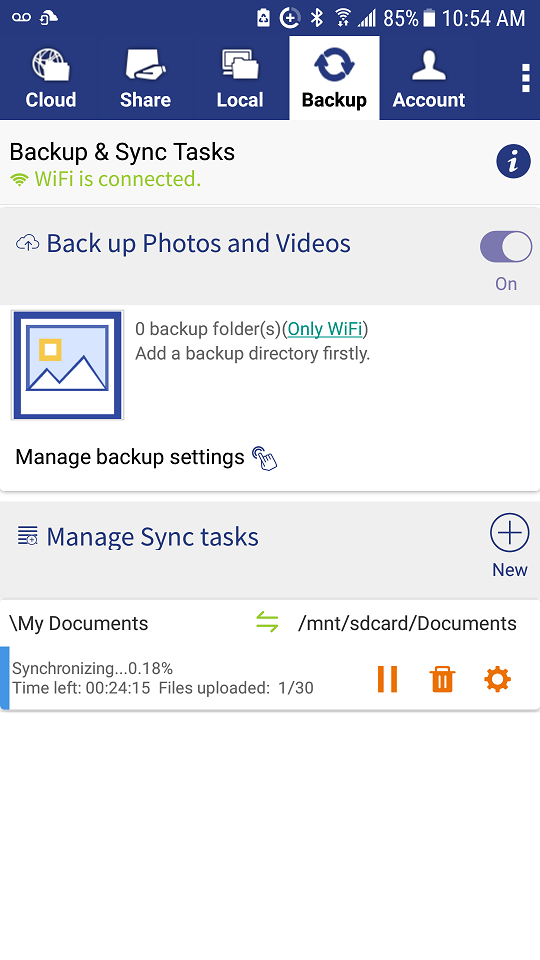
Informasi kemajuan tugas sinkronisasi
- Anda dapat melihat informasi perkembangannya.
- Anda dapat mengelola/mengubah tugas sinkronisasi.
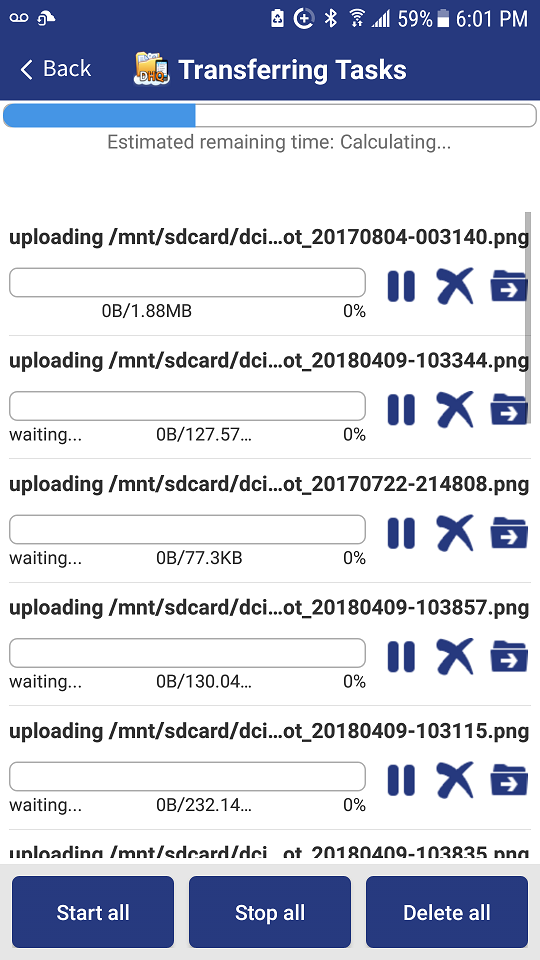
Informasi kemajuan unggah/unduh
- Saat Anda mengunggah/mengunduh banyak file, Anda dapat melihat informasi kemajuan pengunggahan/pengunduhan.
- Anda dapat menjeda/membatalkan tugas transfer file.
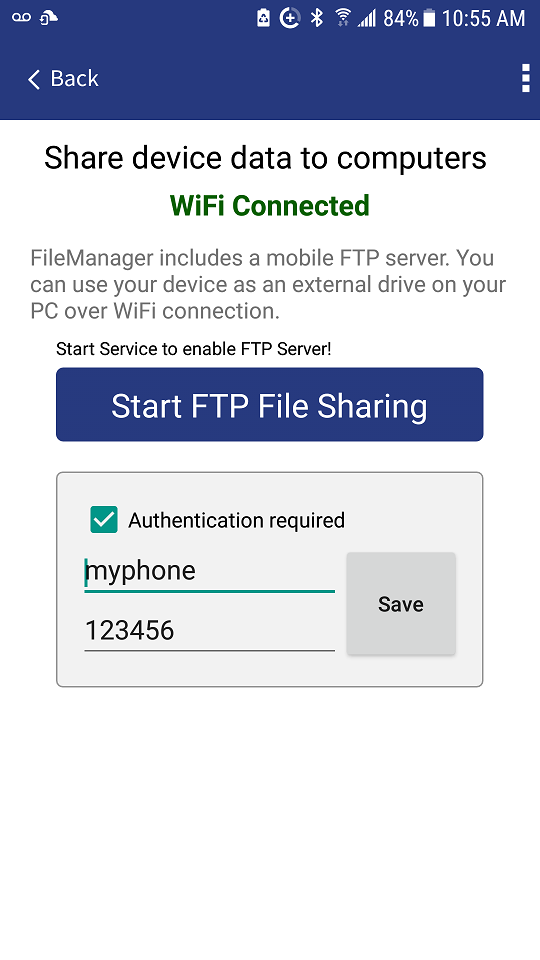
Server FTP lokal untuk berbagi file dengan PC/Mac lokal
- Anda dapat memulai server FTP lokal (dan mengatur kata sandi yang berbeda).
- Anda dapat menggunakan Windows Explorer atau FileZilla untuk mengakses file di perangkat Android Anda.
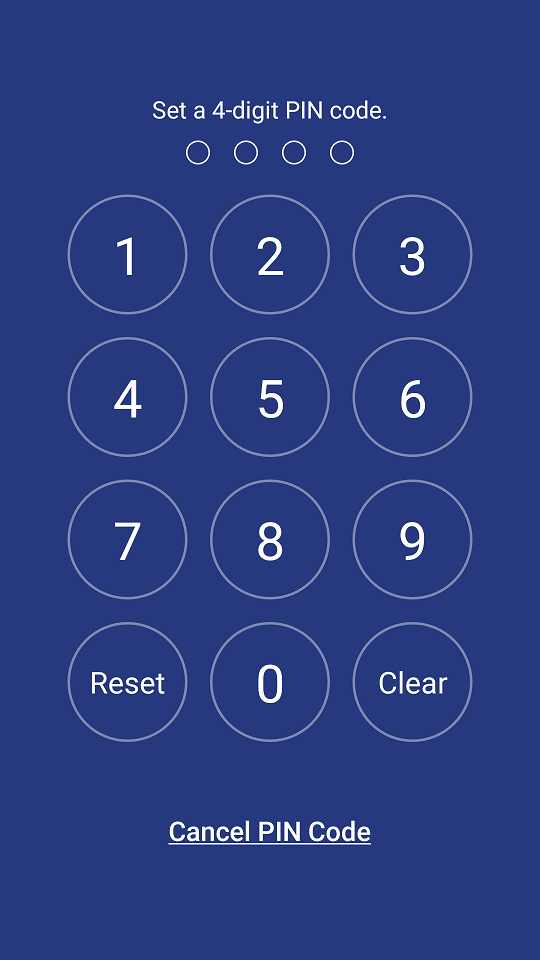
Lindungi aplikasi (dan penyimpanan cloud Anda) menggunakan Kode PIN
- Dari tab Akun, Anda dapat mengatur PIN untuk melindungi aplikasi dan akun cloud Anda.
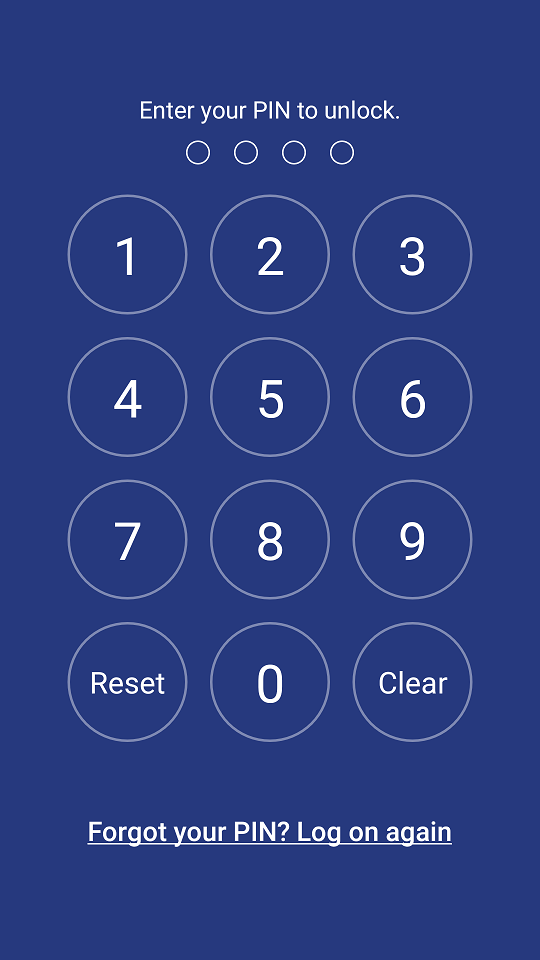
Buka kunci aplikasi menggunakan kode PIN Anda
- Setelah Anda mengatur kode PIN, lain kali Anda mencoba meluncurkan aplikasi, aplikasi tersebut akan meminta kode PIN.
- Jika Anda lupa PIN Anda, Anda hanya perlu masuk kembali menggunakan nama pengguna dan kata sandi lengkap Anda.
Temukan versi dan nomor build FileManager untuk Android
- Cari tahu versi dan nomor build FileManager untuk Android.
- Baca informasi singkat tentang DriveHQ atau tonton video pengenalan layanan DriveHQ.