L'application iOS Scanner (par iFunPlay.com) est une application de numérisation populaire pour iPhone/iPad.
Elle est disponible gratuitement sur l'App Store ; une version plus avancée, « Scanner App + Scan Doc Fax PDF », est disponible au prix de 2,99 $.
Téléchargez ScannerApp (par iFunPlay) depuis l'App Store
WebDAV est la méthode la plus populaire pour mapper des lecteurs cloud sur PC et Mac. Il s'agit d'un protocole standard ouvert, compatible avec toutes les plateformes. Il vous suffit de trouver un bon serveur WebDAV.
DriveHQ est un fournisseur de services de premier plan pour les serveurs de fichiers cloud et le mappage de lecteurs WebDAV.
Ce document explique comment configurer l'application Scanner d'iOS (développée par iFunPlay.com) avec le serveur WebDAV de DriveHQ. Ces informations sont également utiles pour configurer d'autres applications clientes WebDAV.
Étape 1 : Obtenir le serveur WebDAV / l'URL.
Pour utiliser l'application Scanner iOS (d'iFunPlay.com) avec le serveur WebDAV DriveHQ, vous devez posséder un compte DriveHQ. Si vous n'en avez pas, vous pouvez vous inscrire gratuitement sur le site www.DriveHQ.com. Ce compte gratuit est valable indéfiniment, mais il est soumis à certaines restrictions.
- Si vous êtes administrateur, vous pouvez créer des sous-comptes pour vos utilisateurs, y compris vos employés et vos clients externes. Un sous-utilisateur d'un compte de groupe payant est considéré comme un compte payant.
L'étape suivante consiste à créer/obtenir votre URL WebDAV sécurisée. Connectez-vous au site web DriveHQ.com, puis, dans le menu Démarrer, cliquez sur « URL de mappage de lecteur ». Voir les captures d'écran ci-dessous (navigateur de bureau et navigateur mobile).
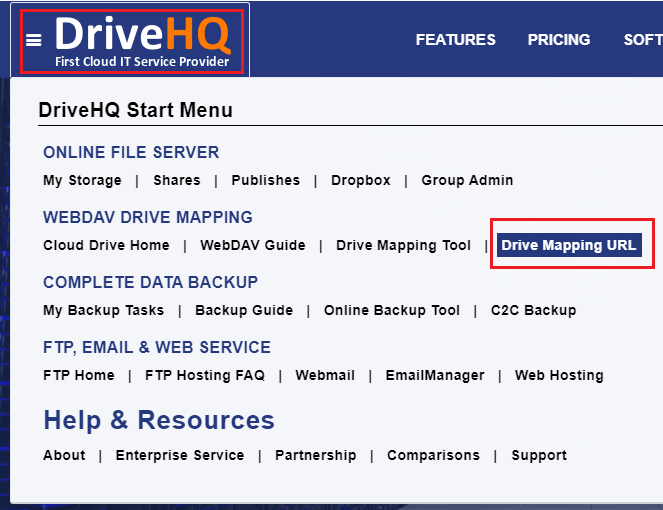
Récupérer l'URL WebDAV depuis un navigateur Web de bureau
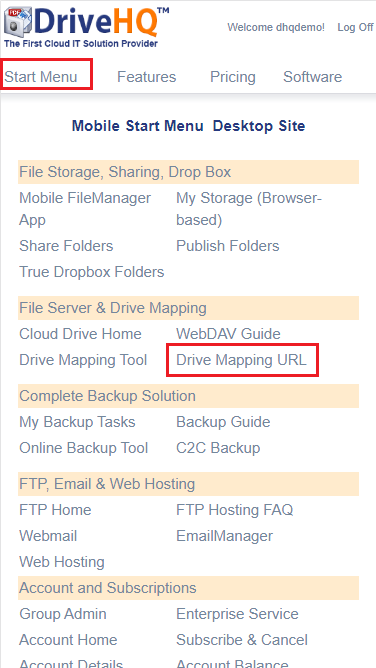
Récupérer l'URL WebDAV depuis un navigateur web mobile
Après avoir cliqué sur « URL de mappage de lecteur », la page « Créer/Gérer une URL WebDAV sécurisée » s’affiche. (Si vous n’avez pas encore d’URL WebDAV sécurisée, vous pouvez en créer une. Notez que l’URL WebDAV peut être limitée à certaines adresses IP.)

Étape 2 : Ajouter une nouvelle connexion/un nouveau site WebDAV
Lancez l'application Scanner iOS (par iFunPlay.com) sur votre iPhone/iPad, vous verrez l'écran initial suivant:
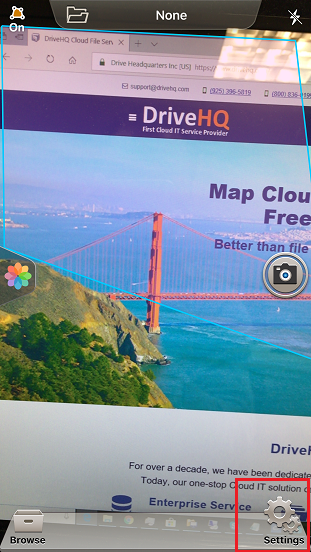
Appuyez sur le bouton Paramètres comme indiqué dans l'écran ci-dessus ; l'écran « Paramètres » s'affichera alors comme suit:
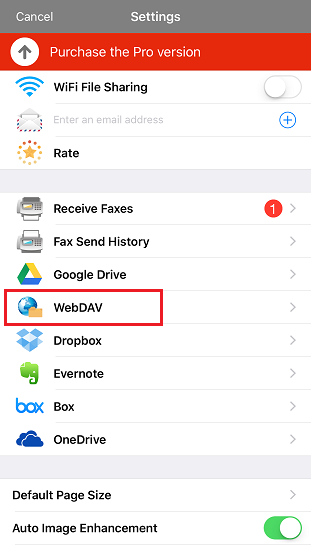
Appuyez sur WebDAV, l'écran « Configurer WebDAV » s'affichera comme ci-dessous:
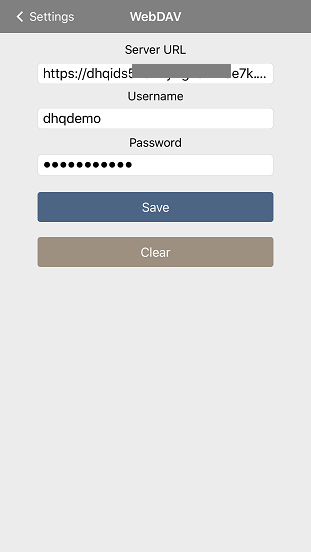
Vous pouvez saisir les informations du serveur/compte WebDAV comme indiqué dans la capture d'écran ci-dessus. Veillez à utiliser votre propre nom d'utilisateur et votre propre mot de passe. Le nom du serveur WebDAV/l'URL d'hôte est disponible à l'étape 1. Il est recommandé d'utiliser une URL HTTPS.
Appuyez sur le bouton « Enregistrer » pour sauvegarder les informations du serveur WebDAV et du compte. Vous pourrez ensuite exporter/enregistrer les fichiers numérisés vers le stockage cloud WebDAV de DriveHQ.
Si vous avez mal configuré les informations du serveur/compte WebDAV, vous pouvez les modifier depuis la même page Paramètres.