PhotoSync Android App (par Techbyte) est une application populaire de synchronisation/sauvegarde de photos pour Android.
Elle est disponible gratuitement sur le Google Play Store ; une version plus avancée de l’application PhotoSync est disponible au prix de 2,99 $.

Téléchargez PhotoSync (par Techbyte) depuis le Google Play Store
Le protocole FTP est la méthode la plus populaire pour transférer des fichiers volumineux sur Internet. FTP signifie File Transfer Protocol (protocole de transfert de fichiers). Le protocole FTP original est un protocole en clair, sans chiffrement des données. Il n'est pas adapté au transfert d'informations confidentielles. En revanche, les protocoles associés tels que FTPS (FTP sur SSL) et SFTP (SSH FTP) sont sécurisés.
DriveHQ est l'un des plus importants fournisseurs de services d'hébergement de serveurs FTP.
L'application Android PhotoSync (de Techbyte) permet de synchroniser et de sauvegarder des photos sur le stockage cloud DriveHQ via les protocoles FTP ou WebDAV. Ce document explique comment configurer l'application PhotoSync (de Techbyte) avec le service d'hébergement de serveur FTP de DriveHQ. Ces informations sont également utiles pour configurer d'autres applications clientes FTP.
Pour utiliser l'application Android PhotoSync (de Techbyte) avec le serveur FTP DriveHQ, vous devez posséder un compte DriveHQ. Si vous n'en avez pas, vous pouvez vous inscrire gratuitement sur le site www.DriveHQ.com. Ce compte gratuit est valable indéfiniment, mais il est soumis à certaines restrictions.
- Si vous êtes administrateur, vous pouvez créer des sous-comptes pour vos utilisateurs, y compris vos employés et vos clients externes. Un sous-utilisateur d'un compte de groupe payant est considéré comme un compte payant.
Ajouter une nouvelle connexion/un nouveau site FTP
Lancez l'application PhotoSync sur votre téléphone/tablette Android, vous verrez l'écran initial suivant:
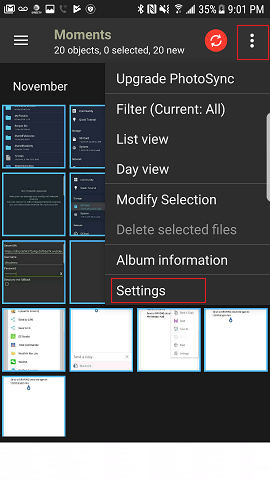
Appuyez sur l'icône de menu en haut à droite, puis sur Paramètres comme indiqué ci-dessus ; l'option « Préférences PhotoSync » s'affichera.:
_Configure.PNG)
Appuyez sur « Configurer », l'écran « Configurer » s'affichera comme indiqué ci-dessous:
_Configure_CloudStorage.PNG)
PhotoSync prend en charge les protocoles FTP et WebDAV ; DriveHQ proposant les deux services, vous pouvez choisir celui que vous préférez. Si vous sélectionnez FTP, l’écran suivant s’affichera:
_Configure_FTP.PNG)
Appuyez sur « Ajouter une nouvelle configuration », cela vous permettra de saisir les informations du compte FTP:
_Configure_FTPServer.PNG)
Vous pouvez choisir n'importe quel protocole FTP ; toutefois, il est préférable d'utiliser FTPES (port 21) ou FTPS (port 990), plus sécurisé que le protocole FTP standard. Dans le cas de PhotoSync, si vous choisissez FTPS, le port doit être le 21. Vous pouvez saisir les informations du serveur/compte FTP comme indiqué dans la capture d'écran ci-dessus. Veillez à utiliser votre propre nom d'utilisateur et votre propre mot de passe. Pour les autres paramètres FTP, veuillez lire ci-dessous.
| Serveur FTP |
ftp.drivehq.com (ou proftp.drivehq.com réservé aux membres payants). Vous pouvez également utiliser l'adresse IP : 66.220.9.50 (ou 66.220.9.51 réservé aux membres payants).
|
Appuyez sur « Se connecter » pour terminer la configuration FTP.
Pour synchroniser/sauvegarder vos photos, vous devez configurer la fonction de transfert rapide ou de transfert automatique. Veuillez consulter la capture d'écran ci-dessous. Vous devez sélectionner FTP comme destination.
_Configure_QuickTransfer.PNG)