Captures d'écran de DriveHQ FileManager pour iOS
DriveHQ FileManager pour iOS est une application de stockage cloud dotée de nombreuses fonctionnalités professionnelles avancées. Elle permet de gérer le stockage cloud DriveHQ (serveur de fichiers) et offre aux utilisateurs la possibilité de consulter, gérer, partager, publier et sauvegarder des fichiers à tout moment et où qu'ils soient.
DriveHQ FileManager pour iPhone n'est pas une application autonome. Elle fait partie intégrante de la solution cloud complète de DriveHQ. DriveHQ est un fournisseur de services cloud de premier plan pour les entreprises. Nos services incluent : serveur de fichiers cloud avec outil de mappage de lecteurs ; DriveHQ FileManager, DriveHQ Online Backup, FTP, messagerie et hébergement web, etc.
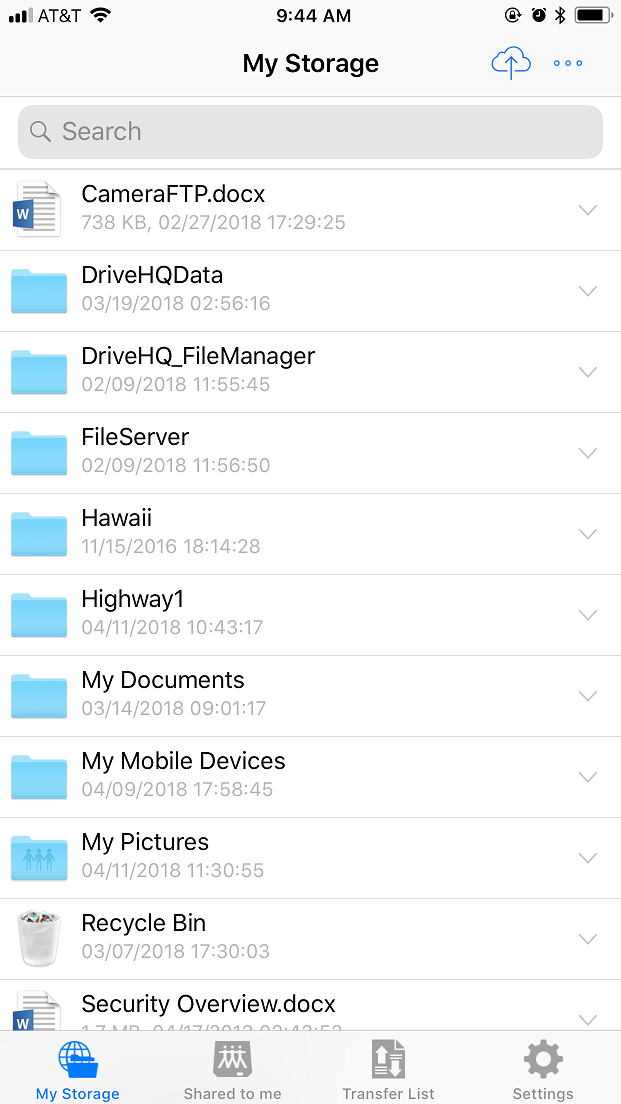
DriveHQ FileManager pour iPhone - Écran principal (affichant les fichiers cloud):
- Il y a 4 onglets en bas, une icône de menu et une icône de téléchargement dans le coin supérieur droit.
- Vous pouvez rechercher des fichiers/dossiers ;
- Vous pouvez appuyer sur le nom d'un dossier pour y accéder, ou appuyer sur l'icône de menu.
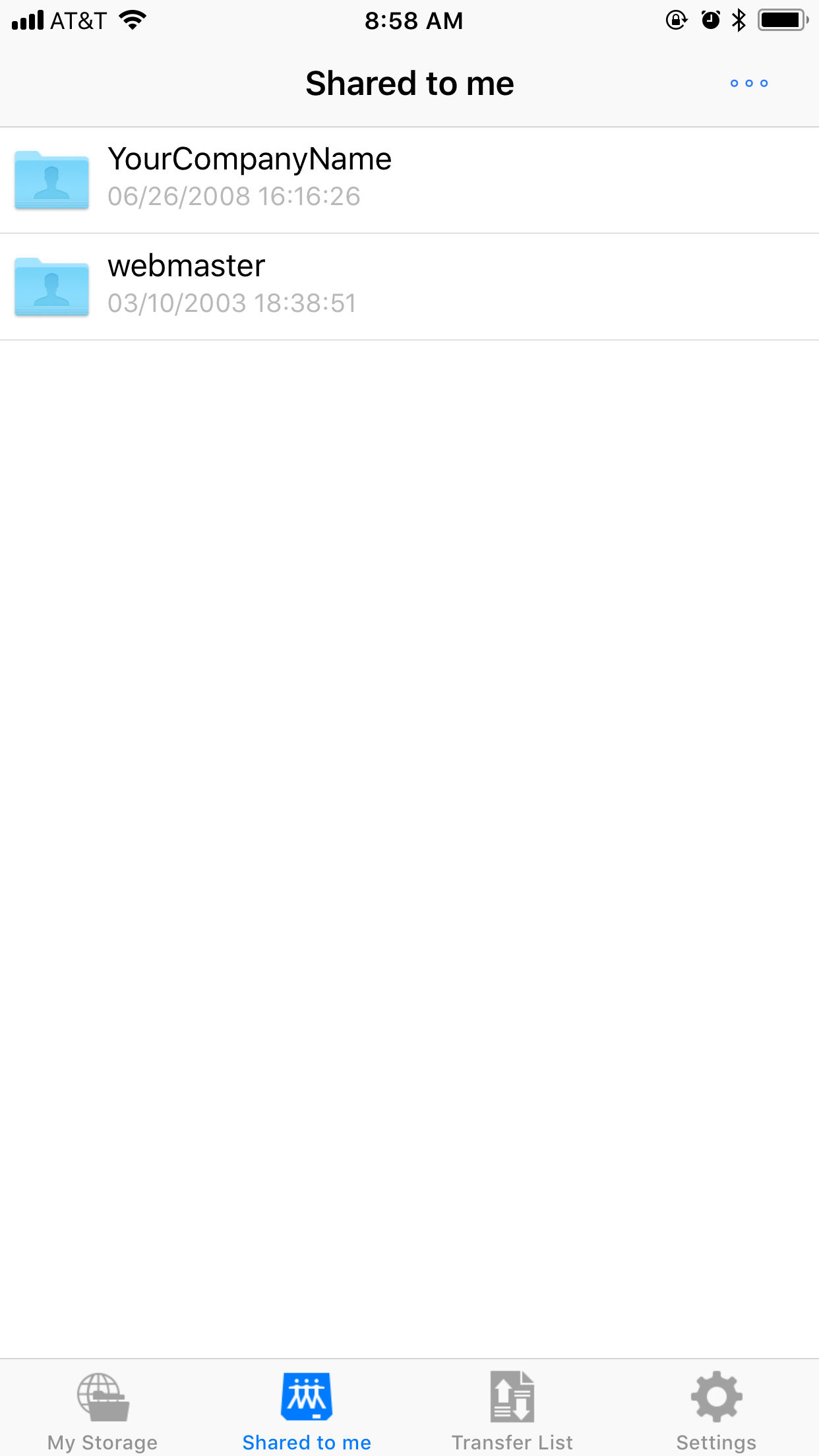
Afficher les dossiers partagés avec moi par d'autres personnes.
- Si un utilisateur a partagé un dossier avec vous, son nom d'utilisateur s'affichera dans l'onglet « Partagé avec moi ».
- Il s'agit d'un dossier racine virtuel. Pour supprimer un dossier (nom d'utilisateur) situé ici, l'utilisateur doit cesser de partager des dossiers avec vous.
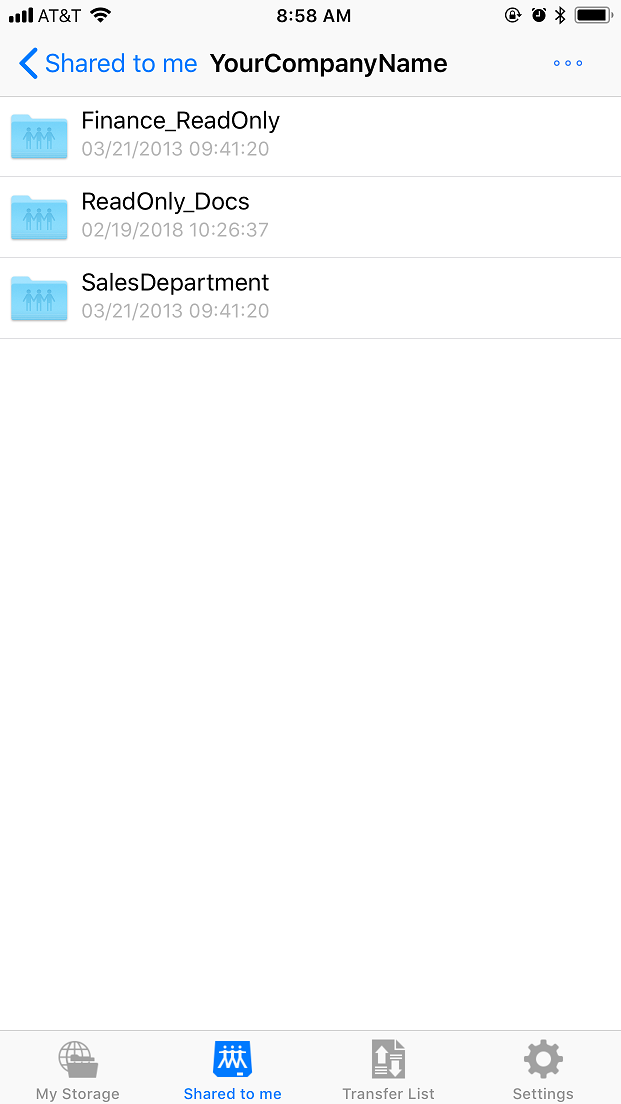
Afficher les dossiers partagés avec moi
- Un utilisateur peut partager des dossiers avec différents utilisateurs et leur attribuer différentes autorisations.
- Vous pouvez accéder aux dossiers partagés avec vous à l'adresse : \\USERNAME\SHARENAME.
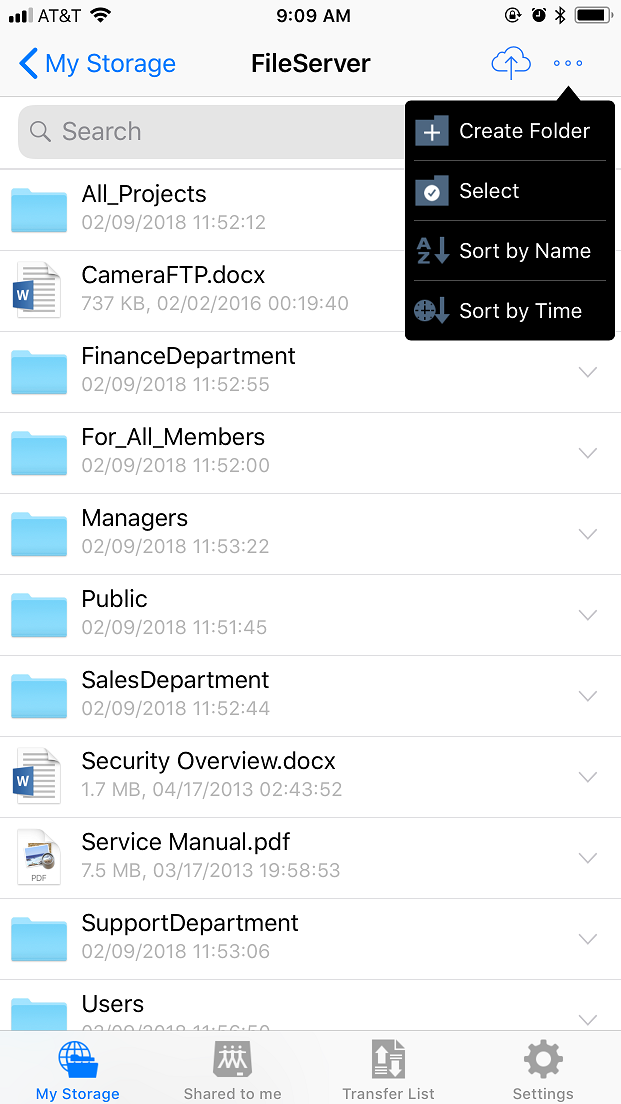
Appuyez sur l'icône de menu sur l'écran principal.
- Il affichera un menu déroulant avec les options « Créer un dossier », « Sélectionner » et « Trier ».
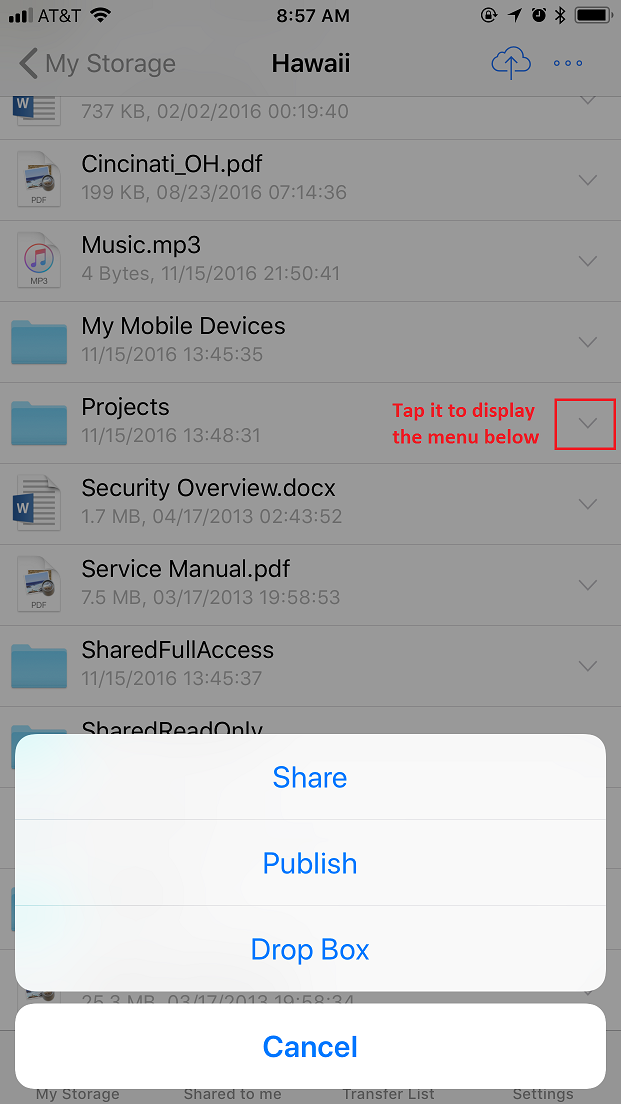
Afficher le menu du dossier
- Vous pouvez partager ou publier un dossier.
- Vous transformez un dossier ordinaire en dossier de dépôt de fichiers. N'importe qui peut vous y déposer des fichiers en toute sécurité.
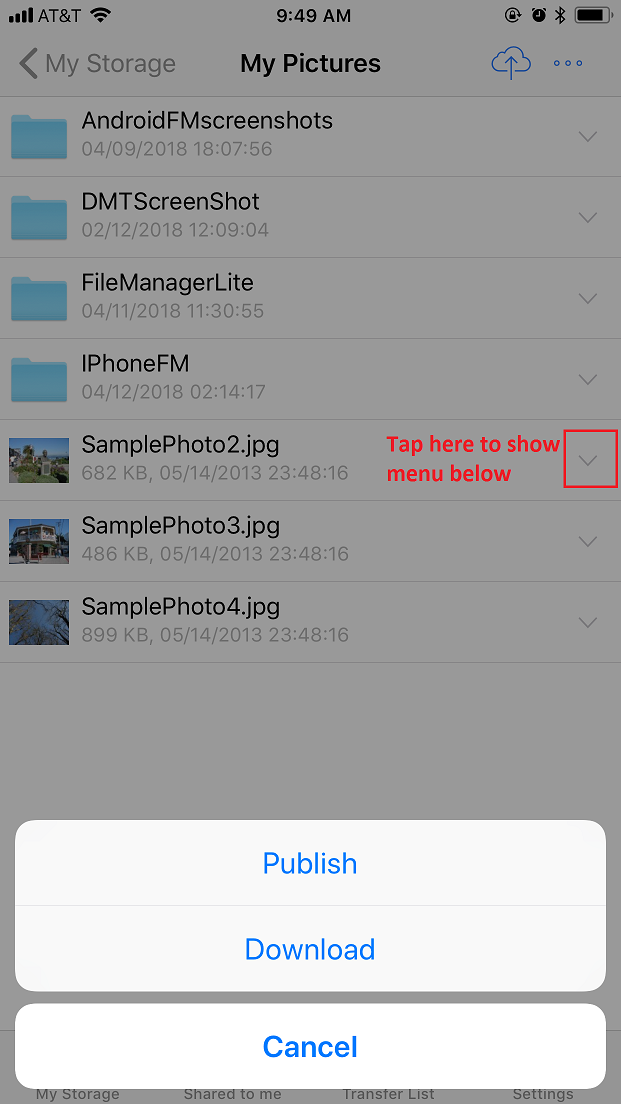
Afficher le menu Fichier
- Vous pouvez publier un fichier ou le télécharger.
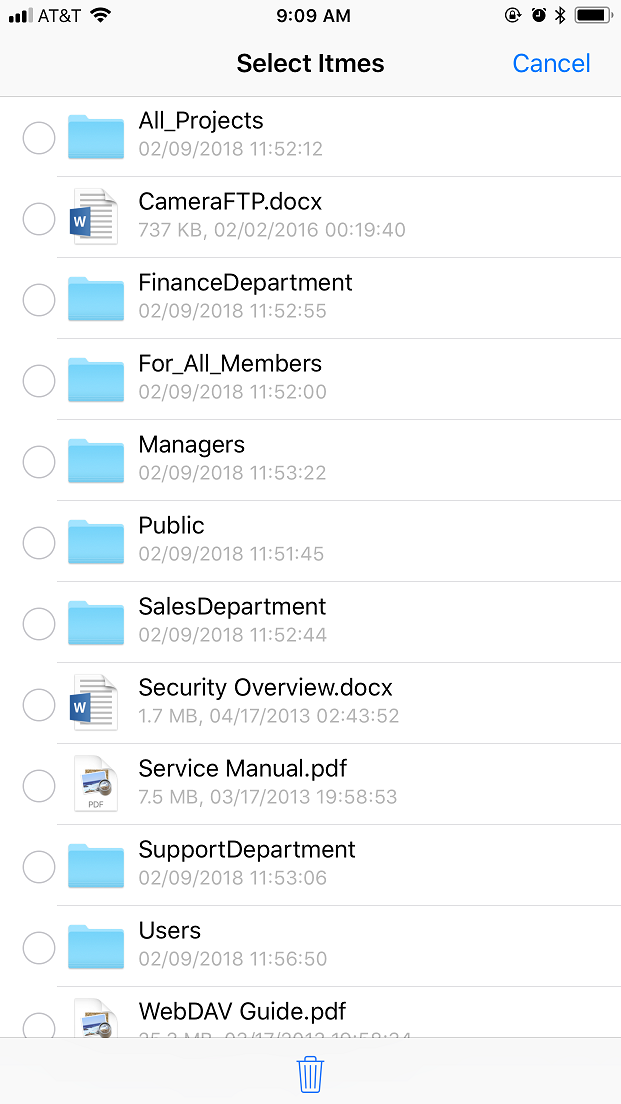
Appuyez sur l'icône de menu en haut à droite, puis sur Sélectionner.
- Un bouton radio s'affichera devant chaque fichier/dossier.
- Vous pouvez appuyer sur le bouton radio pour sélectionner un fichier/dossier.
Afficher les fichiers Microsoft Office et les fichiers PDF
- FileManager permet de visualiser les fichiers Microsoft Office, PDF, image, vidéo, texte et HTML.
- Télécharger et ouvrir les fichiers.
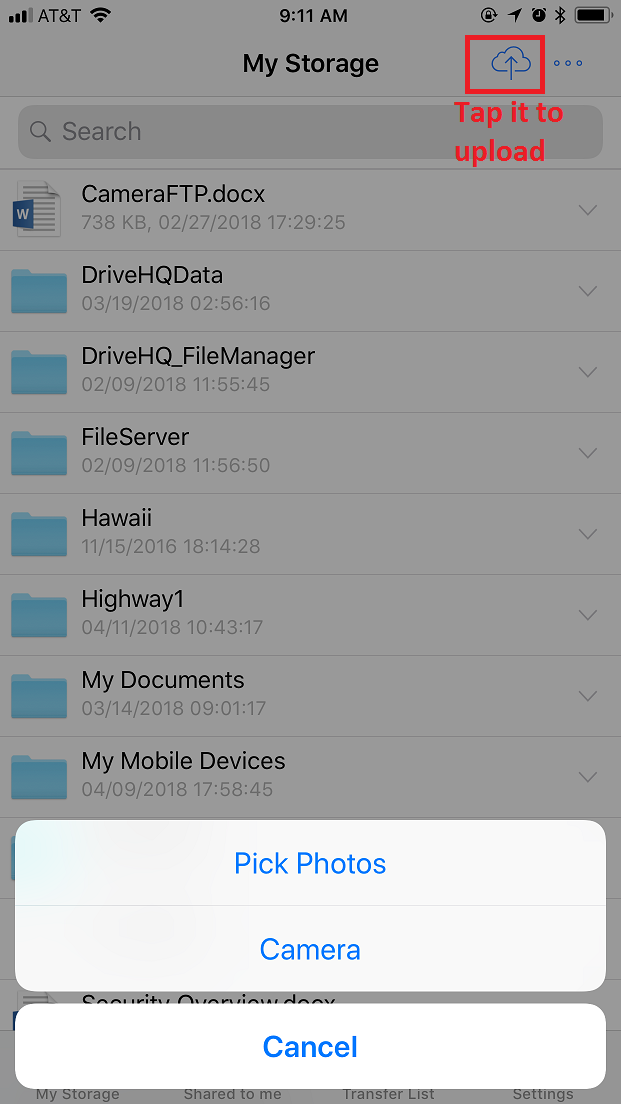
Télécharger des photos
- Vous pouvez sélectionner des photos dans Photos et les télécharger.
- Vous pouvez également télécharger une nouvelle image prise avec l'appareil photo.
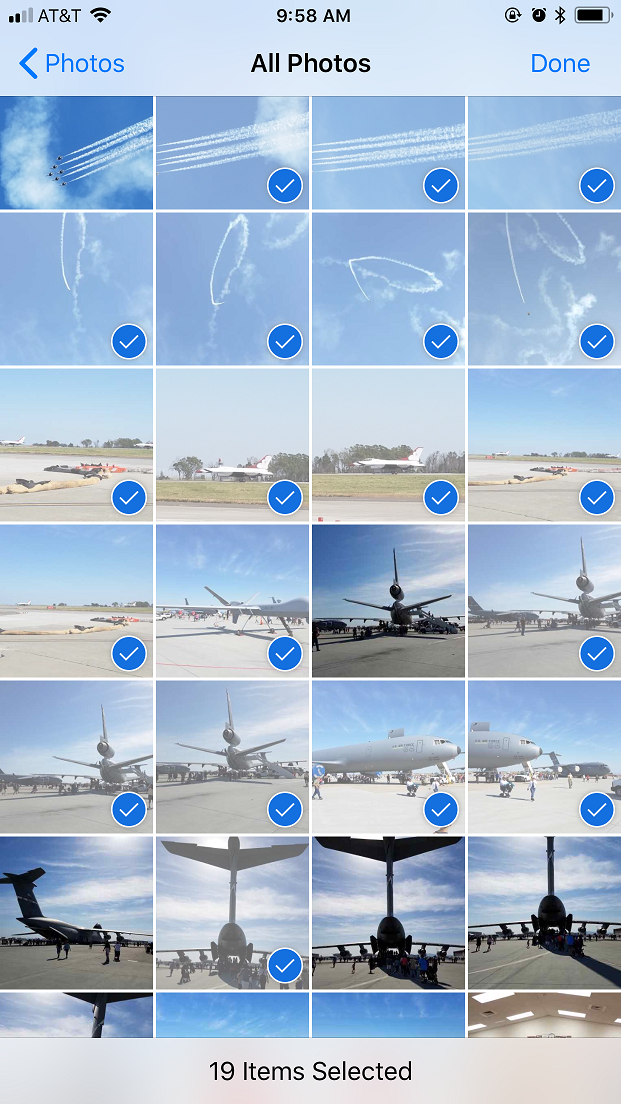
Sélectionnez les photos à télécharger
- Vous pouvez sélectionner plusieurs photos à télécharger.
- Les photos seront téléchargées dans le dossier cloud actuel.
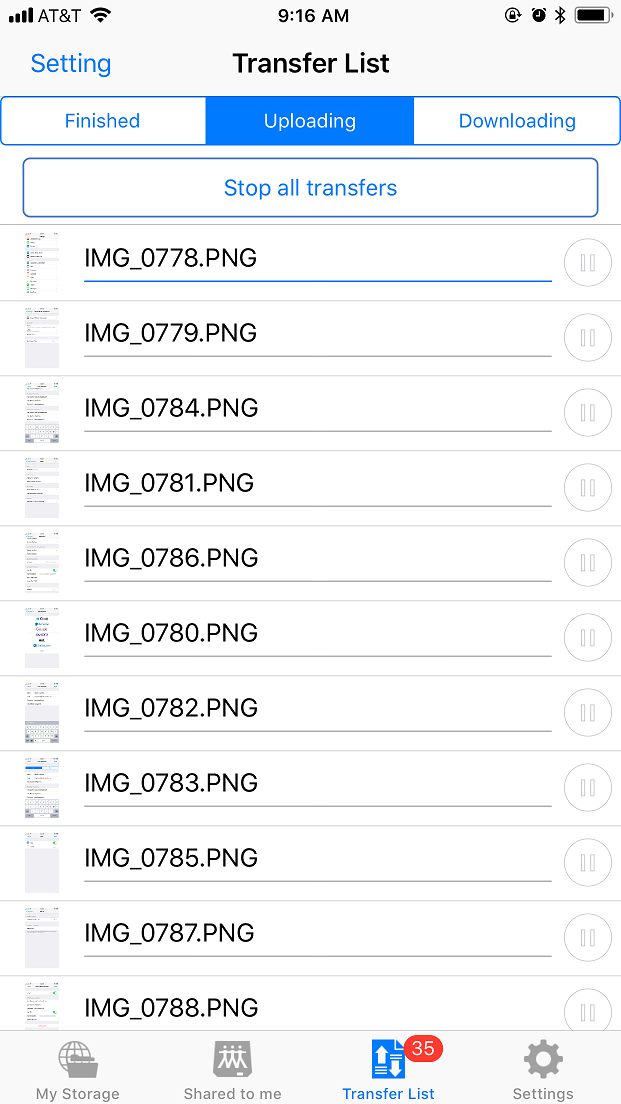
Liste des transferts avec informations de progression
- Une fois les fichiers à télécharger/téléverser sélectionnés, ils sont ajoutés à la liste de transfert.
- Vous pouvez consulter les informations de progression, ou mettre en pause/annuler l'opération.
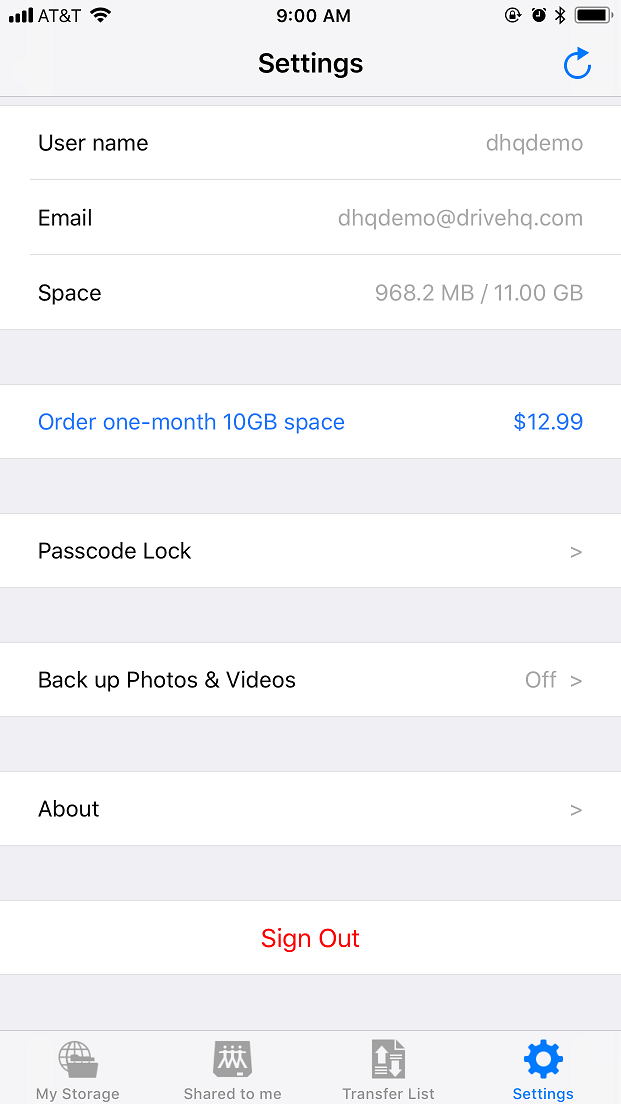
Paramètres du gestionnaire de fichiers et profil du compte
- Appuyez sur Paramètres, vous pouvez voir la capture d'écran ci-dessous.
- Il comprend le profil du compte, les informations sur l'utilisation du stockage, les informations sur l'abonnement, le code d'accès, la sauvegarde des données et une présentation du service DriveHQ.
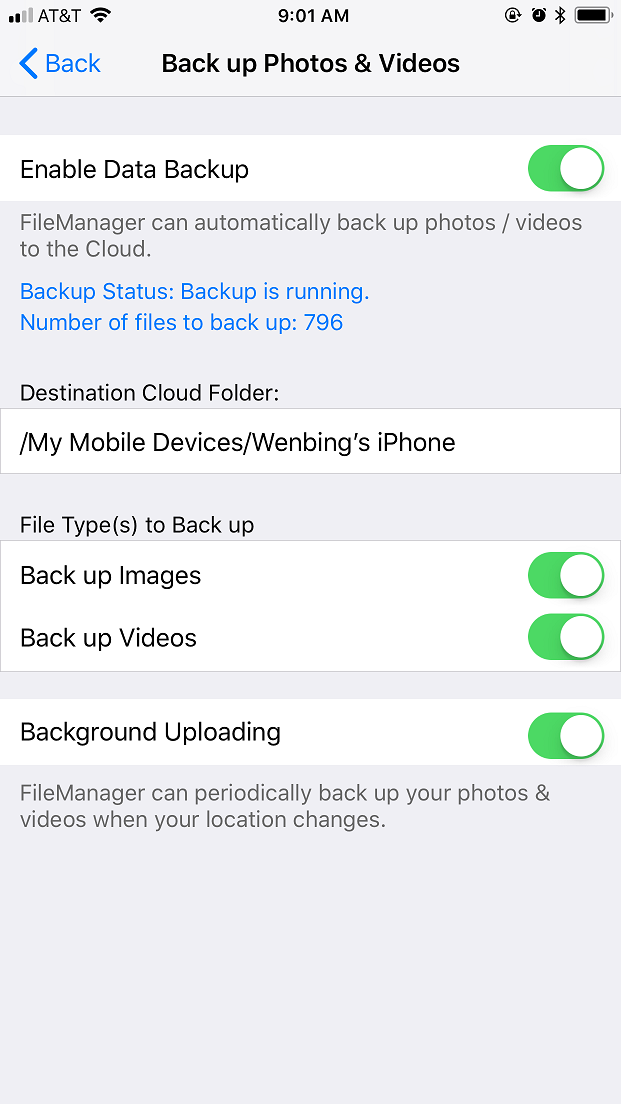
Sauvegarde des photos et vidéos
- FileManager peut sauvegarder vos photos et vidéos.
- Il prend en charge la sauvegarde en arrière-plan.
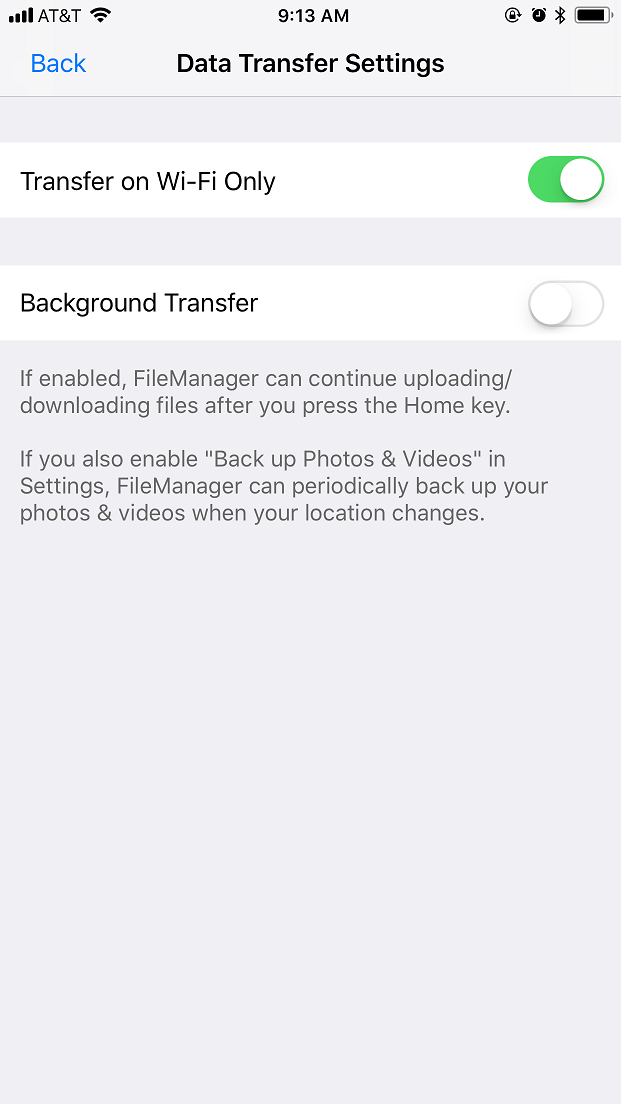
Paramètres de transfert de données
- Vous pouvez le configurer pour qu'il n'exécute la sauvegarde que lorsque le Wi-Fi est connecté.
- Vous pouvez activer le transfert de données en arrière-plan.
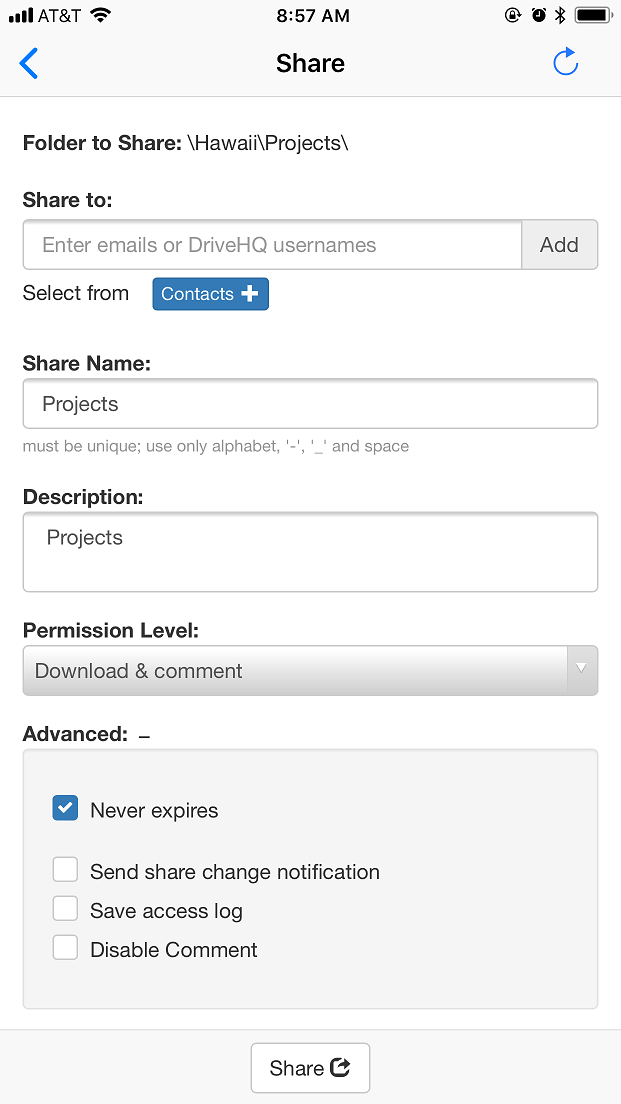
Partager un dossier
- Vous pouvez partager un dossier avec différents utilisateurs/sous-groupes disposant de permissions différentes.
- Vous pouvez partager le même dossier plusieurs fois avec des noms de partage différents.
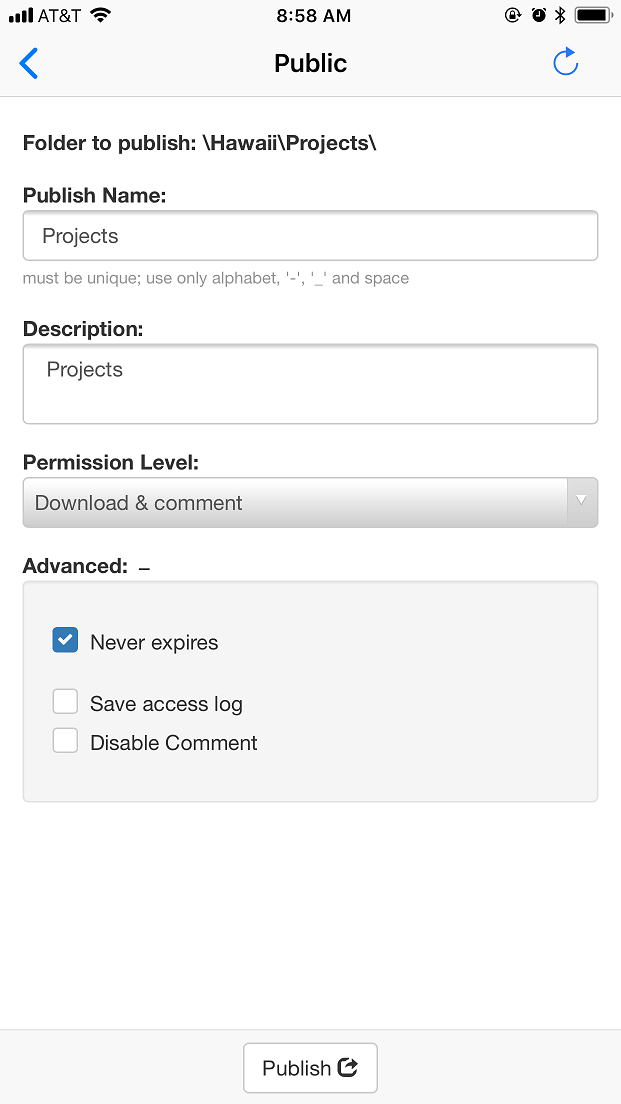
Publier un dossier
- Vous pouvez publier un dossier (fichier/site web) pour utiliser des liens statiques / URL.
- Seuls les membres payants ou les utilisateurs TRUE (professionnels) peuvent publier des dossiers.
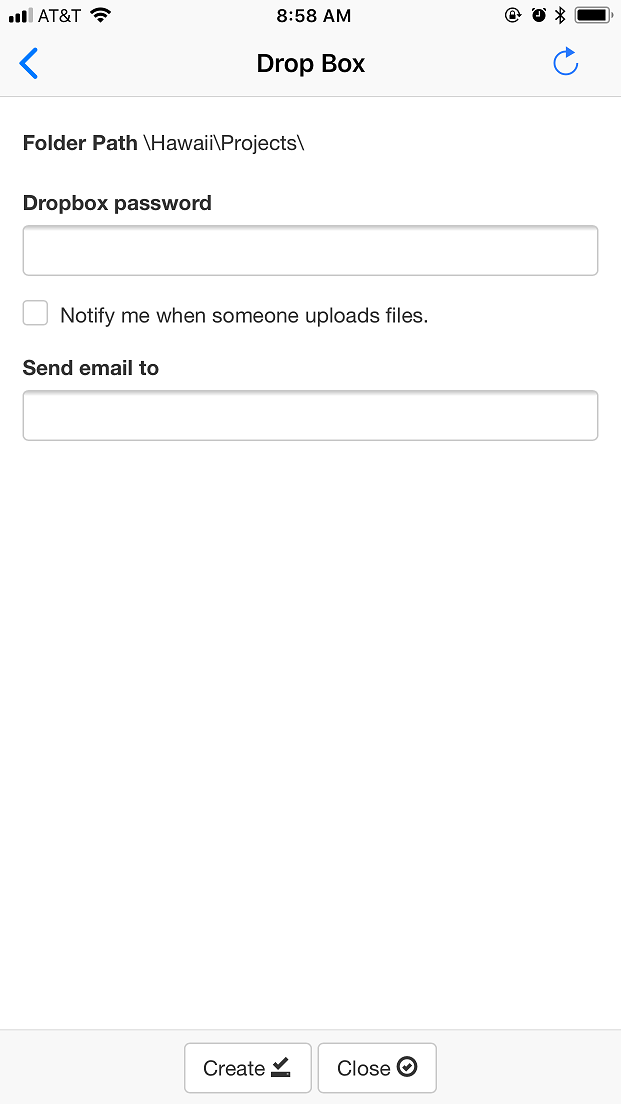
Transformer un dossier ordinaire en dossier de dépôt de fichiers
- Un dossier de dépôt de fichiers fonctionne comme une véritable boîte aux lettres à la poste.
- N'importe qui peut vous télécharger des fichiers en toute sécurité, sans avoir à se connecter ni à s'inscrire.
- Ils ont simplement besoin d'accéder à votre URL Boîte de dépôt de fichiers.
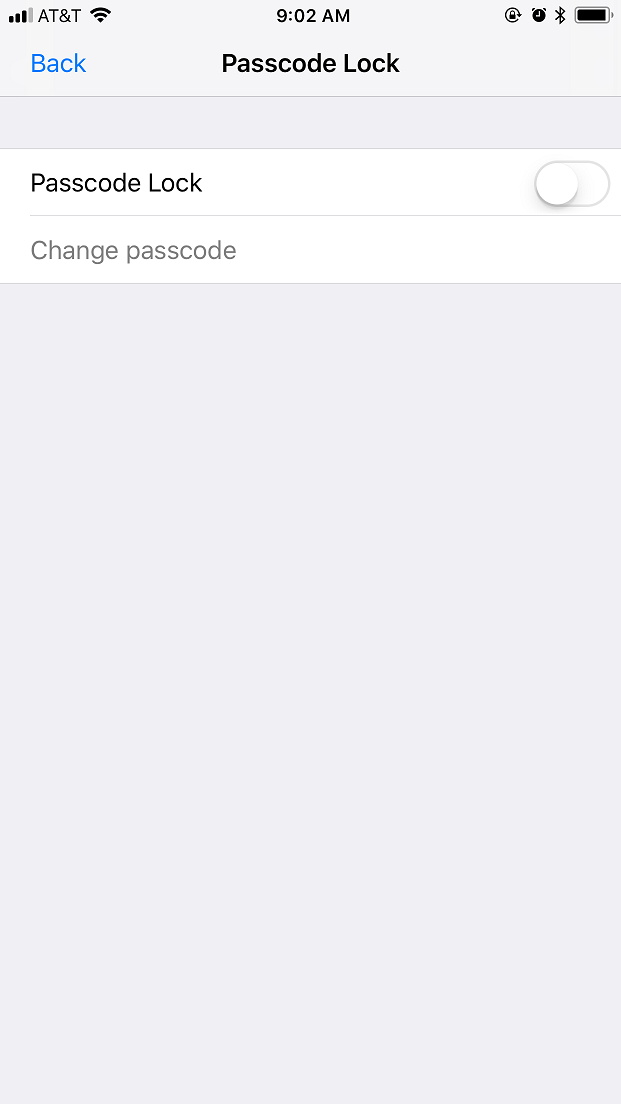
Depuis l'écran Paramètres, vous pouvez activer le code d'accès
- Un code d'accès peut être utilisé pour protéger votre application Gestionnaire de fichiers.
- Si un code d'accès est défini, il sera requis à chaque ouverture de l'application.
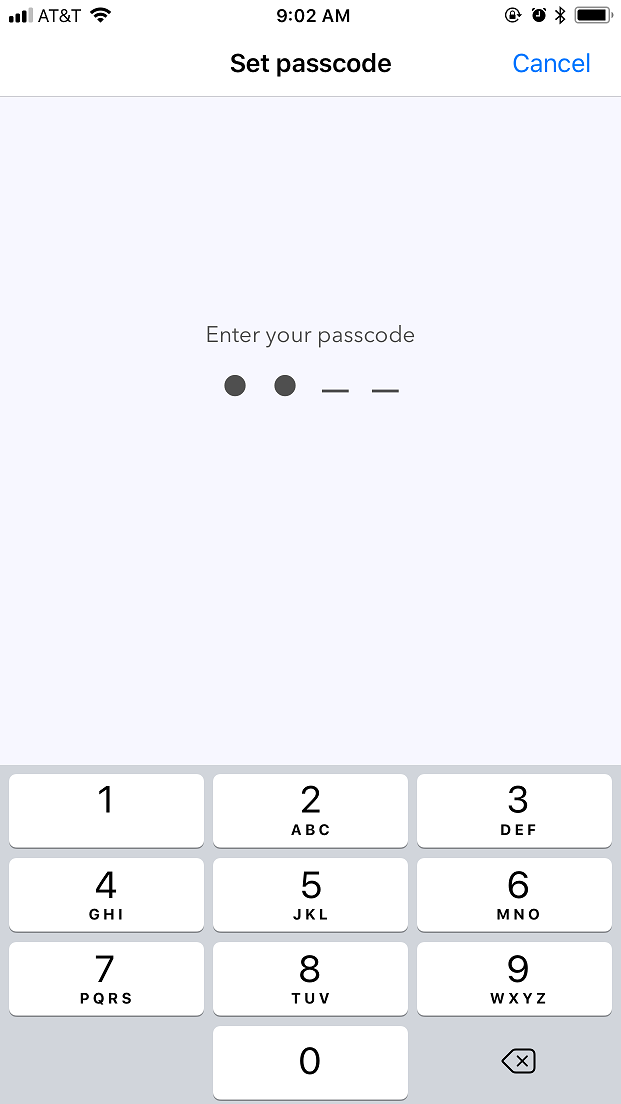
Définir un mot de passe
- Saisissez votre code d'accès à 4 chiffres. Vous pouvez ainsi enregistrer vos informations de compte et ne plus avoir à vous connecter avec votre identifiant et votre mot de passe. Ce code d'accès vous offre à la fois praticité et sécurité.
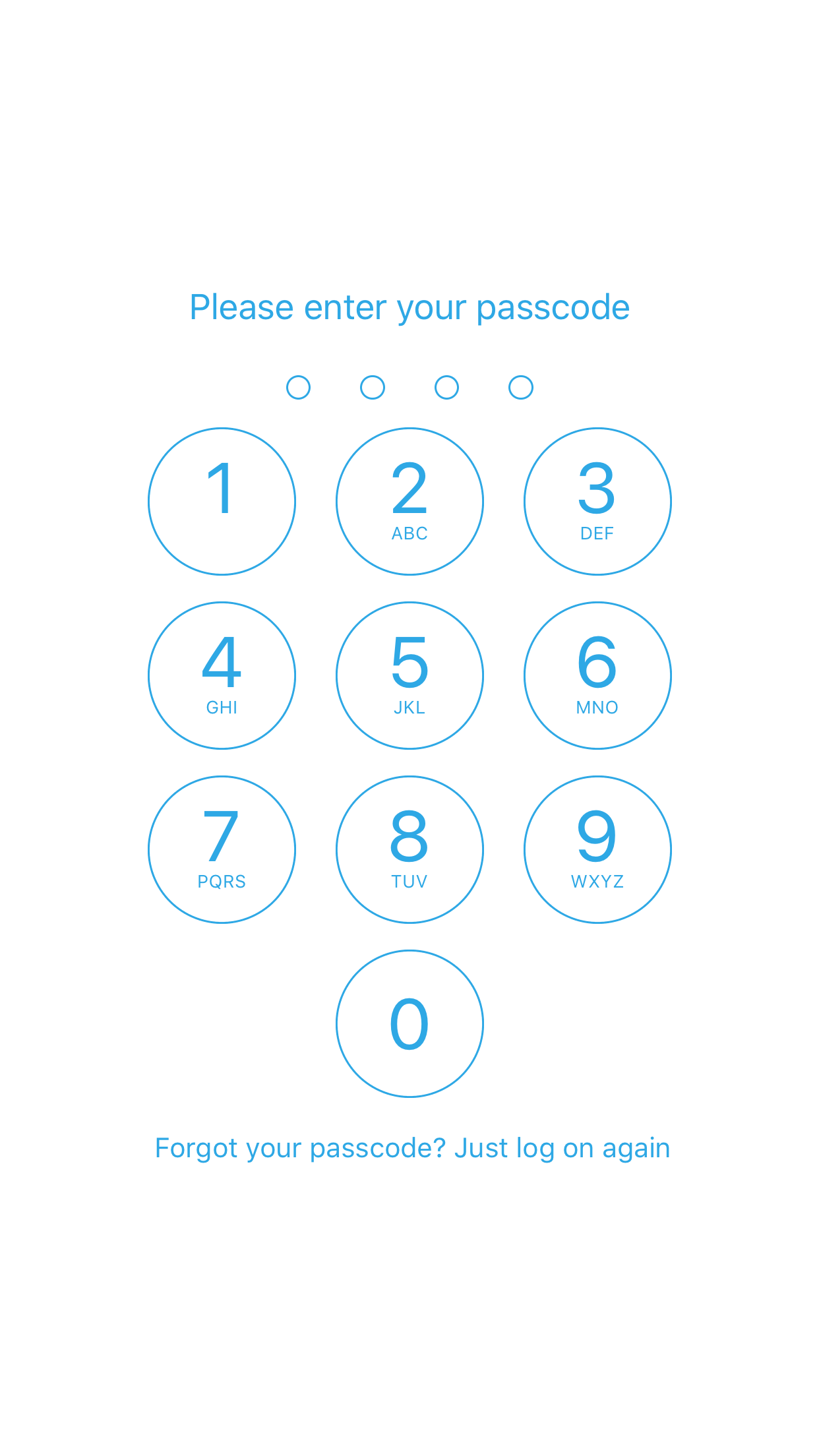
Saisissez un code d'accès pour déverrouiller l'application Gestionnaire de fichiers
- Le Gestionnaire de fichiers est protégé par un code d'accès. Saisissez le code pour le déverrouiller.
- Si vous avez oublié votre code d'accès, vous pouvez simplement vous reconnecter avec votre nom d'utilisateur et votre mot de passe.
L'écran « À propos de FileManager »
- Vous trouverez ici des informations sur la version iPhone de DriveHQ FileManager.
- Présentation du service cloud DriveHQ.