Captures d'écran de DriveHQ FileManager pour Android
DriveHQ FileManager pour Android est une application de stockage cloud dotée de nombreuses fonctionnalités professionnelles avancées. Elle permet de gérer les fichiers locaux et cloud, et offre aux utilisateurs la possibilité de consulter, gérer, partager, publier, sauvegarder et synchroniser leurs fichiers à tout moment et où qu'ils soient.
DriveHQ FileManager pour Android n'est pas une application autonome. Elle fait partie intégrante de la solution cloud complète de DriveHQ. DriveHQ est un fournisseur de services cloud de premier plan. Nos services incluent : serveur de fichiers cloud avec outil de mappage de lecteurs ; DriveHQ FileManager, DriveHQ Online Backup, FTP, messagerie et hébergement web, etc.
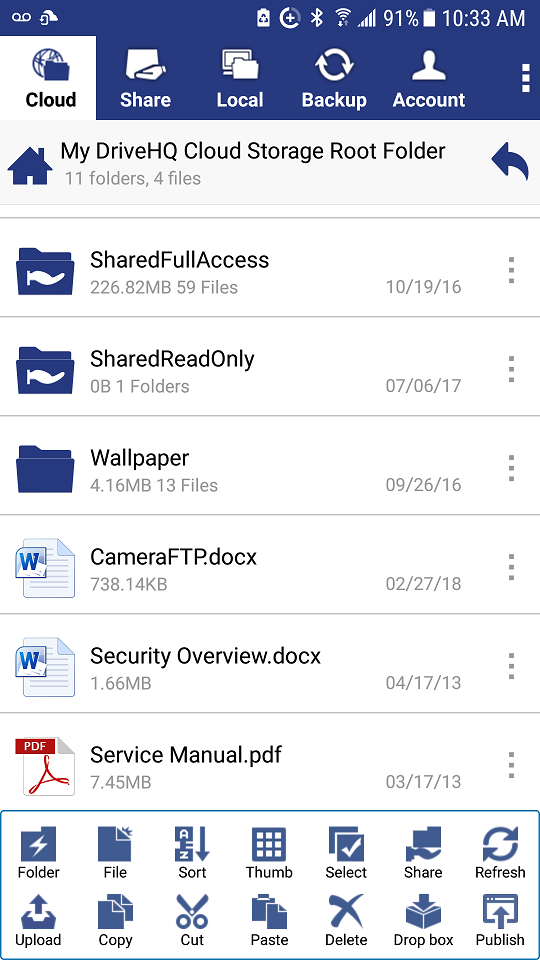
Écran principal de DriveHQ FileManager pour Android (affichant les fichiers cloud):
- Il y a 5 onglets et une icône de menu dans le coin supérieur droit.
- Elle comporte une barre d'outils en bas, offrant de nombreuses fonctionnalités de gestion et de partage de fichiers ;
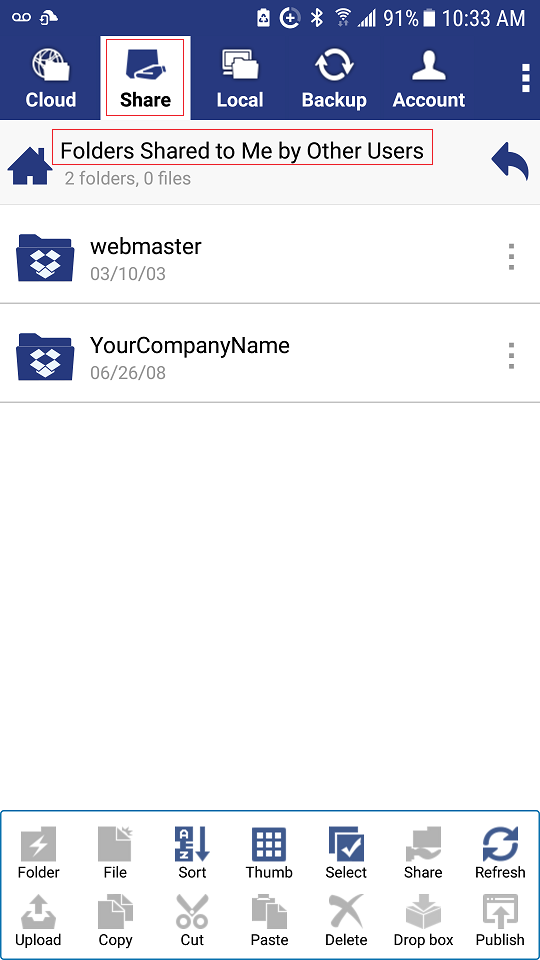
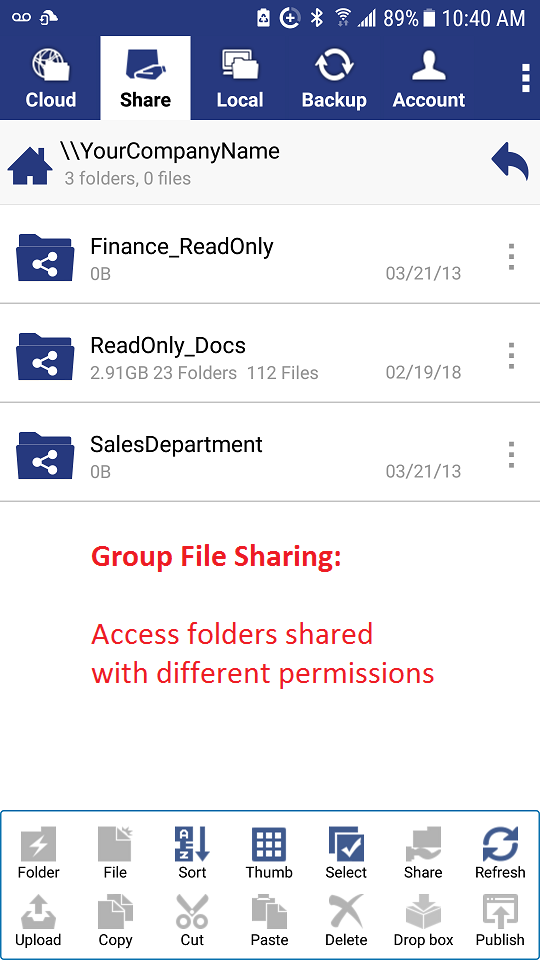
Afficher les dossiers partagés avec moi par d'autres personnes.
- Si un utilisateur a partagé un dossier avec vous, son nom d'utilisateur s'affichera dans l'onglet « Partager ».
- Il s'agit d'un dossier racine virtuel. Pour supprimer un dossier (nom d'utilisateur) situé ici, l'utilisateur doit cesser de partager des dossiers avec vous.
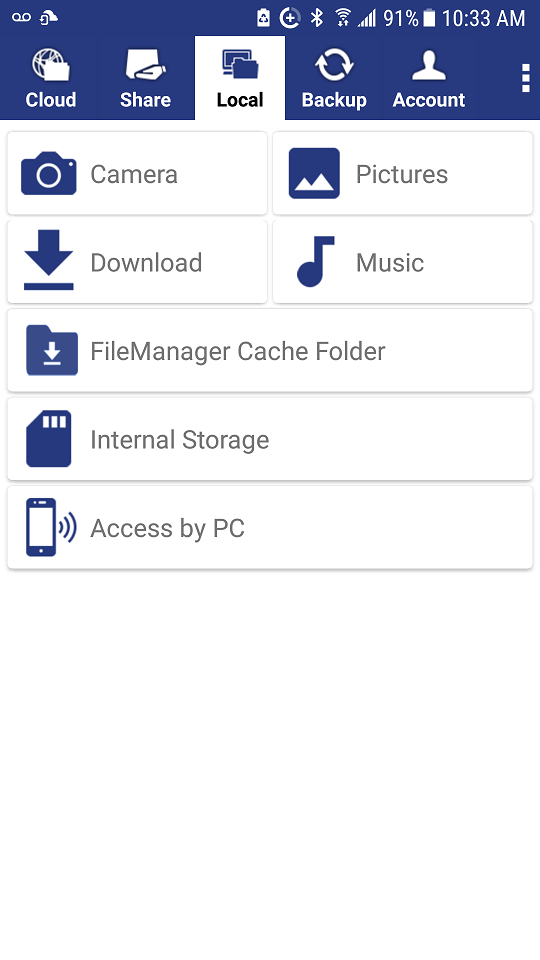
Afficher les dossiers locaux
- Accès à tous les dossiers locaux, y compris : Appareil photo, Images, Musique, Téléchargements, etc.
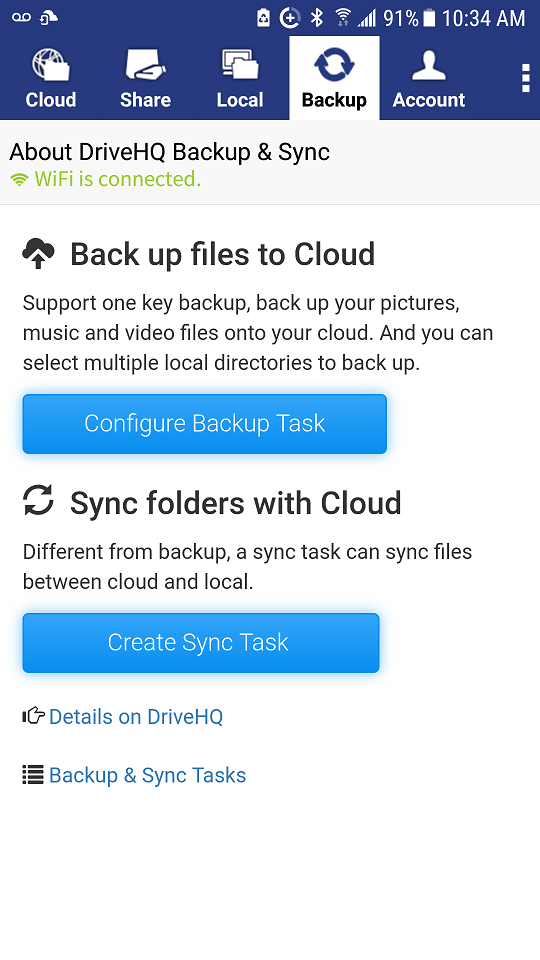
Sauvegarde et synchronisation des dossiers.
- Vous pouvez configurer une tâche de sauvegarde pour sauvegarder les fichiers de votre appareil sur le cloud.
- Vous pouvez créer plusieurs tâches de synchronisation de dossiers pour synchroniser les dossiers locaux avec les dossiers cloud.
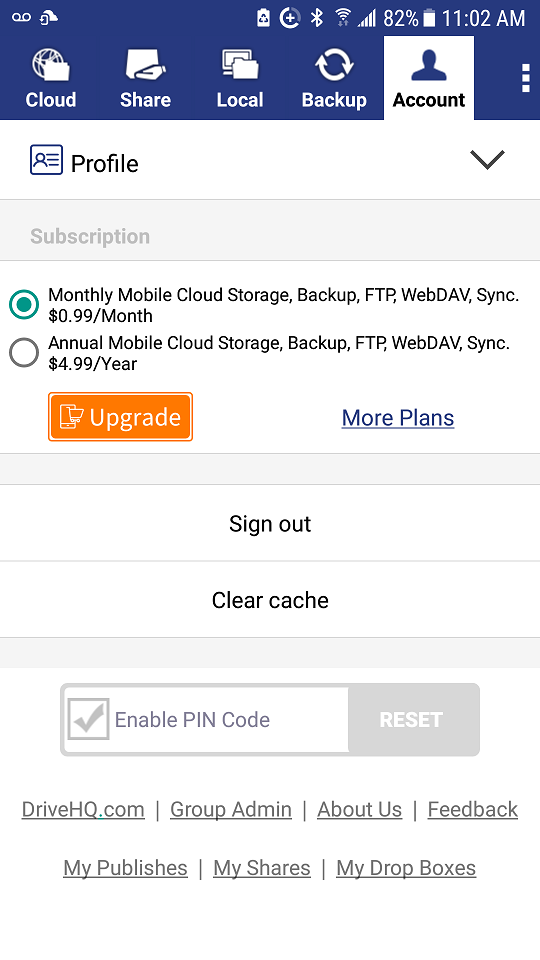
Informations du profil du compte et abonnement au service cloud
- Vous pouvez consulter/modifier les informations de votre profil de compte.
- Vous pouvez commander ou gérer vos abonnements aux services cloud.
- Vous pouvez accéder à d'autres options connexes, comme la définition d'un code PIN pour une sécurité et une confidentialité accrues.
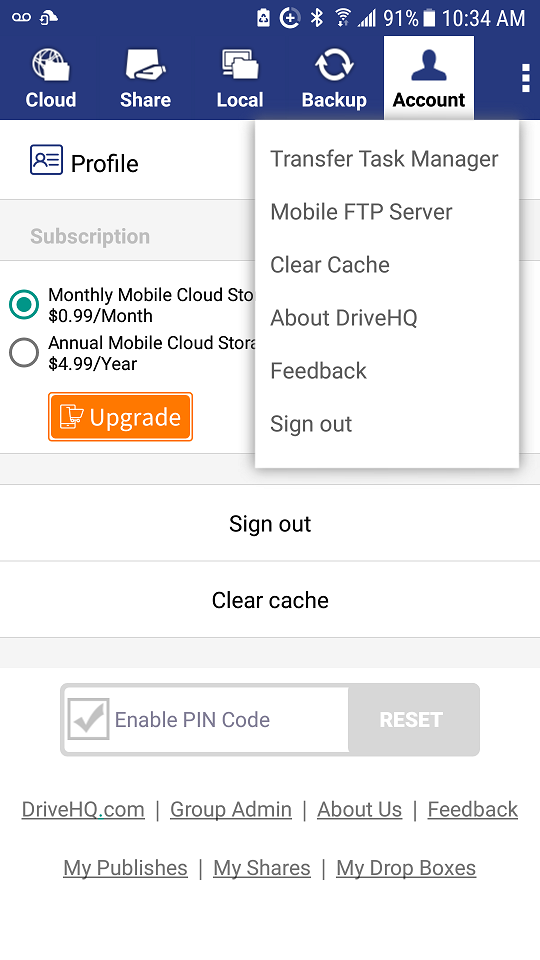
Accéder à plus d'éléments du menu:
- Afficher/gérer les tâches de transfert (téléversement/chargement).
- Démarrer un serveur FTP pour partager des fichiers avec un PC/Mac local.
- Consultez la présentation du service DriveHQ, envoyez vos commentaires ou déconnectez-vous.
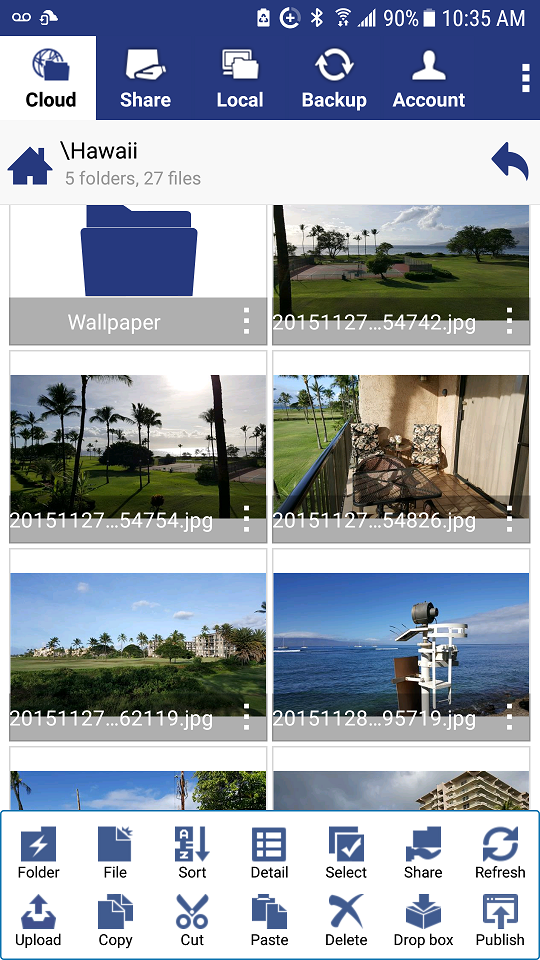
Naviguer dans l'arborescence des dossiers et afficher les fichiers/dossiers
- Appuyez sur le nom d'un dossier pour y accéder.
- Appuyez sur un fichier pour le visualiser/l'ouvrir.
- Basculez entre l'affichage miniature et l'affichage détaillé.
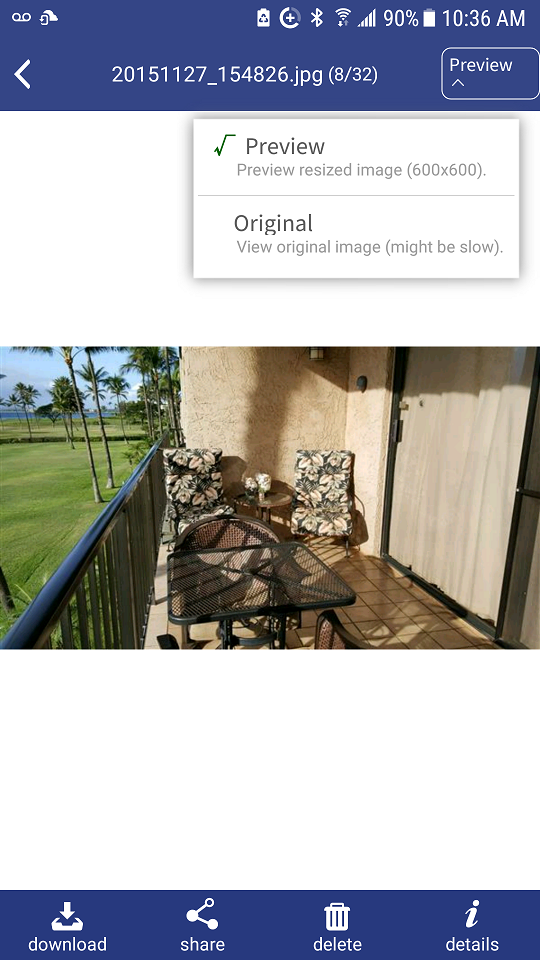
Voir la photo
- Basculez entre l'affichage en taille d'aperçu (plus rapide) et en taille originale (meilleure qualité).
- Télécharger, partager, supprimer ou consulter les détails du fichier image.
Afficher les dossiers partagés avec moi ayant des permissions différentes
- Les dossiers peuvent être partagés avec des autorisations différentes.
- Les dossiers partagés avec vous sont accessibles à l'adresse \\USERNAME\SHARENAME.
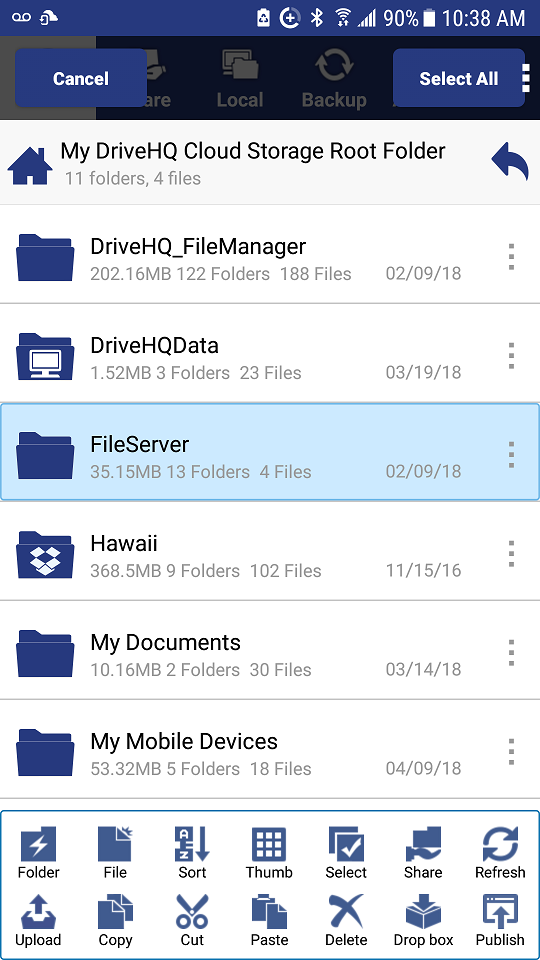
Appuyez longuement pour sélectionner un dossier
- Vous pouvez appuyer sur le nom d'un dossier ou d'un fichier pour le sélectionner.
- Vous pouvez sélectionner plusieurs fichiers/dossiers ;
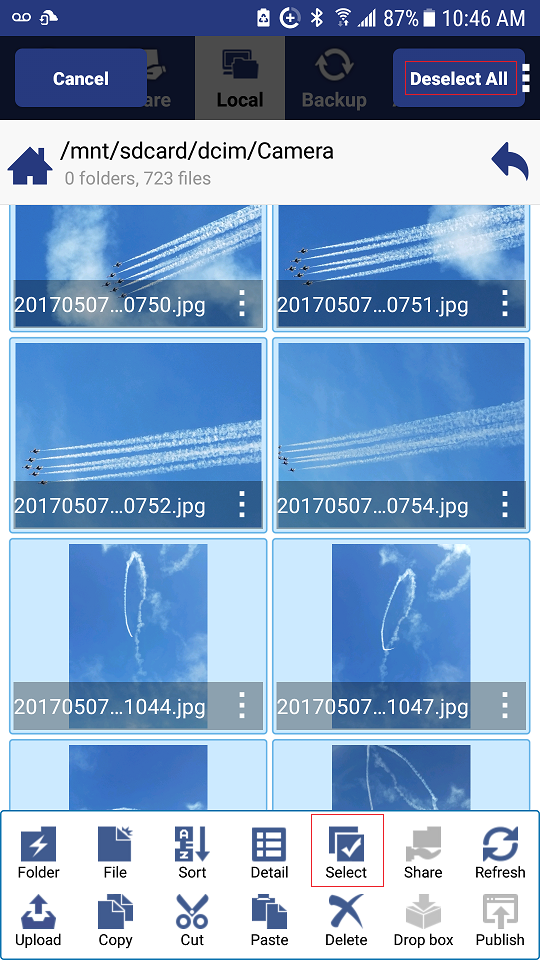
- Vous pouvez appuyer sur le bouton « Sélectionner » pour sélectionner tous les fichiers/dossiers du dossier actuel.
Sélectionner tous les fichiers/dossiers
- Vous pouvez appuyer sur le bouton « Sélectionner » pour sélectionner ou désélectionner tous les fichiers/dossiers du dossier actuel.
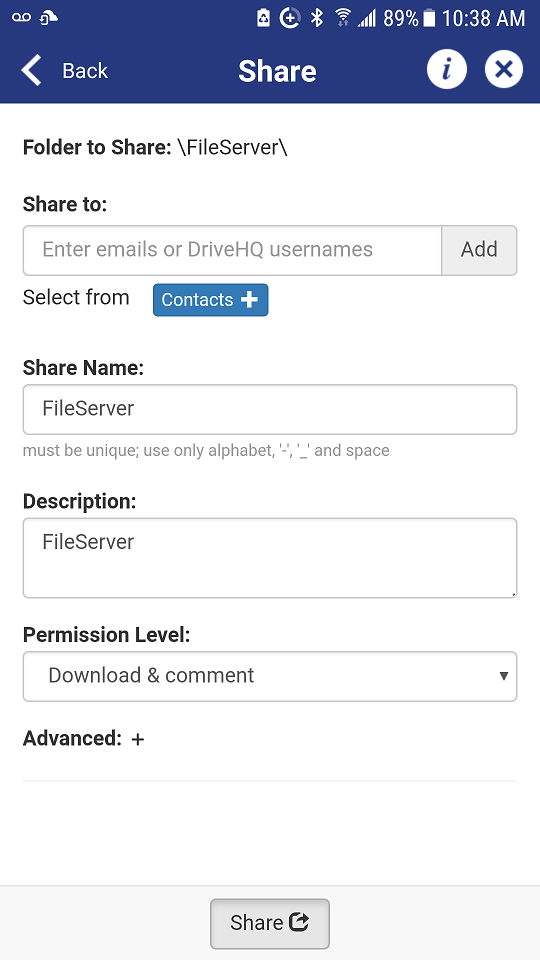
Partager un dossier
- Vous pouvez sélectionner un dossier et cliquer sur Partager pour le partager.
- Les dossiers peuvent être partagés avec différents utilisateurs et se voir attribuer différentes autorisations.
- Un dossier peut être partagé plusieurs fois.
- Par défaut, tous les sous-dossiers sont également partagés, mais vous pouvez exclure certains sous-dossiers.
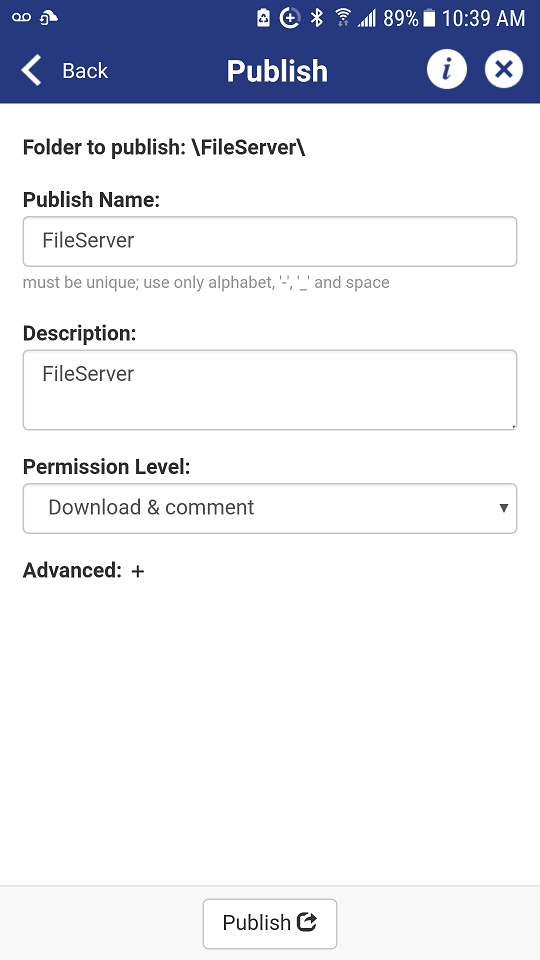
Publier un dossier
- Vous pouvez publier un dossier (fichier et site web) pour créer des liens/URL statiques.
- Seuls les utilisateurs payants peuvent publier des dossiers.
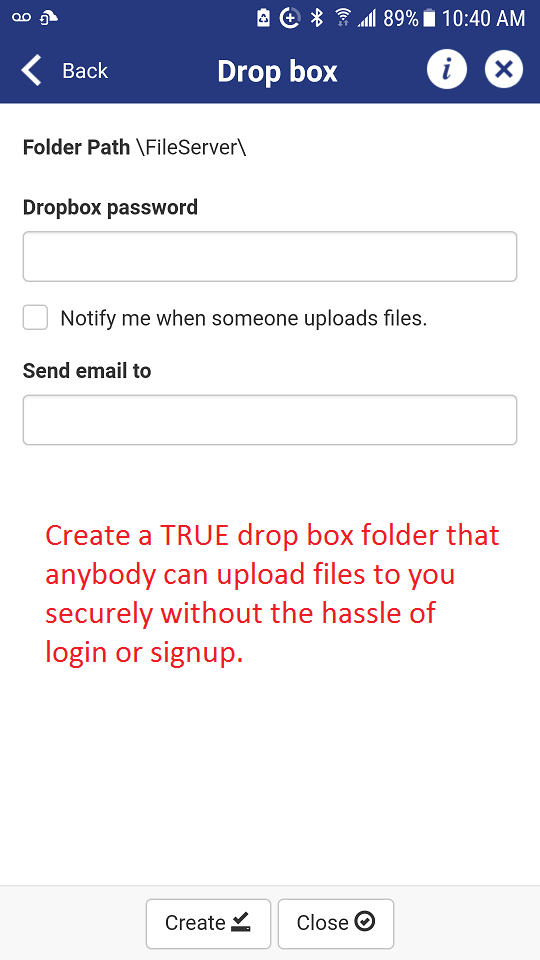
Créer un dossier de dépôt de fichiers
- Vous pouvez transformer un dossier ordinaire en dossier de type « Boîte de dépôt de fichiers ».
- Un dossier de dépôt de fichiers permet à quiconque de vous télécharger des fichiers en toute sécurité, sans avoir à se connecter ni à s'inscrire.
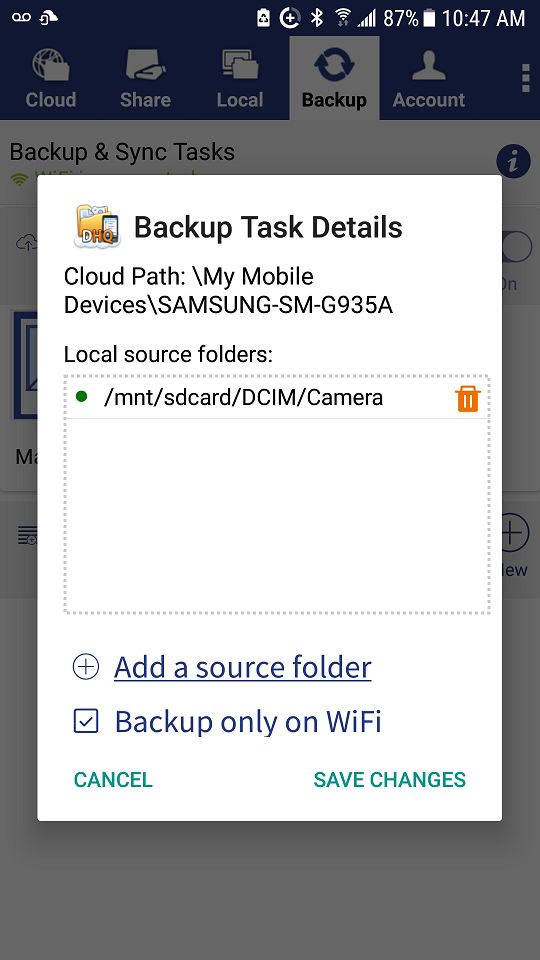
Sauvegarder les fichiers
- Vous pouvez configurer une tâche de sauvegarde pour sauvegarder les fichiers de votre appareil Android.
- Vous pouvez sélectionner plusieurs dossiers sources.
- Configurez si la sauvegarde doit être exécutée lorsque le Wi-Fi n'est pas connecté.
Créer une tâche de synchronisation de dossier
- Sélectionnez un dossier local à synchroniser avec un dossier cloud.
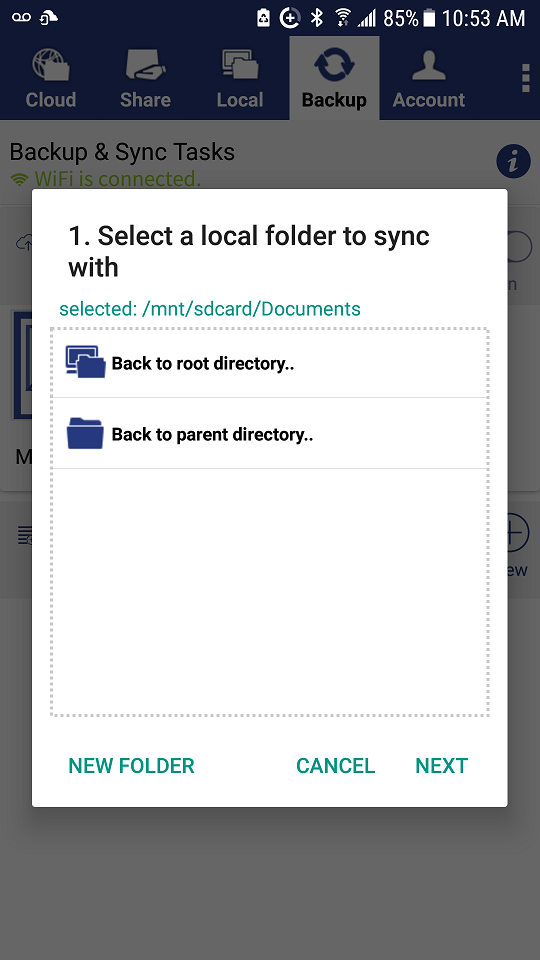
Sélectionnez un dossier cloud à synchroniser
- Sélectionnez un dossier cloud à synchroniser avec le dossier local sélectionné.
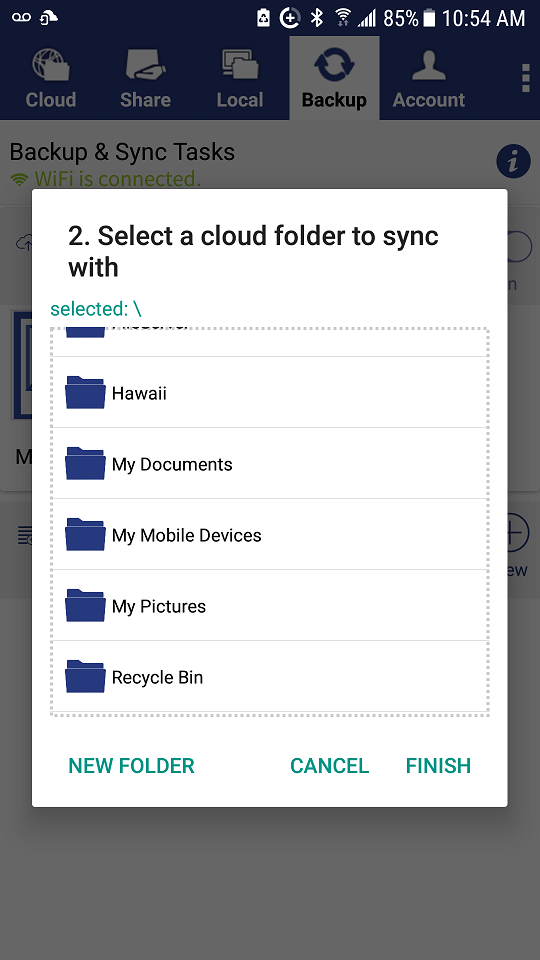
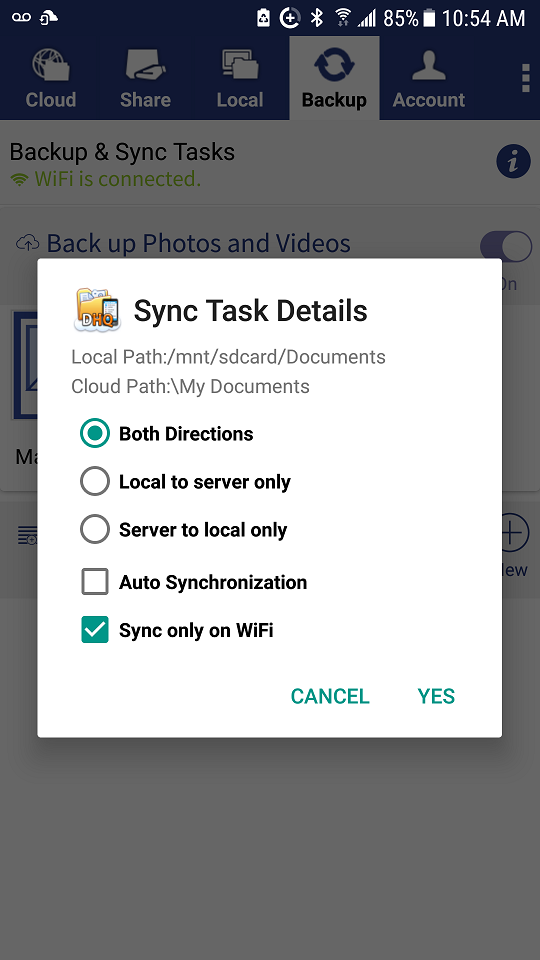
Configurer les détails de la tâche de synchronisation
- Vous pouvez configurer une tâche de synchronisation unidirectionnelle ou bidirectionnelle.
- Il prend en charge la synchronisation locale-serveur et serveur-locale.
- La tâche de synchronisation peut être lancée manuellement ou configurée pour démarrer automatiquement.
- Vous pouvez configurer l'exécution de la tâche de synchronisation lorsque le Wi-Fi n'est pas connecté.
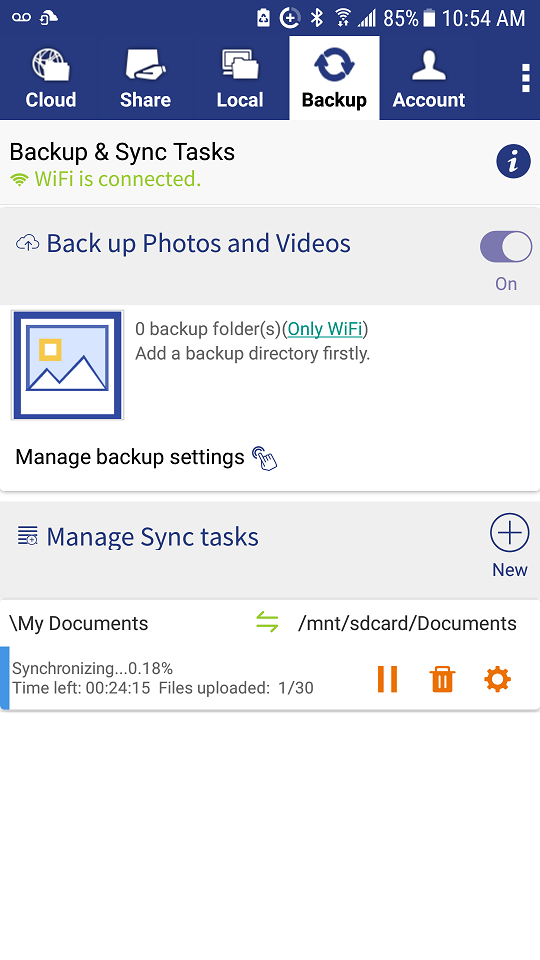
Informations sur l'avancement de la tâche de synchronisation
- Vous pouvez consulter les informations sur l'avancement.
- Vous pouvez gérer/modifier la tâche de synchronisation.
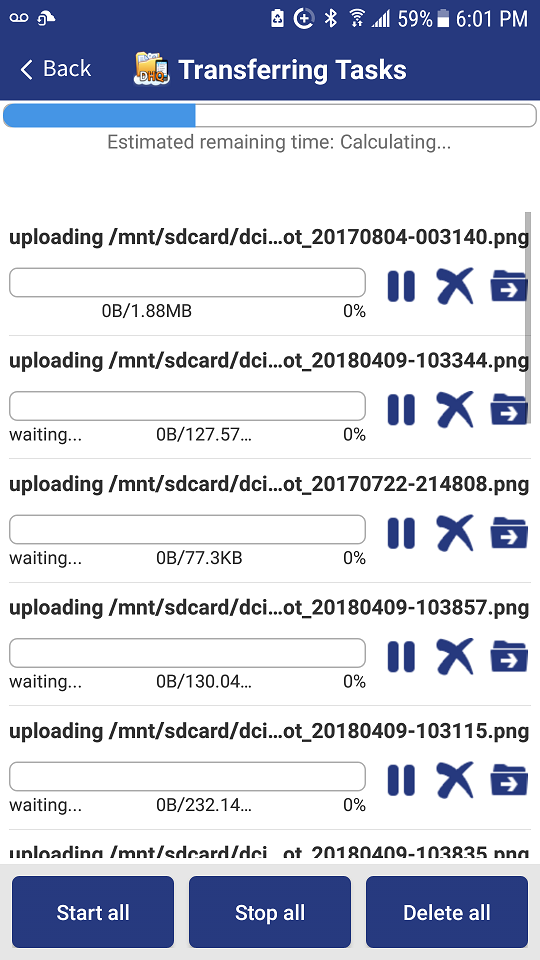
Informations de progression du chargement/téléchargement
- Lorsque vous téléchargez/chargez plusieurs fichiers, vous pouvez consulter les informations de progression du téléchargement/chargement.
- Vous pouvez mettre en pause/annuler les tâches de transfert de fichiers.
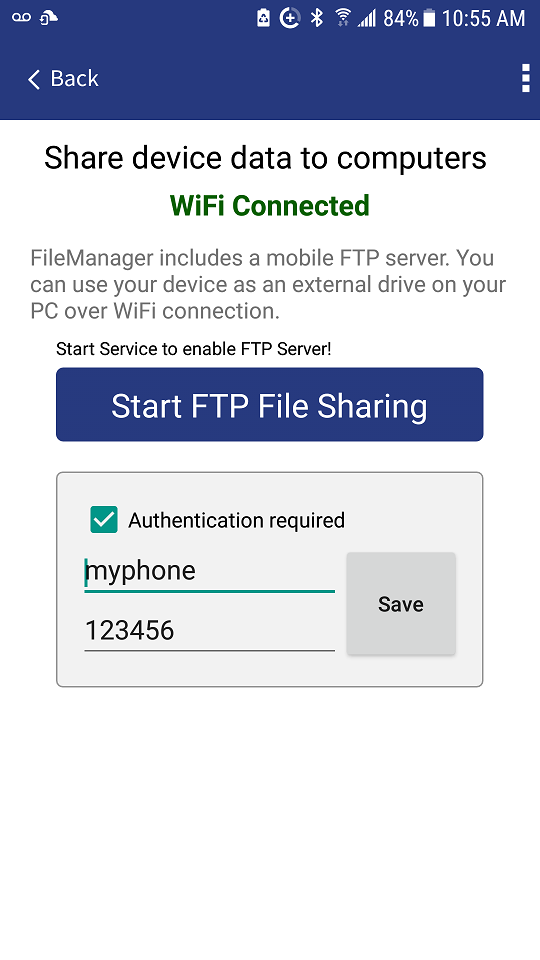
Serveur FTP local pour le partage de fichiers avec un PC/Mac local
- Vous pouvez démarrer le serveur FTP local (et définir un mot de passe différent).
- Vous pouvez utiliser l'Explorateur Windows ou FileZilla pour accéder aux fichiers sur votre appareil Android.
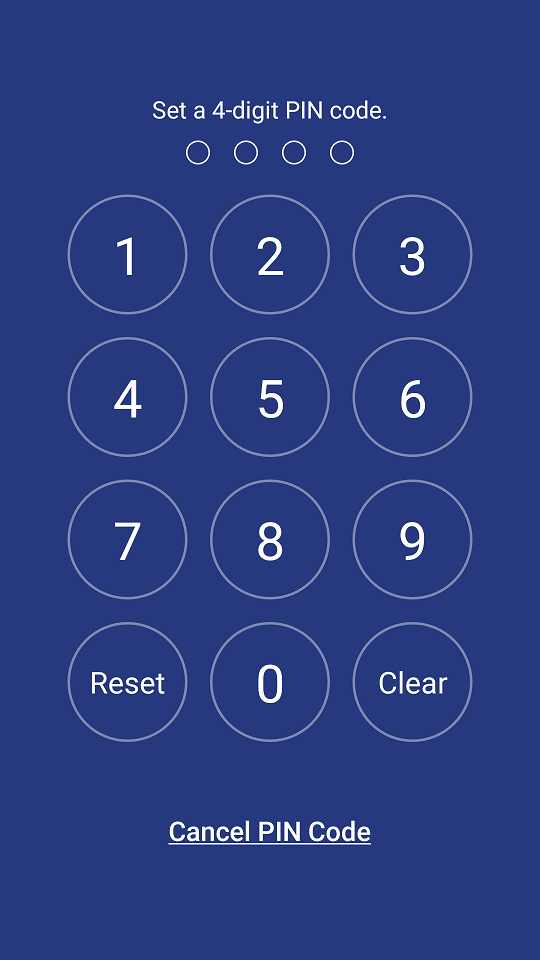
Protégez l'application (et votre espace de stockage cloud) à l'aide d'un code PIN
- Depuis l'onglet Compte, vous pouvez définir un code PIN pour protéger l'application et votre compte cloud.
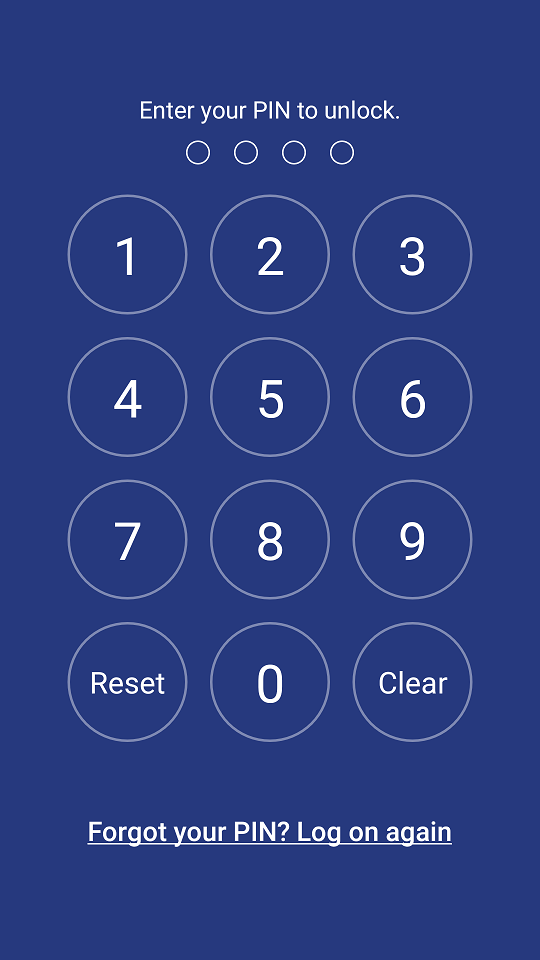
Déverrouillez l'application à l'aide de votre code PIN
- Une fois que vous aurez configuré un code PIN, la prochaine fois que vous tenterez de lancer l'application, un code PIN vous sera demandé.
- Si vous avez oublié votre code PIN, il vous suffit de vous reconnecter en utilisant votre nom d'utilisateur et votre mot de passe complets.
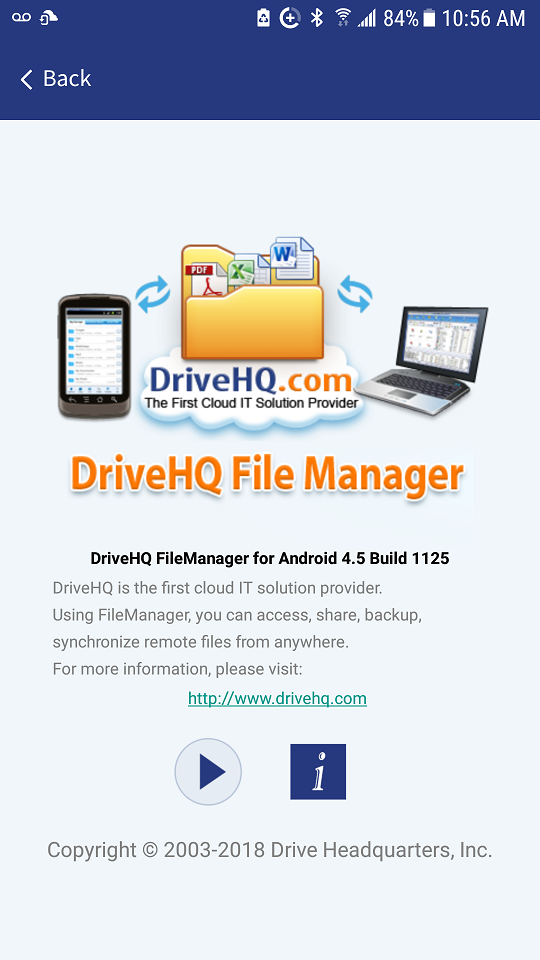
Trouver la version et le numéro de build de FileManager pour Android
- Trouvez la version et le numéro de build de FileManager pour Android.
- Découvrez rapidement les informations concernant DriveHQ ou regardez la vidéo de présentation du service DriveHQ.