1. DriveHQ Team Anywhere einrichten (DTA)
1.1 DTA Remote Desktop Server und Remote Desktop Client
DriveHQ Team Anywhere ist eine Remote-Desktop-Lösung. Sie benötigen zwei Geräte zur Nutzung. Ein Gerät dient als DTA-Server, auf den Sie remote zugreifen; das andere Gerät ist der DTA-Client, mit dem Sie auf den DTA-Server zugreifen. Derzeit wird der DTA-Remote-Desktop-Server nur unter Windows und macOS unterstützt, der Remote-Desktop-Client hingegen auf allen Plattformen, einschließlich Webbrowsern.
1.2 Installieren Sie DriveHQ Team Anywhere
Die DriveHQ Team Anywhere Software und die mobilen Apps sind kostenlos; außerdem können Sie den Basisservice kostenlos nutzen.
Unter Windows und macOS können Sie die DTA-Software auf dem Computer installieren, auf den Sie remote zugreifen möchten. Um die Software herunterzuladen, klicken Sie einfach auf den Reiter „Software“ oder folgen Sie diesem Link:
https://newweb.drivehq.com/de/downloads/DriveHQ_Team_Anywhere_RemoteDesktop.aspx
Das DTA-Installationsprogramm umfasst sowohl die Funktionen für den Remote-Desktop-Server als auch für den Client. Sie können also dieselbe Software auf dem Computer installieren, der als Client (Betrachter) verwendet werden soll.
Für mobile Geräte (Smartphones und Tablets) können Sie DriveHQ Team Anywhere für iOS und Android installieren. Laden Sie die App einfach im App Store oder Google Play Store herunter.
2. DriveHQ Team Anywhere Server: Grundlegende Funktionen
Die DTA-Software für PC und Mac umfasst sowohl Client als auch Server. Nach dem Start der Software wird der Hauptbildschirm wie folgt angezeigt:

Wie im obigen Screenshot dargestellt, befindet sich die linke Seite für den Server und die rechte Seite für den Client. Sie müssen nichts konfigurieren; weder anmelden noch ein Konto erstellen. Die Software ist sofort einsatzbereit für Fernverbindungen durch Sie selbst oder andere Benutzer (z. B. den technischen Support).
Um eine Verbindung zum Computer herzustellen, benötigt der Benutzer lediglich die Team Anywhere-Software oder -App und die Geräte-ID. Sie können die Geräte-ID dem anderen Benutzer telefonisch oder per E-Mail mitteilen. Alternativ können Sie auf das „Kopieren“-Symbol neben der Geräte-ID klicken, die URL für den Fernzugriff kopieren und an den anderen Benutzer senden.
Der Benutzer kann sich direkt mit Ihrem Computer verbinden, wenn er das Passwort besitzt. Andernfalls wird auf Ihrem Computer ein Verbindungsdialog angezeigt. Sie können die Verbindung manuell annehmen oder ablehnen. Wenn Sie die URL für den Fernzugriff per E-Mail gesendet haben, kann der andere Benutzer über diese URL auf Ihren Computer zugreifen.
Sobald die Verbindung hergestellt ist, kann der Remote-Benutzer Ihren Desktop anzeigen und steuern. So einfach ist das.
Das oben Genannte ist nur eine Basisfunktion. Team Anywhere bietet viele weitere, erweiterte Funktionen, wie zum Beispiel: (a) Zuweisung von Berechtigungen an Remote-Benutzer (z. B. Zugriff auf Maus, Tastatur, Webcam und Sondertasten); (b) Freigabe eines Anwendungsfensters anstelle des gesamten Desktops; (c) Gerätegruppen; (d) Gruppenkonten und Verwaltung aller Computer in einer Organisation.
2.1 DriveHQ Team Anywhere Server – Sicherheitseinstellungen
Die Basisfunktionen von DriveHQ Team Anywhere benötigen kein Benutzerkonto. Nach der Installation der Software auf Ihrem Computer wird beim ersten Start automatisch eine eindeutige Geräte-ID generiert. Diese Geräte-ID ändert sich nicht, wenn Sie sich mit demselben Windows-/Mac-Konto anmelden (andernfalls wird eine neue eindeutige Geräte-ID generiert). Auch ein Passwort wird automatisch generiert. Um das Passwort anzuzeigen, klicken Sie bitte auf das Symbol „Anzeigen“ (das zweite Symbol neben dem Passwortfeld).
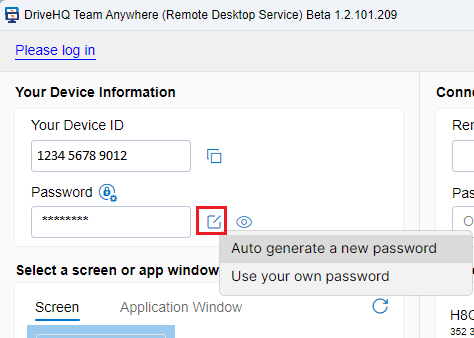
Für die Fernverbindung zu diesem Computer ist das Passwort optional. Der Remote-Benutzer kann sich mit der Geräte-ID und dem Passwort anmelden; andernfalls müssen Sie die Verbindungsanfrage manuell annehmen.
Es ist wichtig, ein sicheres Passwort zu verwenden. Standardmäßig ändert das System das Passwort täglich automatisch. Sie können Ihr eigenes Passwort festlegen oder eine andere Passwortrichtlinie einstellen. Um Ihr Passwort zu ändern, klicken Sie einfach auf das Bearbeitungssymbol neben dem Passwortfeld (siehe oben). Sie können auch „Neues Passwort automatisch generieren“ auswählen, um das Passwort automatisch zu ändern. Alternativ können Sie „Mein eigenes Passwort verwenden“ auswählen und dann Ihr eigenes Passwort eingeben.
Für optimale Sicherheit sollte das Passwort automatisch generiert und geändert werden, es sei denn, Sie müssen einen unbeaufsichtigten Fernzugriff auf diesen Computer einrichten.
2.2 DriveHQ Team Anywhere-Server manuell für Verbindungsannahme konfigurieren
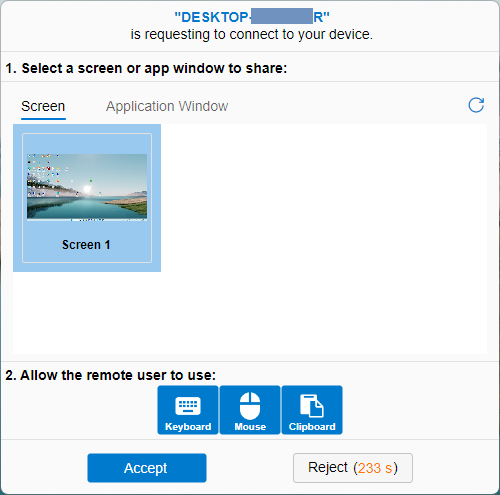
Wenn Sie Ihren Computer für den Fernzugriff durch den technischen Support einrichten müssen und Bedenken hinsichtlich Sicherheit oder Datenschutz haben, können Sie die Option „Eingehende Verbindungsanfragen manuell annehmen“ aktivieren. Siehe dazu den Screenshot unten:
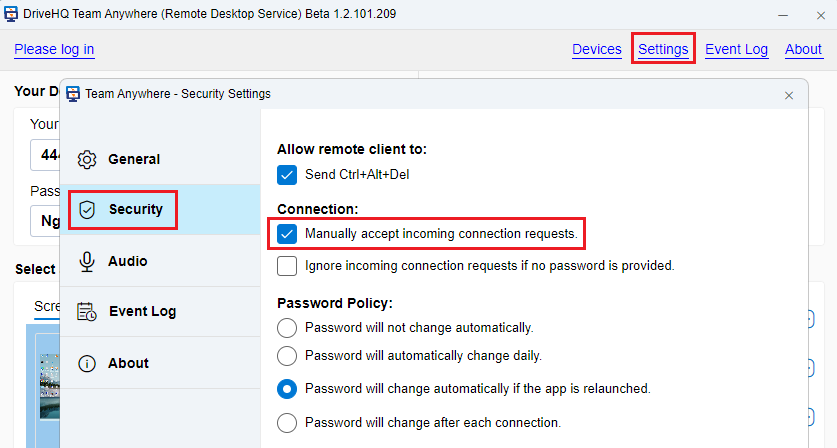
Wie oben dargestellt, kann sich ein externer Benutzer nicht mit Ihrem Computer verbinden, wenn Sie dieses Kontrollkästchen aktivieren, selbst wenn er Ihre Geräte-ID und Ihr Passwort korrekt eingegeben hat. Es wird ein Benachrichtigungsdialog angezeigt. Sie können die Verbindungsanfrage manuell annehmen oder ablehnen.
2.3 DriveHQ Team Anywhere-Server für unbeaufsichtigten Fernzugriff einrichten
Wenn Sie auf einen Remotecomputer zugreifen müssen, an dem niemand angemeldet ist (z. B. nach einem automatischen Neustart nach der Installation eines Windows-Updates), müssen Sie DriveHQ Team Anywhere Server so konfigurieren, dass er im Dienstmodus ausgeführt wird. Siehe Screenshot unten:

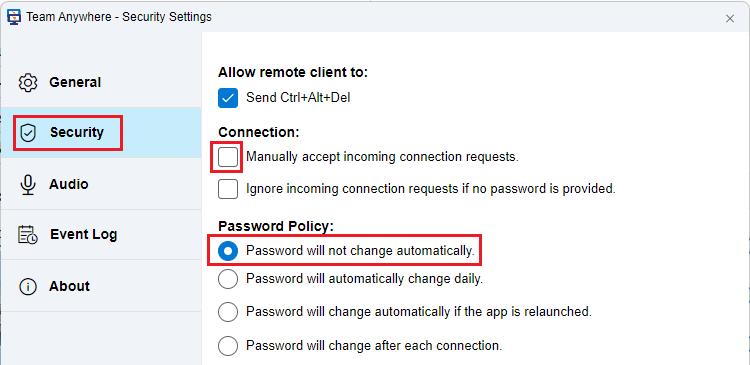
Sobald Sie den Dienstmodus aktivieren, wird die Passworteinstellung automatisch auf „Passwort wird nicht automatisch geändert“ gesetzt und das Kontrollkästchen „Eingehende Verbindungsanfragen manuell annehmen“ deaktiviert. Bitte beachten Sie die folgenden Sicherheitseinstellungen:
2.4 DriveHQ Team Anywhere Server – Bildschirm oder App-Fenster teilen
DriveHQ Team Anywhere unterstützt mehrere Bildschirme. Sie können einen Bildschirm oder ein App-Fenster zur Freigabe auswählen. Siehe Screenshot unten. (Können alle Bildschirme freigegeben werden?)

Für mehr Sicherheit und Datenschutz können Sie auch nur ein Anwendungsfenster freigeben. Klicken Sie auf „Anwendungsfenster“, um eine Liste der aktuell geöffneten Anwendungsfenster anzuzeigen. Siehe unten:
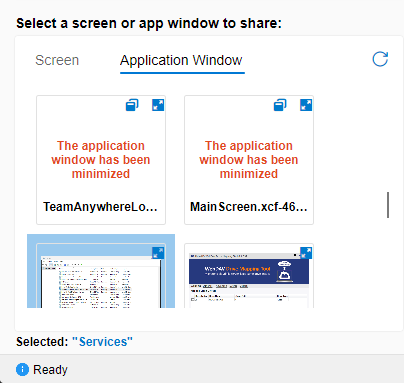
Wenn das Anwendungsfenster geöffnet ist, wird eine Miniaturansicht angezeigt. Sie können die Miniaturansicht vergrößern, um das Fenster besser zu sehen. Wenn das Fenster minimiert ist, wird keine Miniaturansicht angezeigt. Klicken Sie auf das Symbol, um das Anwendungsfenster für die Remote-Freigabe zu öffnen.
Wenn Sie ein Anwendungsfenster freigegeben haben, ist es wichtig, dieses geöffnet zu lassen. Sobald Sie das Fenster schließen oder minimieren, funktioniert die Remote-Desktop-Verbindung nicht mehr. Wenn Sie gerade ein neues Fenster geöffnet haben, müssen Sie außerdem auf das Aktualisierungssymbol klicken, um die Fensterliste zu aktualisieren.
2.5 Steuern einer bestehenden Remote-Desktop-Verbindung
Sobald eine Verbindung zu Ihrem Computer hergestellt ist, behalten Sie die volle Kontrolle darüber. DriveHQ Team Anywhere zeigt das Fenster mit den detaillierten Verbindungseinstellungen unten rechts an. Siehe Screenshot unten:
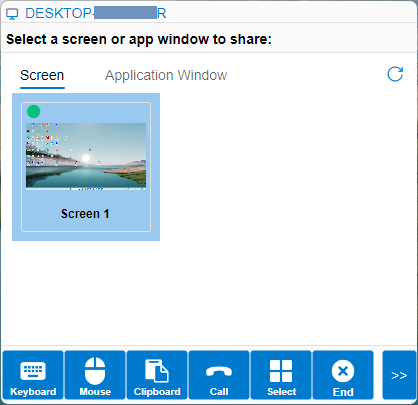
Wie im obigen Screenshot dargestellt, können Sie den Fernzugriff auf Maus, Tastatur und Zwischenablage aktivieren oder deaktivieren. Sie können den freigegebenen Bildschirm oder das Anwendungsfenster ändern und auch einen Sprachanruf an den Remote-Benutzer tätigen. Die Remote-Desktop-Verbindung lässt sich zudem einfach durch Klicken auf die Schaltfläche „Beenden“ beenden.
Wenn alles in Ordnung ist, können Sie auf ">>" klicken, um das Fenster „Einstellungen für die Remote-Verbindung“ zu schließen.
2.6 DriveHQ Team Anywhere (DTA) Kunde
Mit dem DriveHQ Team Anywhere Client können Sie von überall auf einen Remote-Computer (auf dem der DriveHQ Team Anywhere Server läuft) zugreifen. Unter Windows und macOS umfasst die DriveHQ Team Anywhere Software sowohl Server als auch Client. Sie müssen daher lediglich dieselbe Software auf dem Client-Computer installieren. Der DriveHQ Team Anywhere Client ist auch für iOS und Android verfügbar. Sie können ihn im App Store oder Google Play Store herunterladen.
Für andere Plattformen wie Linux können Sie einen Webbrowser als Client verwenden. Besuchen Sie einfach:
https://newweb.drivehq.com/de/dta/Connect.aspx
Mit dem DTA-Client ist der Zugriff auf einen Remote-Computer denkbar einfach. Geben Sie einfach die Geräte-ID des Remote-Computers ein und klicken Sie auf „Verbinden“. Daraufhin wird eine Verbindungsanfrage auf dem Remote-Computer angezeigt. Sobald der Benutzer die Verbindung annimmt, können Sie remote auf den Computer zugreifen. Ist niemand verfügbar, der die Verbindung annehmen kann, müssen Sie sowohl die Geräte-ID als auch das Passwort eingeben.
Wenn Sie zuvor bereits eine Verbindung zu einem PC hergestellt haben, können diese Informationen in der Verbindungshistorie gespeichert werden. Zukünftig können Sie einfach in der Verbindungshistorie auf „Verbinden“ klicken, um eine Verbindung zu einem Remotecomputer herzustellen.
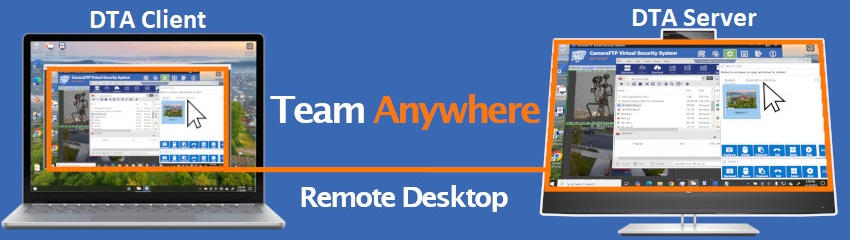
Das folgende Bild zeigt eine DTA-Remotedesktopverbindung von einem Clientcomputer zum Servercomputer:
Die DTA-Client-App ist für iOS und Android verfügbar. Siehe dazu den Screenshot unten:
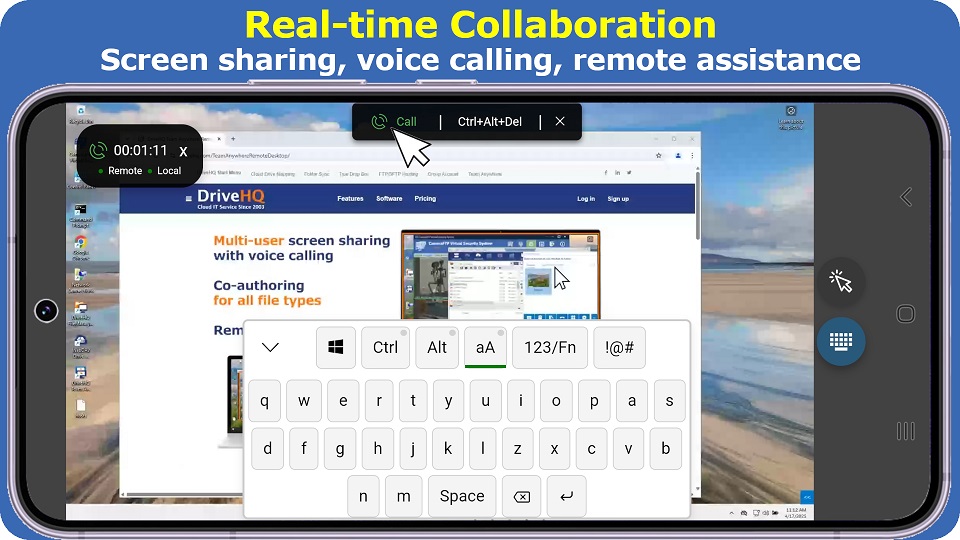
Wir haben die App für Geräte mit kleinen Bildschirmen optimiert. Sie unterstützt sowohl die Touchscreen- als auch die Mausbedienung. Sie können hinein- und herauszoomen, um den Bildschirm des entfernten Geräts klar zu sehen.
2.7 Mehrere gleichzeitige Remote-Desktop-Verbindungen und Echtzeit-Teamzusammenarbeit
DriveHQ Team Anywhere unterstützt mehrere gleichzeitige Verbindungen. Diese Funktion ist sehr leistungsstark. Sie ermöglicht es mehreren Benutzern, gleichzeitig per Fernzugriff auf Ihren Computer zuzugreifen.

Diese Funktion eignet sich für die Echtzeit-Zusammenarbeit im Team oder Gruppenpräsentationen. Sie können Ihre Teammitglieder einladen, sich per Fernzugriff mit Ihrem PC zu verbinden und gemeinsam an einem Dokument zu arbeiten. Wenn Sie eine Präsentation halten möchten, können Sie Maus und Tastatur der externen Teilnehmer deaktivieren. Diese sehen dann nur Ihren Bildschirm, können Ihre Präsentation aber nicht stören.
3. DriveHQ Team Anywhere: Erweiterte Funktionen und Anwendungsszenarien
3.1 Geräte, Gerätegruppen und Benutzergruppen
Sie müssen sich nicht anmelden, um DriveHQ Team Anywhere zu nutzen, aber es ist deutlich bequemer, insbesondere wenn Sie DTA häufig verwenden. Registrieren Sie sich einfach für ein kostenloses DriveHQ-Konto, um auf viele erweiterte Funktionen zuzugreifen.
Für Unternehmen ist der Nutzen sogar noch größer. Zum Beispiel:
(1) Mit der Gruppenadministratorfunktion können Sie Unterkonten für Ihre Mitarbeiter oder Teammitglieder erstellen und verwalten. (2) Sie benötigen keine Geräte-IDs und Passwörter. Ihre Mitarbeiter benötigen ebenfalls keine Geräte-IDs und Passwörter.
(3) Wenn sich alle Mitarbeiter oder Teammitglieder bei DTA anmelden, können Sie alle Computer in Ihrer Organisation remote verwalten.
(4) Es ist in den DriveHQ Cloud IT-Service integriert. Sie können DTA für die Teamzusammenarbeit in Echtzeit nutzen;
(5) Wenn Sie viele Ihrer eigenen Kunden häufig unterstützen müssen, können Sie deren Geräte-IDs für zukünftige Bedürfnisse speichern.
Nach der Anmeldung bei DTA können Sie auf die Registerkarte „Geräte“ zugreifen. Klicken Sie auf „Geräte“, um das folgende Fenster zu öffnen:
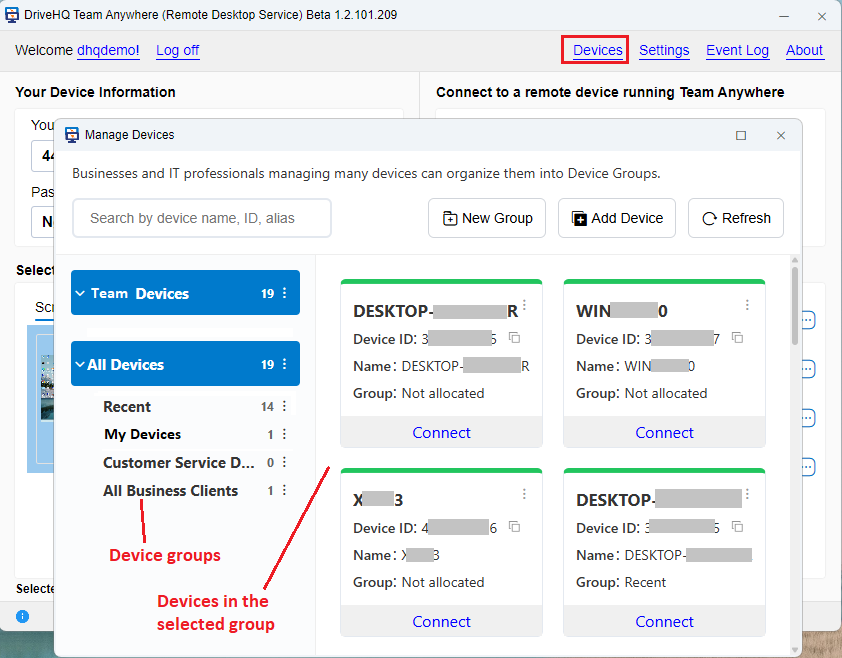
In diesem Bildschirm können Sie neue Gerätegruppen erstellen. Bei sehr großen Organisationen oder Teams empfiehlt es sich, diese in kleinere Gruppen aufzuteilen. Andernfalls ist die Erstellung neuer Gruppen nicht erforderlich. Alle Geräte werden im Stammverzeichnis „Alle Geräte“ angezeigt.
Wenn Sie DTA zur Verbindung mit einem Computer verwendet haben, wird die Geräte-ID im Verbindungsverlauf und in der oben angezeigten Gruppe „Zuletzt verwendet“ gespeichert. Sie können Geräte aus der Gruppe „Zuletzt verwendet“ in andere Gruppen verschieben. Außerdem können Sie Geräte manuell zu einer Gerätegruppe hinzufügen.
3.2 Alle/Viele Computer in einem Unternehmen oder einer Organisation verwalten
Um alle oder viele Computer in Ihrem Unternehmen zu verwalten, müssen Sie zunächst Unterkonten für Ihre Mitarbeiter oder Teammitglieder erstellen.
Sie können denselben Gruppenverwaltungstool verwenden, um Unterkonten zu erstellen.
Klicken Sie einfach auf die Schaltfläche „Erstellen“, um einen Unterbenutzer anzulegen. Benötigen Sie viele Unterbenutzer, können Sie diese über die Schaltfläche „Importieren“ aus einer Excel-Datei importieren. Für Unternehmen, die Microsoft Active Directory nutzen, unterstützt DriveHQ die Active Directory-Integration und Single Sign-On (SSO). Sie können alle AD-Benutzer problemlos in Ihr Gruppenkonto importieren.
Im nächsten Schritt installieren Sie DriveHQ Team Anywhere auf den Computern aller Unterbenutzer und melden sich mit deren Konten an. Falls Sie unbeaufsichtigt auf die Computer zugreifen müssen, aktivieren Sie den Dienstmodus.
Sie können sich nun mit dem Computer eines Unterbenutzers verbinden. Klicken Sie dazu oben auf „Geräte“ und erweitern Sie anschließend links die Gruppe „Geräte“. Daraufhin wird eine Liste Ihrer Unterbenutzernamen angezeigt. Klicken Sie auf einen Unterbenutzernamen, um dessen Computer (auf dem DTA ausgeführt wird) anzuzeigen. Sie können sich nun mit dem Computer verbinden, ohne den DriveHQ-Benutzernamen und das Passwort des Unterbenutzers oder die Geräte-ID und das Passwort zu benötigen. Als Gruppeninhaber haben Sie Zugriff auf alle Computer der Unterbenutzer und können sich mit allen Computern in Ihrem Unternehmen oder Ihrer Organisation verbinden.
Bitte beachten Sie: Die Verbindung zum Computer eines Unterbenutzers bedeutet nicht, dass Sie sich im Betriebssystem dieses Computers anmelden können. Die Anmeldung bei Windows oder macOS unterscheidet sich von der Anmeldung bei DriveHQ DTA oder DriveHQ.com. Wenn der Computer also aktuell nicht angemeldet ist, wird nach der Verbindung der Windows-/macOS-Anmeldebildschirm angezeigt.
Aus Sicherheits-, Datenschutz- und Transparenzgründen werden alle Remote-Verbindungsereignisse protokolliert. Wenn Sie sich auf dem Computer eines Unterbenutzers anmelden, während dieser den Computer benutzt, kann der Unterbenutzer Ihre Aktionen direkt sehen. Andernfalls werden die Ereignisse im Ereignisprotokoll protokolliert und im Verbindungsverlauf gespeichert.
3.3 Nutzen Sie DTA für die Fernunterstützung Ihrer eigenen Kunden
DriveHQ Team Anywhere bietet eine ideale Lösung für die Fernbetreuung Ihrer Kunden.
Die Schritte sind denkbar einfach: Bitten Sie Ihren Kunden, DriveHQ Team Anywhere herunterzuladen und Ihnen die Geräte-ID mitzuteilen. Anschließend können Sie sich mit der Geräte-ID verbinden, und Ihr Kunde muss die Verbindungsanfrage nur noch annehmen. So haben Sie Zugriff auf den Computer Ihres Kunden und können das Problem per Fernzugriff beheben.
Der kostenlose Service ist nur für wenige Kunden geeignet. Um mehr Kunden zu betreuen, können Sie ein Abonnement abschließen. Benötigen Sie Unterstützung für viele Kunden (z. B. Dutzende oder Hunderte), insbesondere bei regelmäßigem Supportbedarf, können Sie deren Geräte einer Gerätegruppe hinzufügen. So finden Sie bei Bedarf in Zukunft einfach das Gerät in der Gerätegruppe und klicken auf „Verbinden“. Aus Sicherheits- und Datenschutzgründen müssen Kunden die Verbindung in der Regel bestätigen. Sie können die automatische Verbindung jedoch auch durch Angabe ihres DTA-Passworts erlauben.
Wenn ein Kunde nicht an seinem Computer sitzt, um die Remote-Desktop-Verbindung anzunehmen, kann er die DriveHQ Team Anywhere Client-App auf seinem Smartphone installieren. So kann er die Verbindung remote annehmen, seinen Computer-Desktop sehen und mit Ihnen interagieren.
3.4 Greifen Sie aus der Ferne auf Ihren Computer zu und arbeiten Sie von überall aus
Dies ist ein sehr einfaches und nützliches Szenario. Angenommen, Sie haben einen Computer im Büro und möchten von zu Hause oder unterwegs darauf zugreifen. Installieren Sie dazu einfach DTA auf Ihrem Büro- und Ihrem Heimcomputer. Die Verbindung zum Bürocomputer stellen Sie mit der Geräte-ID und dem zugehörigen Passwort her. Für eine langfristige Nutzung empfiehlt es sich, ein Konto bei DriveHQ anzulegen und sich anschließend auf beiden Computern bei DTA anzumelden. Aktivieren Sie dann den Dienstmodus auf dem Computer, auf den Sie remote zugreifen möchten.
Mit DTA können Sie jetzt remote auf Ihren Computer zugreifen: Klicken Sie einfach auf „Geräte“ → „Meine Geräte“. Daraufhin wird eine Liste Ihrer Geräte mit dem DTA-Server angezeigt. Wählen Sie das gewünschte Gerät aus und klicken Sie auf „Verbinden“. Sie erhalten dann vollen Zugriff auf den Remote-Computer. Sie können mit MS Office-Dokumenten, Tabellenkalkulationen, AutoCAD- und PDF-Dateien arbeiten; sogar mit QuickBooks oder anderen Datenbankdateien.
Wenn Sie unterwegs sind und keinen Computer zur Verfügung haben, können Sie mit Ihrem Smartphone auf Ihren Arbeitscomputer zugreifen und Ihre Aufgaben remote erledigen. Die DTA-Client-App für iOS und Android ist für kleine Bildschirme optimiert und unterstützt sowohl die Maus- als auch die Touchscreen-Bedienung. Sie können die Modi einfach wechseln und die Ansicht vergrößern oder verkleinern.
3.5 Echtzeit-Teamzusammenarbeit
Der DriveHQ Team Anywhere Remote Desktop Service ist in den Cloud-IT-Service von DriveHQ integriert. Sie können sich mit Ihrem DriveHQ-Konto bei DTA anmelden und mithilfe der Gruppenadministratorfunktion Unterkonten erstellen und verwalten.
Wenn mehrere Personen gleichzeitig an derselben Datei arbeiten müssen, können Sie ohne DTA die Cloud-Dateisperrfunktion nutzen. Diese ermöglicht es jeweils nur einem Benutzer, die Datei zu bearbeiten. Andere Benutzer können die Datei im Nur-Lese-Modus öffnen. Dadurch lassen sich versehentliches Überschreiben und Konflikte durch Änderungen vermeiden, die ohne Dateisperrung häufig auftreten.
DTA unterstützt die Teamzusammenarbeit in Echtzeit; mehrere Benutzer an verschiedenen Standorten können gleichzeitig an einer Datei arbeiten. Zum Beispiel:
Wenn ein Benutzer an einer Datei arbeitet und Sie nicht warten möchten, bis er die Bearbeitung abgeschlossen hat, können Sie ihm eine Anfrage zur gemeinsamen Bearbeitung senden. Nimmt der Benutzer diese an, können Sie gemeinsam an seinem Computer arbeiten.
Wenn Sie an einer Datei arbeiten und einen anderen Benutzer hinzufügen möchten, können Sie diesem eine Einladung zur Zusammenarbeit senden. Der Benutzer kann dann remote mit Ihnen zusammenarbeiten.
Die Echtzeit-Zusammenarbeit per Fernzugriff teilt normalerweise nur das Anwendungsfenster. Sie können jedoch Ihren gesamten Desktop freigeben, wenn Sie nicht nur an einer Datei zusammenarbeiten möchten. Zusätzlich steht Ihnen die Sprachfunktion von DTA für die verbale Kommunikation zur Verfügung.
4. DTA-Fehlerbehebung und Problemberichterstattung
Sollten Sie Probleme mit DriveHQ Team Anywhere haben, bitten wir Sie, uns diese zu melden. Sie erreichen uns per E-Mail oder Telefon. Alle DriveHQ-Softwareprodukte und -Apps verfügen zudem über eine integrierte Funktion zum Senden von Ereignisprotokollen an den Support. Siehe Screenshot unten.

Bitte beachten Sie, dass die Ereignisprotokolle nur auf dem aktuellen Gerät gespeichert werden. Falls Sie mehrere Geräte verwenden, senden Sie bitte das Protokoll von dem Gerät, das das Problem verursacht. In manchen Fällen müssen Sie die Ereignisprotokolle sowohl vom DTA-Server als auch von den Clientgeräten senden.
Der DriveHQ-Support analysiert das Protokoll und behebt das Problem schnellstmöglich. Je nach Art des Problems und der Anzahl der eingehenden Ereignisprotokolle kann es sein, dass wir Ihnen nicht antworten können. Falls Sie in diesem Fall eine Antwort benötigen, beschreiben Sie das Problem bitte detailliert und senden Sie eine weitere E-Mail.