DriveHQ Dateimanager für iOS Screenshots
DriveHQ FileManager für iOS ist eine Cloud-Speicher-App mit vielen professionellen Business-Funktionen. Sie ermöglicht die Verwaltung des DriveHQ-Cloud-Speichers (Dateiserver) und erlaubt Nutzern, Dateien jederzeit und von überall aus anzuzeigen, zu verwalten, freizugeben, zu veröffentlichen und zu sichern.
DriveHQ FileManager für iPhone ist keine eigenständige App. Er ist Teil der umfassenden Cloud-IT-Lösung von DriveHQ. DriveHQ ist ein führender Anbieter von Cloud-IT-Services für Unternehmen. Zu unseren Leistungen gehören: Cloud-Dateiserver mit Laufwerkszuordnungstool, DriveHQ FileManager, DriveHQ Online-Backup, FTP, E-Mail- und Webhosting u. v. m.
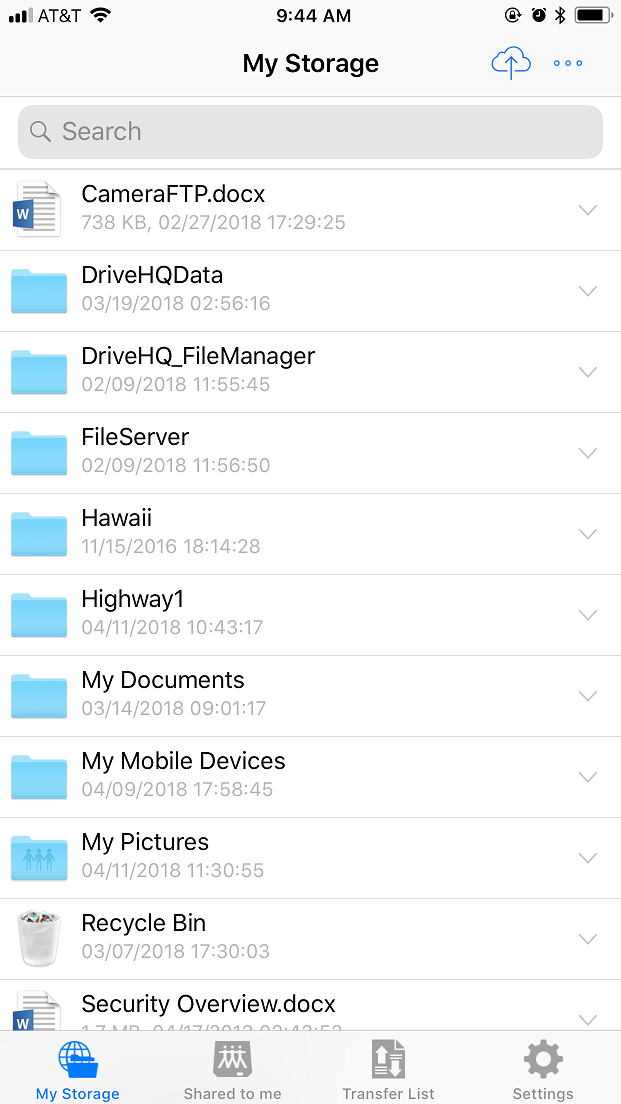
DriveHQ Dateimanager für iPhone Hauptbildschirm (zeigt Cloud-Dateien an):
- Unten befinden sich 4 Registerkarten, oben rechts ein Menüsymbol und ein Upload-Symbol.
- Sie können Dateien/Ordner durchsuchen;
- Sie können auf einen Ordnernamen tippen, um in diesen zu navigieren, oder auf das Menüsymbol tippen.
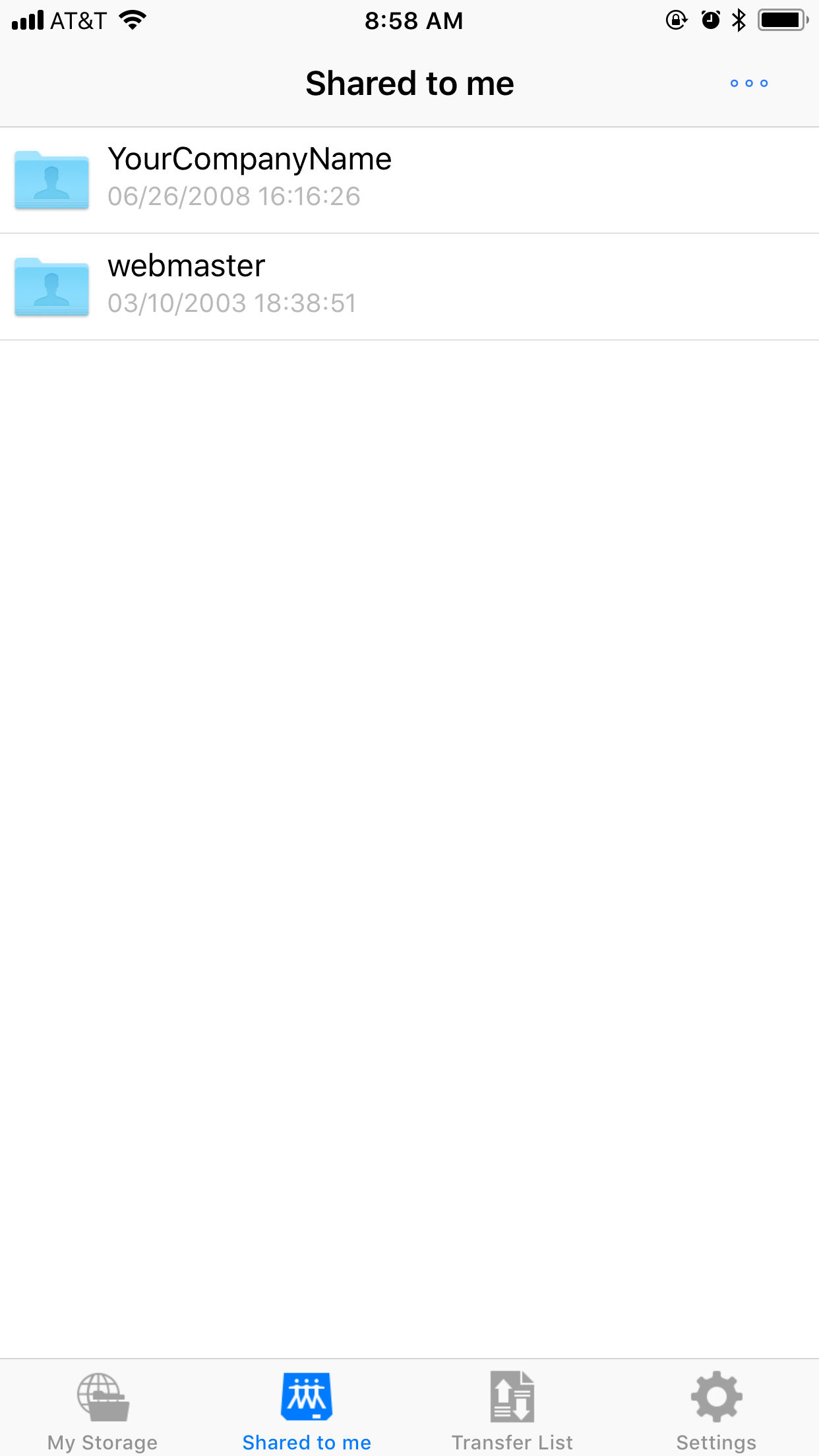
Ordner anzeigen, die andere mit mir geteilt haben.
- Wenn ein Benutzer einen Ordner mit Ihnen geteilt hat, wird der Benutzername auf der Registerkarte „Für mich geteilt“ angezeigt.
- Dies ist ein virtueller Stammordner. Um einen Ordner (Benutzername) hier zu löschen, muss der Benutzer die Ordnerfreigabe für Sie beenden.
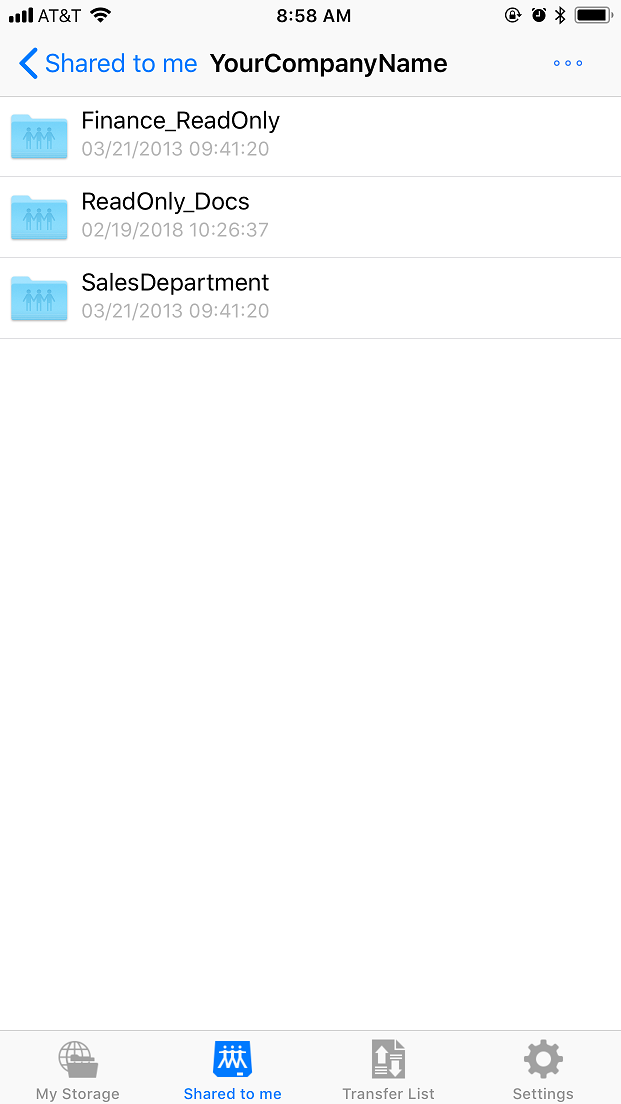
Ordner anzeigen, die mit mir geteilt wurden
- Ein Benutzer kann Ordner mit verschiedenen Benutzern teilen und ihnen unterschiedliche Berechtigungen zuweisen.
- Sie können auf die mit Ihnen geteilten Ordner unter folgender Adresse zugreifen: \\BENUTZERNAME\FREIGABENDER NAME.
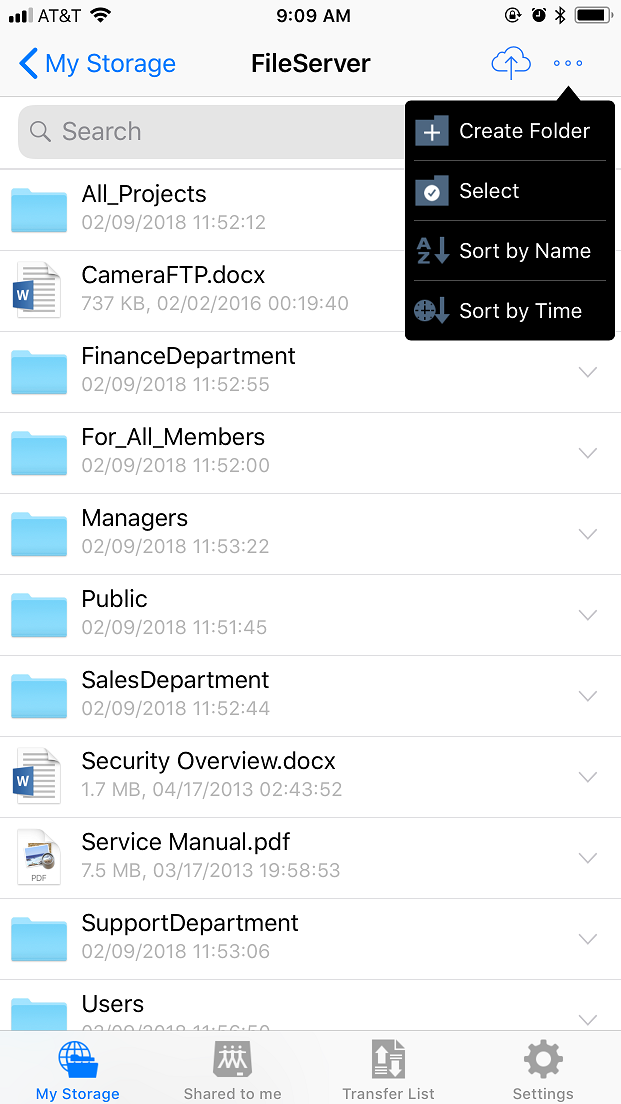
Tippen Sie auf das Menüsymbol auf dem Hauptbildschirm.
- Es wird ein Dropdown-Menü mit den Menüpunkten „Ordner erstellen“, „Auswählen“ und „Sortieren“ angezeigt.
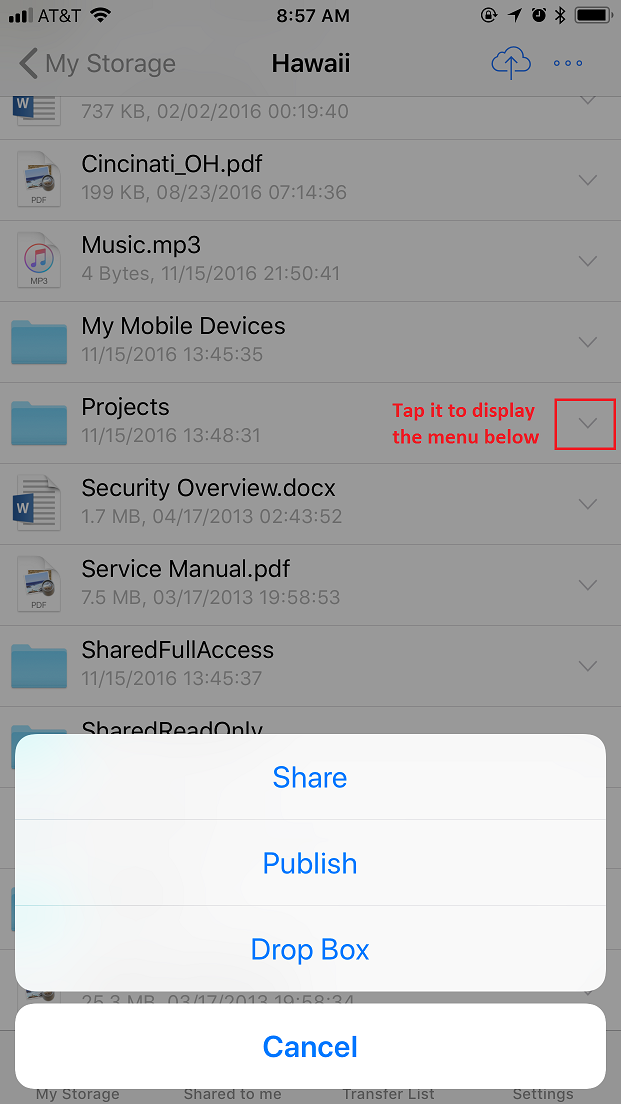
Ordnermenü anzeigen
- Sie können einen Ordner freigeben oder veröffentlichen.
- Sie wandeln einen normalen Ordner in einen Datei-Dropbox-Ordner um. Jeder kann dann sicher Dateien zu Ihnen hochladen.
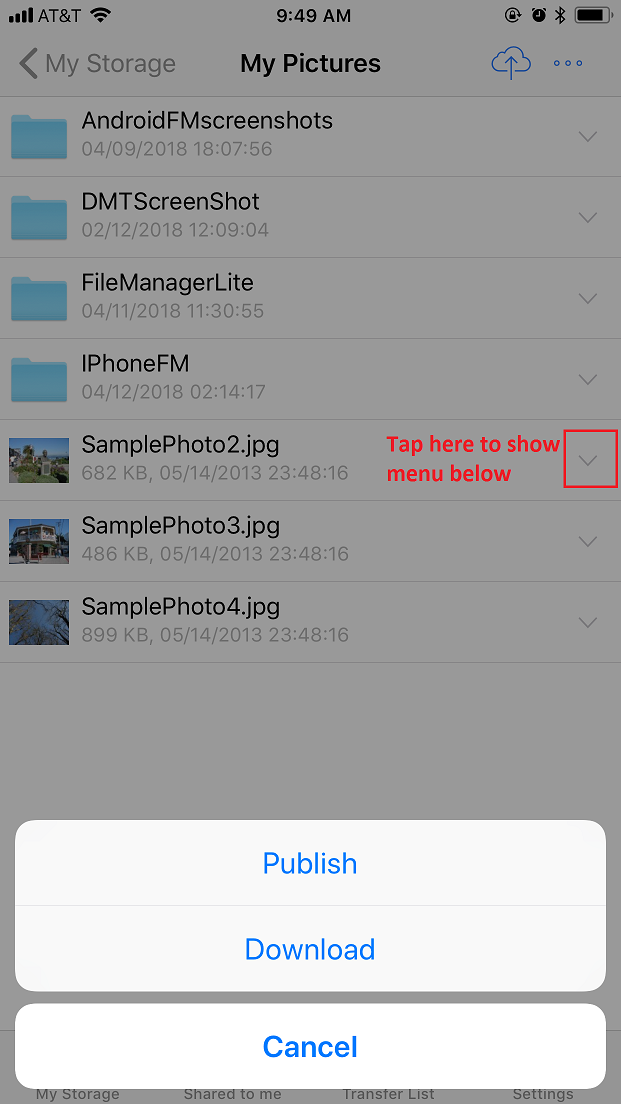
Dateimenü anzeigen
- Sie können eine Datei veröffentlichen oder herunterladen.
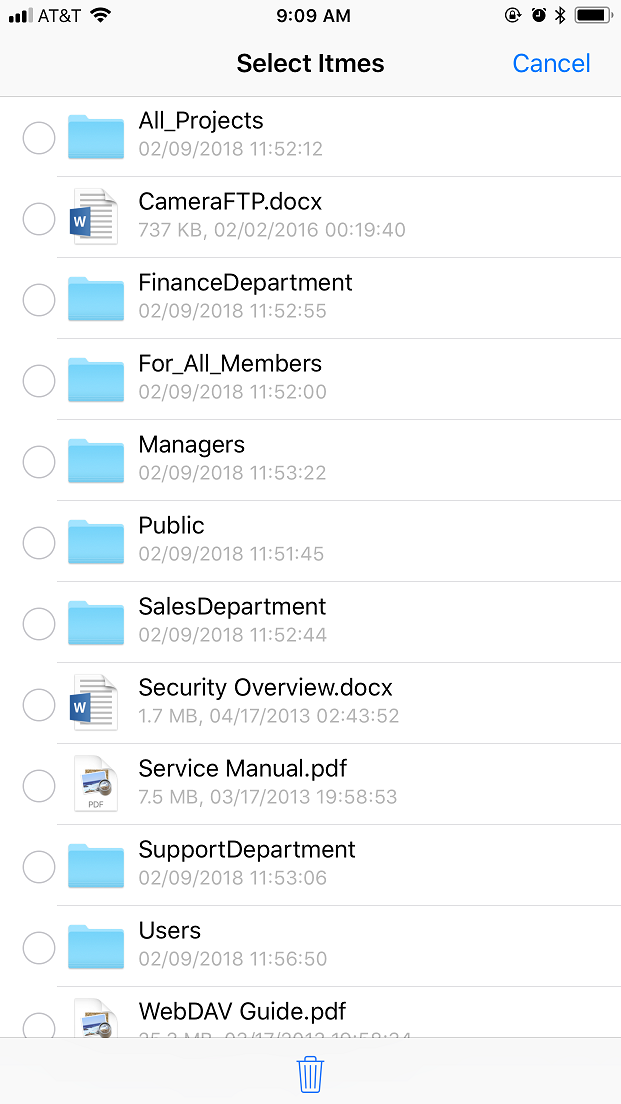
Tippen Sie auf das Menüsymbol in der oberen rechten Ecke und anschließend auf Auswählen.
- Vor jeder Datei/jedem Ordner wird ein Optionsfeld angezeigt.
- Sie können auf den Optionsknopf tippen, um eine Datei/einen Ordner auszuwählen.
Microsoft Office-Dateien und PDF-Dateien anzeigen
- FileManager unterstützt die Anzeige von Microsoft Office-, PDF-, Bild-, Video-, Text- und HTML-Dateien.
- Dateien herunterladen und öffnen.
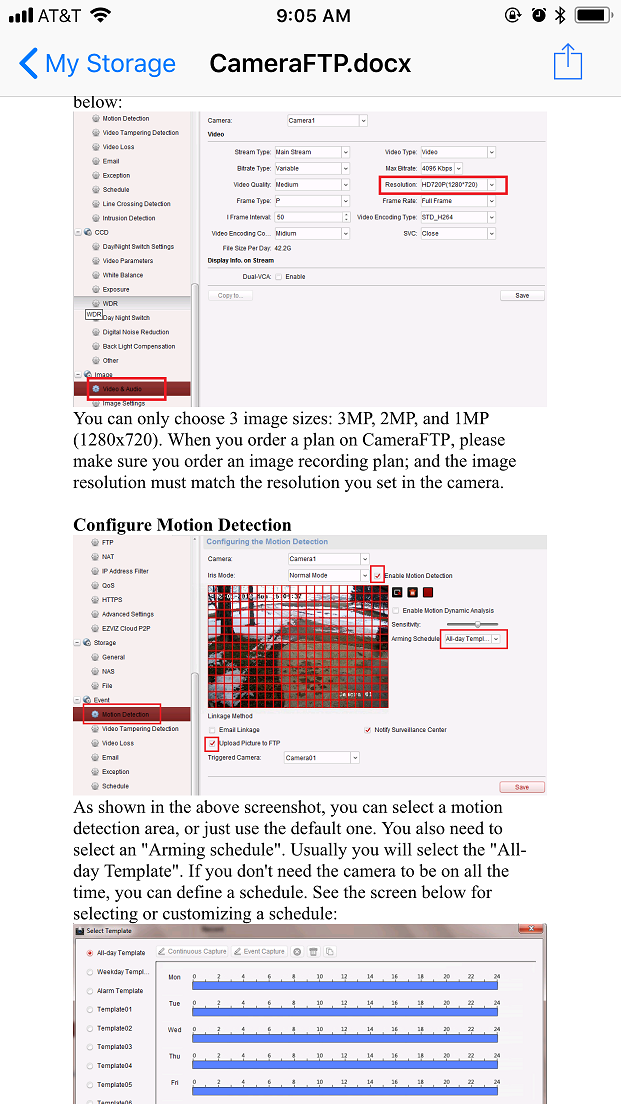
Fotos hochladen
- Sie können Fotos aus der Fotos-App auswählen und hochladen.
- Sie können auch ein neues Kamerabild hochladen.
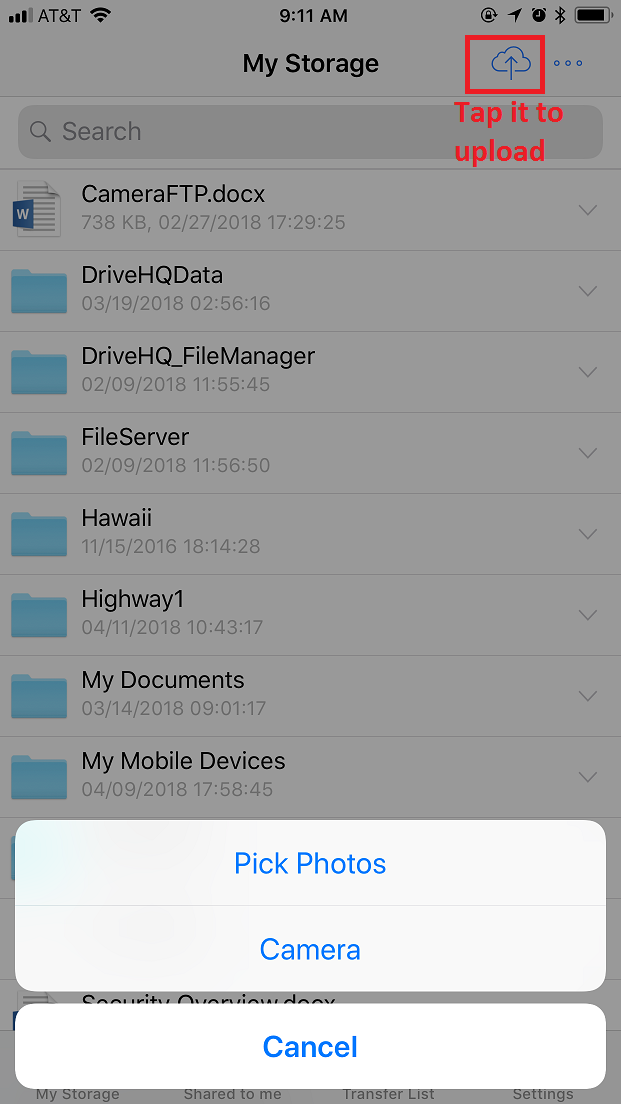
Wählen Sie Fotos zum Hochladen aus
- Sie können mehrere Fotos zum Hochladen auswählen.
- Die Fotos werden in den aktuellen Cloud-Ordner hochgeladen.
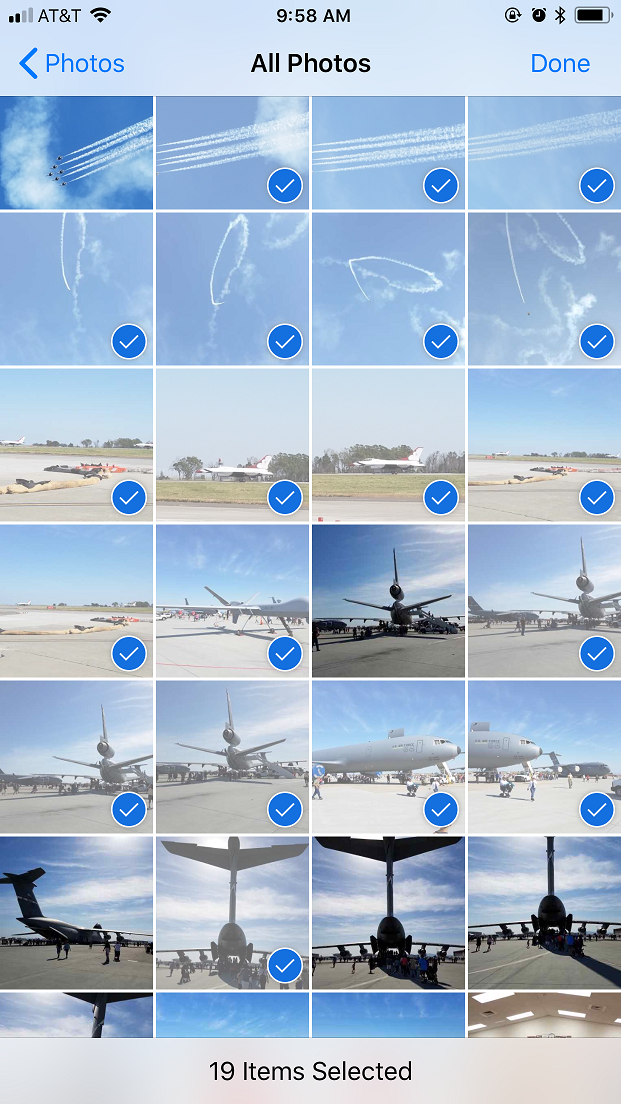
Transferliste mit Fortschrittsinformationen
- Nachdem Sie die zum Herunterladen/Hochladen ausgewählten Dateien ausgewählt haben, werden diese der Übertragungsliste hinzugefügt.
- Sie können die Fortschrittsinformationen einsehen oder den Vorgang pausieren/abbrechen.
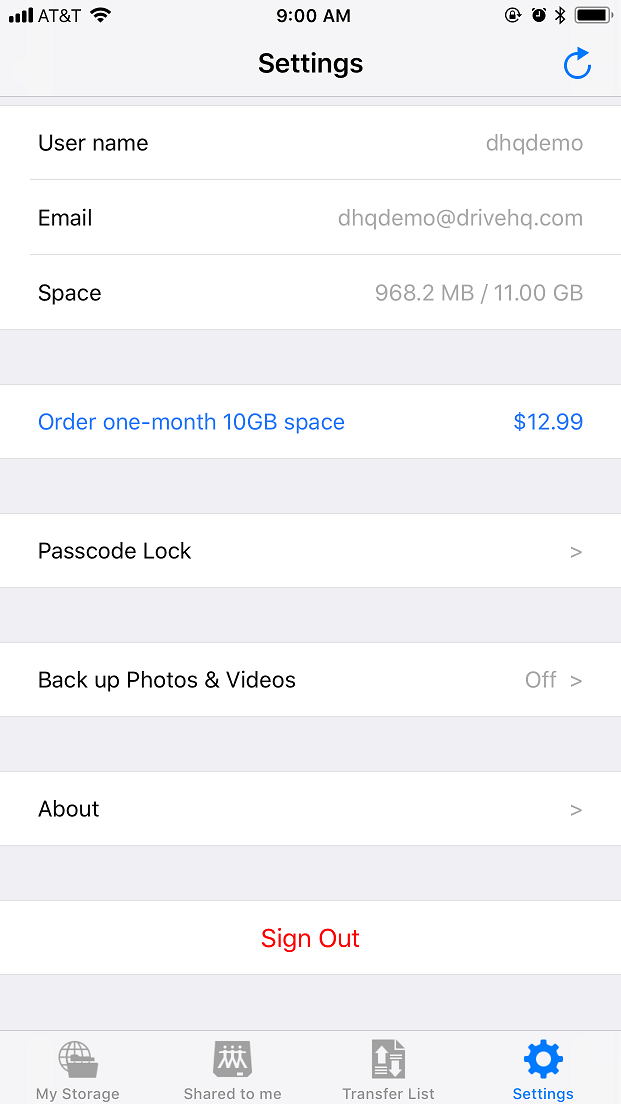
Dateimanager-Einstellungen und Kontoprofil
- Tippen Sie auf Einstellungen, dann sehen Sie den untenstehenden Screenshot.
- Es umfasst das Kontoprofil, Informationen zur Speichernutzung, Abonnementinformationen, den Passcode, die Datensicherung und eine Einführung in den DriveHQ-Dienst.
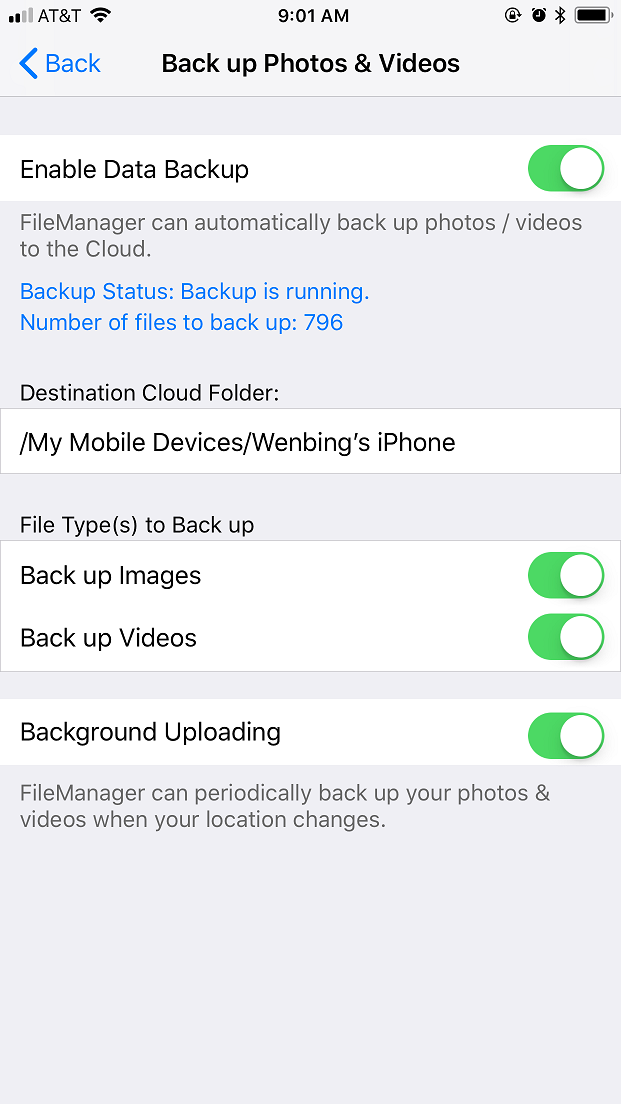
Sicherung von Fotos und Videos
- Mit FileManager können Sie Ihre Fotos und Videos sichern.
- Es unterstützt die Datensicherung im Hintergrund.
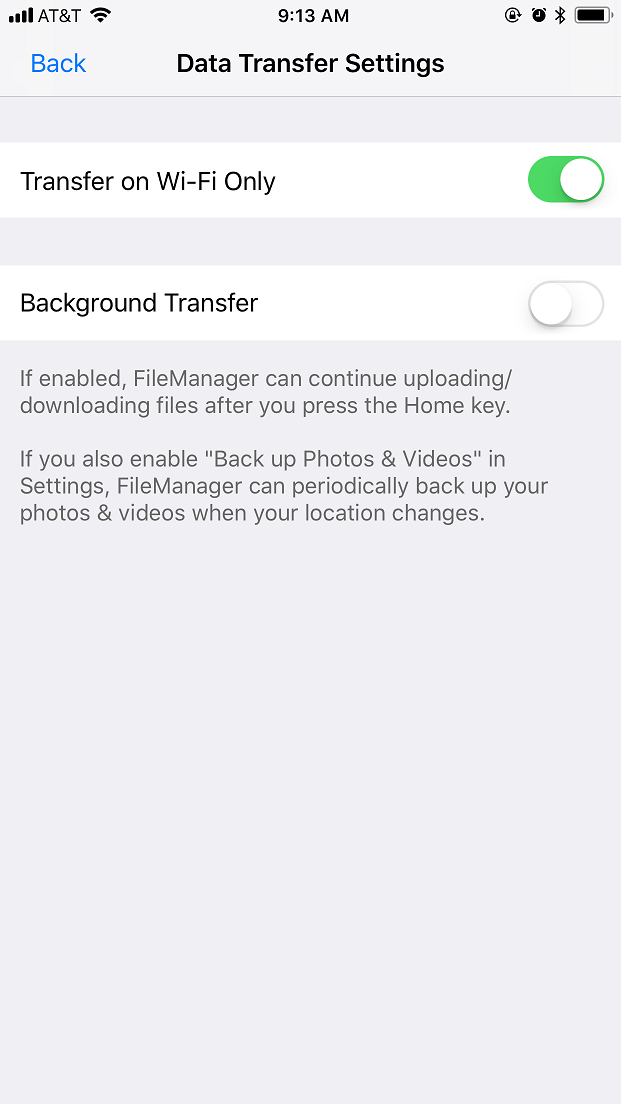
Datenübertragungseinstellungen
- Sie können es so konfigurieren, dass die Datensicherung nur bei bestehender WLAN-Verbindung ausgeführt wird.
- Sie können die Hintergrunddatenübertragung aktivieren.
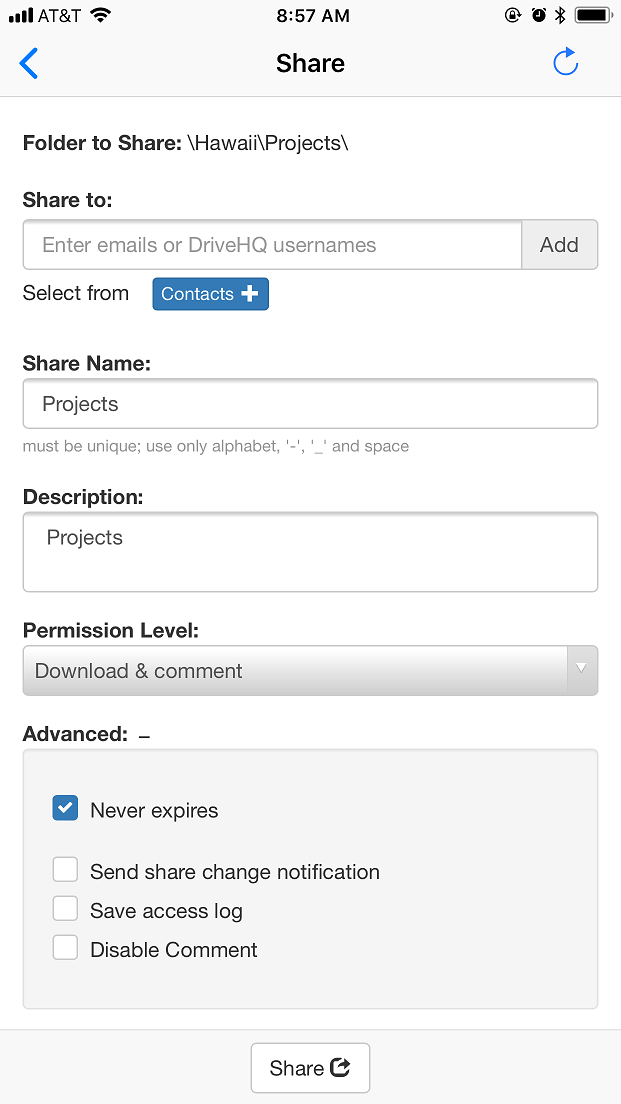
Einen Ordner freigeben
- Sie können einen Ordner für verschiedene Benutzer/Untergruppen mit unterschiedlichen Berechtigungen freigeben.
- Sie können denselben Ordner mehrmals mit unterschiedlichen Freigabenamen freigeben.
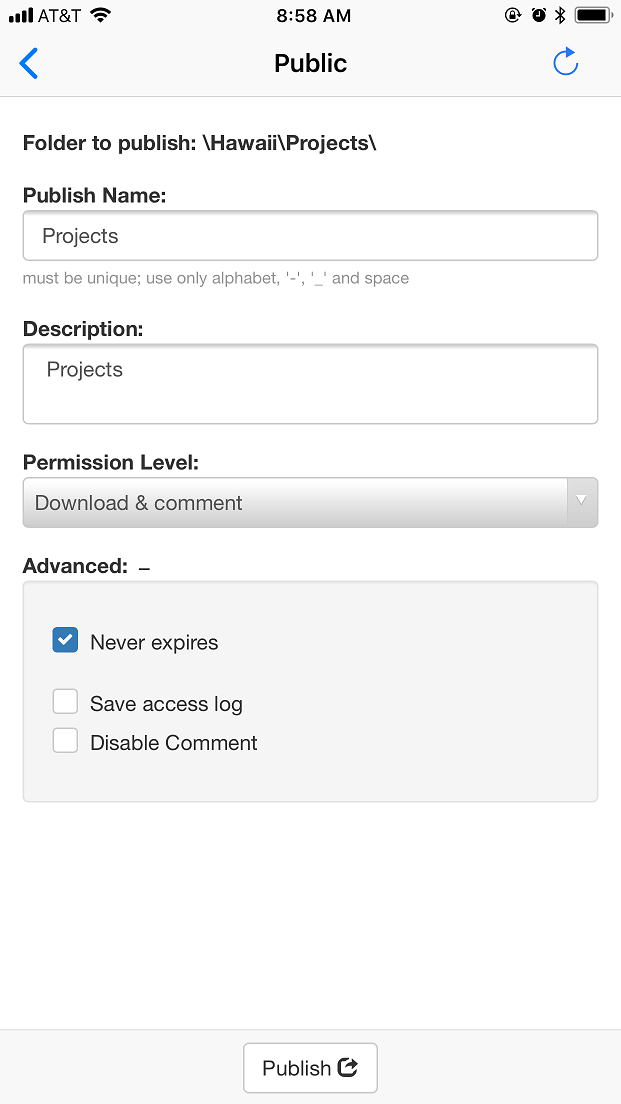
Einen Ordner veröffentlichen
- Sie können einen Ordner (Datei/Website) veröffentlichen, um statische Links/URLs zu verwenden.
- Nur zahlende Mitglieder oder TRUE (Geschäfts-)Nutzer können Ordner veröffentlichen.
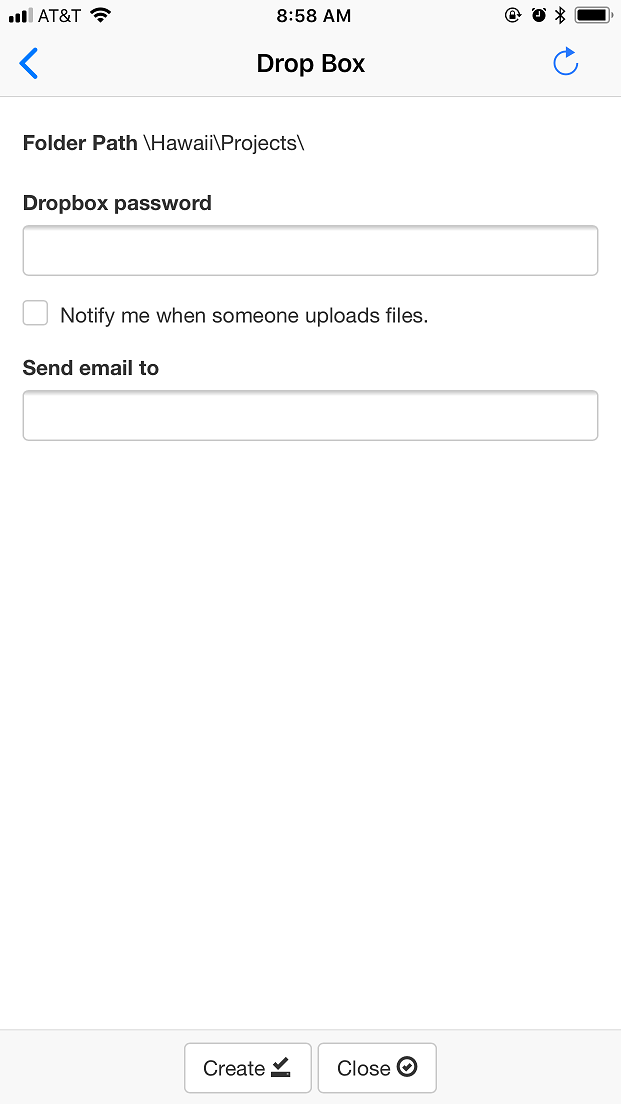
Ändern Sie einen normalen Ordner in einen Datei-Dropbox-Ordner
- Ein Datei-Dropbox-Ordner funktioniert wie ein echter Briefkasten bei der Post.
- Jeder kann Ihnen Dateien sicher hochladen, ohne dass eine Anmeldung/Registrierung erforderlich ist.
- Sie müssen lediglich auf Ihre Datei-Ablage-URL zugreifen.
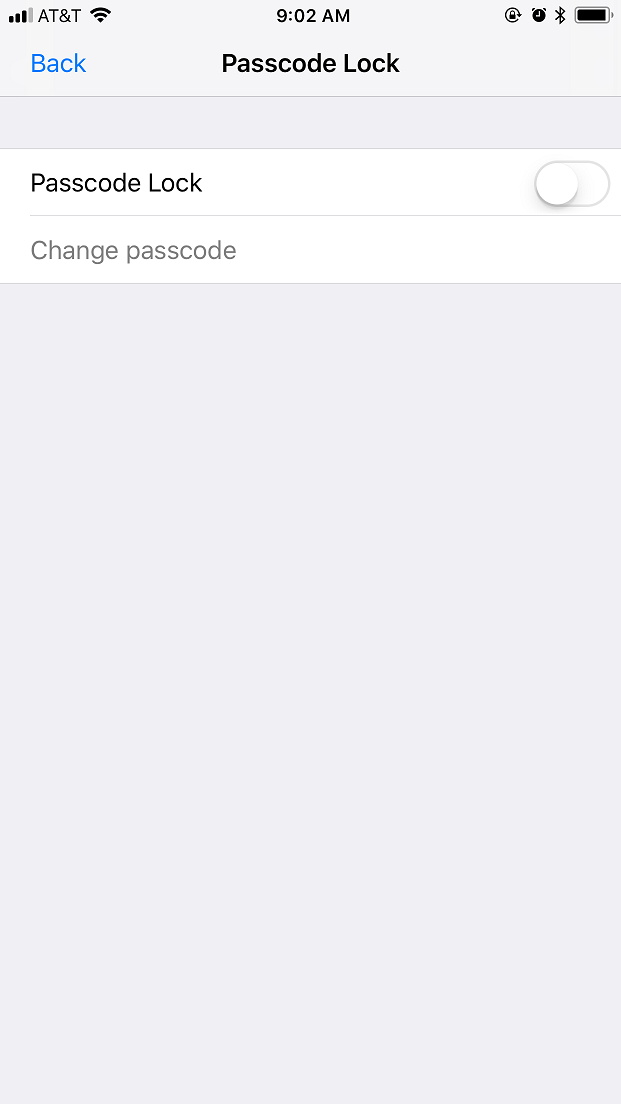
Im Einstellungsmenü können Sie den Passcode aktivieren
- Sie können einen Passcode verwenden, um Ihre Dateimanager-App zu schützen.
- Wenn ein Passcode festgelegt ist, muss dieser bei jedem Öffnen der App eingegeben werden.
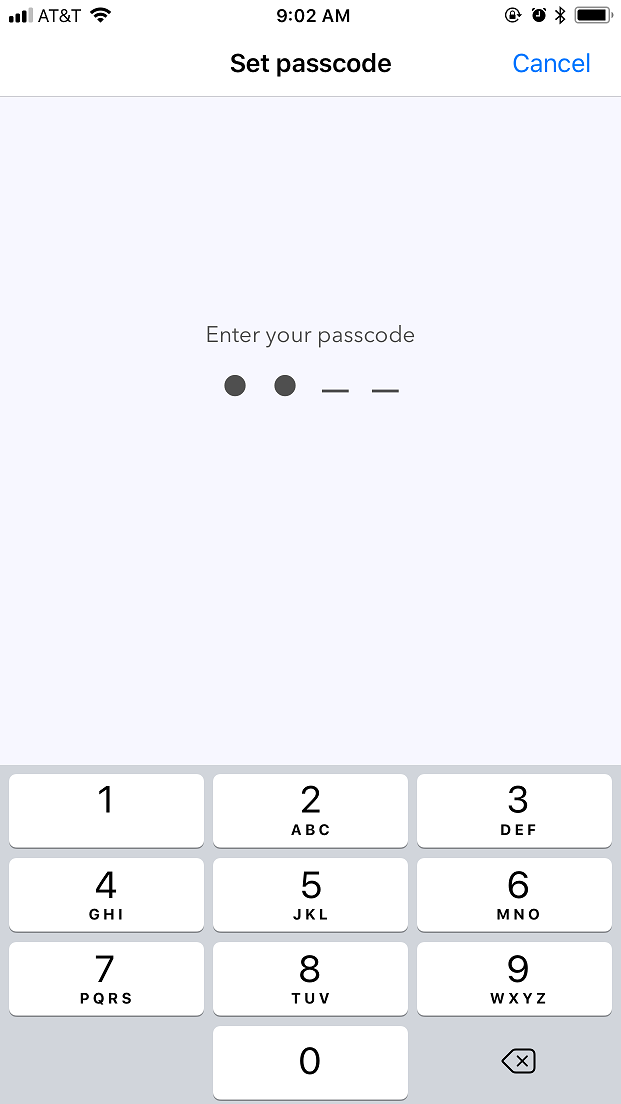
Legen Sie ein Passwort fest
- Geben Sie den 4-stelligen Passcode ein. Sie können Ihre Kontoinformationen speichern, sodass Sie sich nicht mehr mit Benutzername und Passwort anmelden müssen. Der Passcode sorgt für Komfort und Sicherheit.
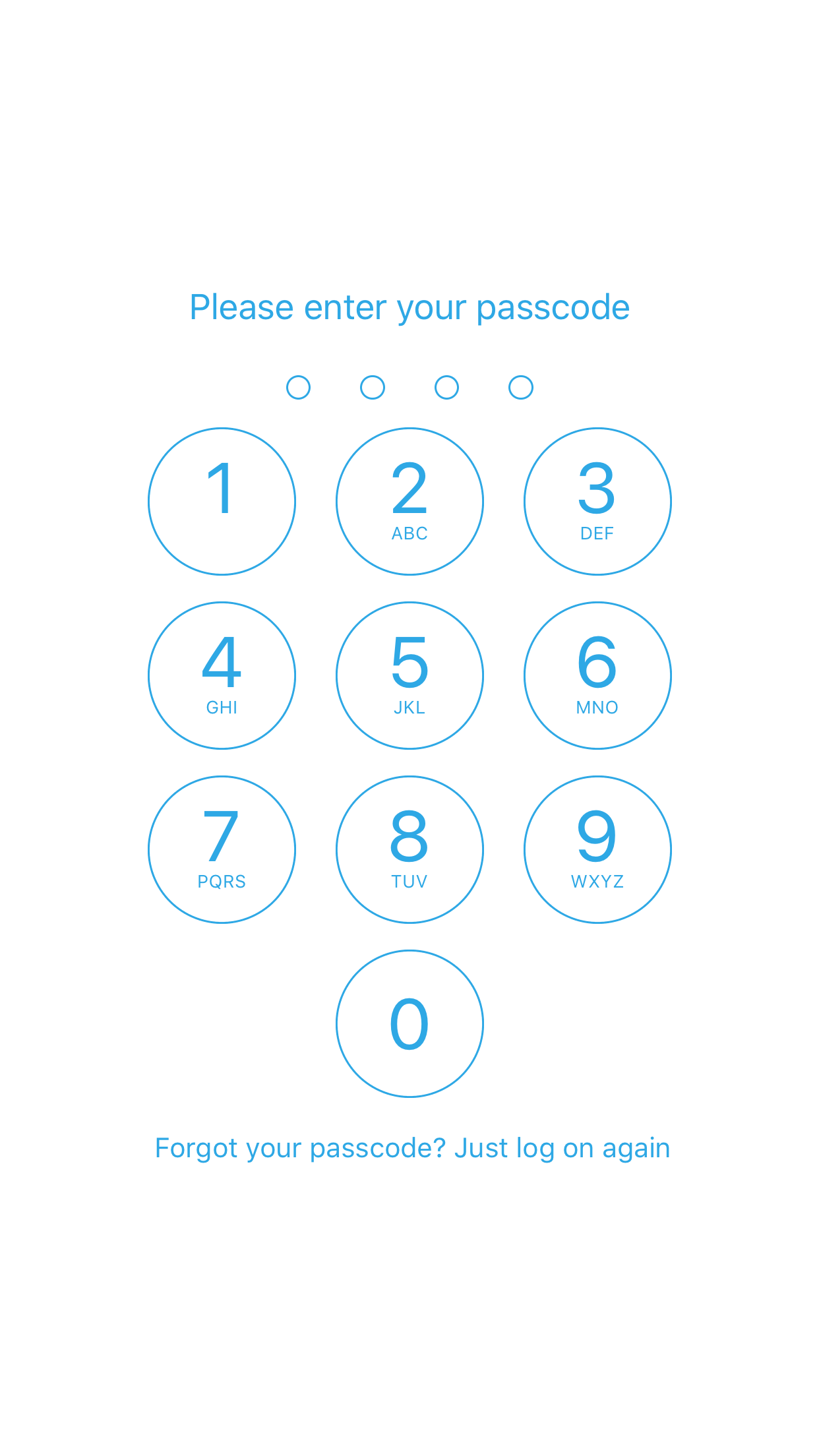
Geben Sie einen Passcode ein, um die Dateimanager-App zu entsperren
- Der Dateimanager ist passwortgeschützt. Geben Sie den Code ein, um ihn zu entsperren.
- Falls Sie Ihren Passcode vergessen haben, können Sie sich einfach mit Ihrem Benutzernamen und Passwort erneut anmelden.
Der Bildschirm „Über den Dateimanager“
- Hier finden Sie Versionsinformationen zu DriveHQ FileManager für iPhone.
- Einführung in den Cloud-Service DriveHQ.