DriveHQ Dateimanager für Android – Screenshots
DriveHQ FileManager für Android ist eine Cloud-Speicher-App mit vielen professionellen Business-Funktionen. Sie ermöglicht die Verwaltung lokaler und Cloud-Dateien und erlaubt Nutzern, Dateien jederzeit und von überall aus anzuzeigen, zu verwalten, freizugeben, zu veröffentlichen, zu sichern und zu synchronisieren.
DriveHQ FileManager für Android ist keine eigenständige App. Er ist Teil der umfassenden Cloud-IT-Lösung von DriveHQ. DriveHQ ist ein führender Cloud-IT-Dienstleister. Zu unseren Leistungen gehören: Cloud-Dateiserver mit Laufwerkszuordnungstool, DriveHQ FileManager, DriveHQ Online-Backup, FTP, E-Mail- und Webhosting u. v. m.
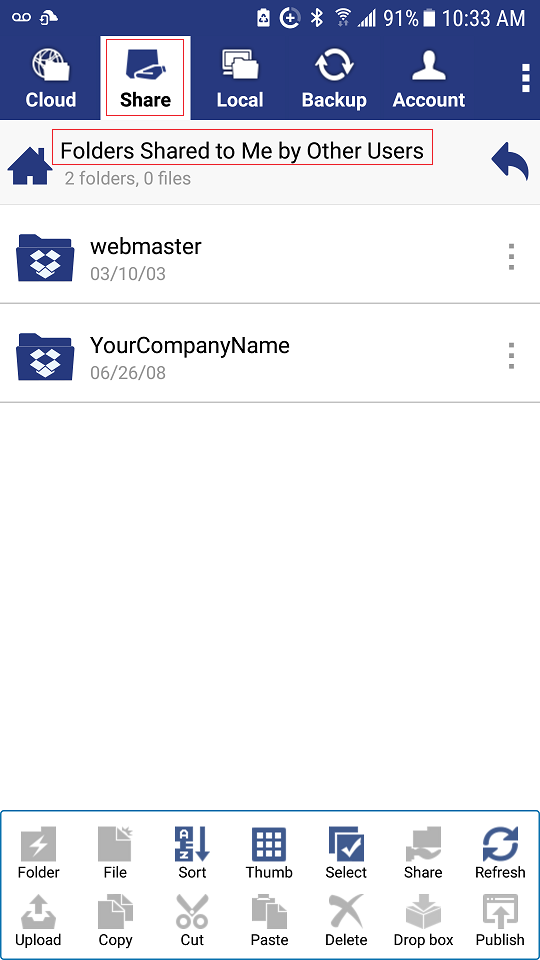
DriveHQ Dateimanager für Android Hauptbildschirm (zeigt Cloud-Dateien an):
- Es gibt 5 Registerkarten und ein Menüsymbol in der oberen rechten Ecke.
- Es verfügt über eine Symbolleiste am unteren Rand, die zahlreiche Funktionen zur Dateiverwaltung und -freigabe bietet;
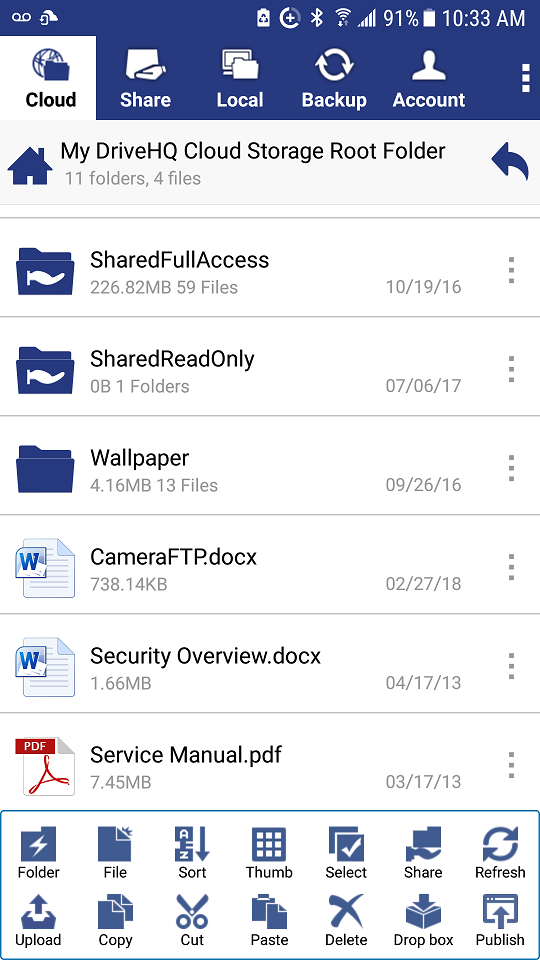
Ordner anzeigen, die andere mit mir geteilt haben.
- Wenn ein Benutzer Ihnen einen Ordner freigegeben hat, wird der Benutzername auf der Registerkarte „Freigeben“ angezeigt.
- Dies ist ein virtueller Stammordner. Um einen Ordner (Benutzername) hier zu löschen, muss der Benutzer die Ordnerfreigabe für Sie beenden.
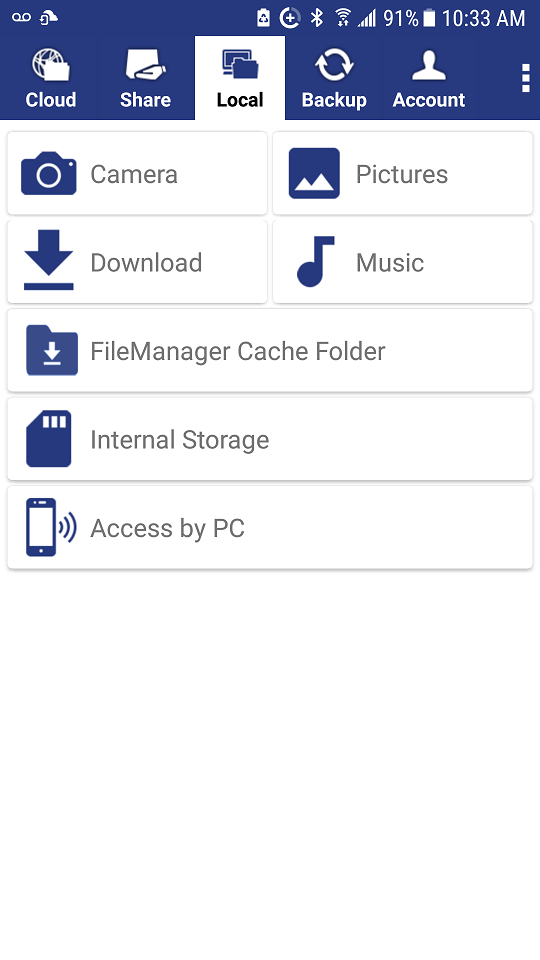
Lokale Ordner anzeigen
- Kann auf alle lokalen Ordner zugreifen, einschließlich: Kamera, Bilder, Musik, Downloads usw.
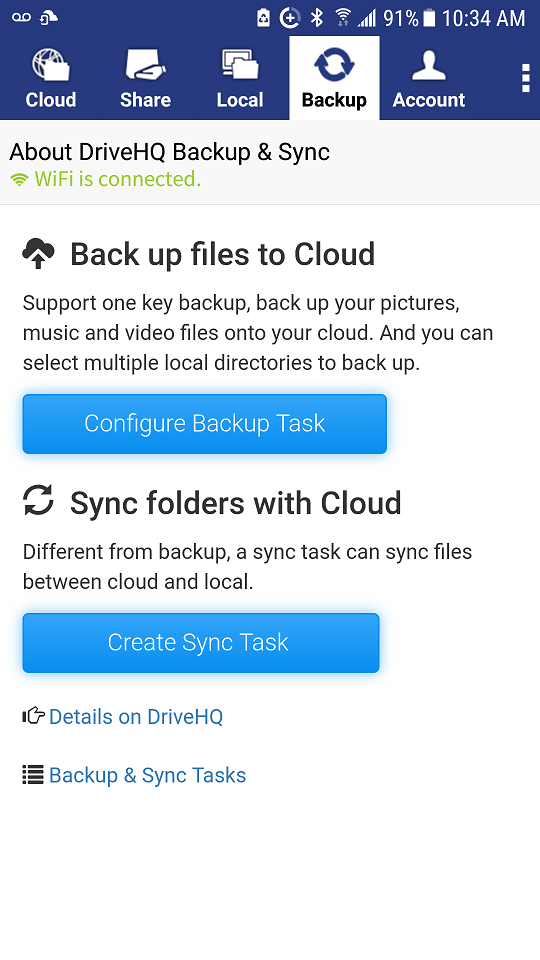
Datensicherung und Ordnersynchronisierung.
- Sie können einen Sicherungsauftrag konfigurieren, um Ihre Dateien auf Ihrem Gerät in der Cloud zu sichern.
- Sie können mehrere Ordnersynchronisierungsaufgaben erstellen, um lokale Ordner mit Cloud-Ordnern zu synchronisieren.
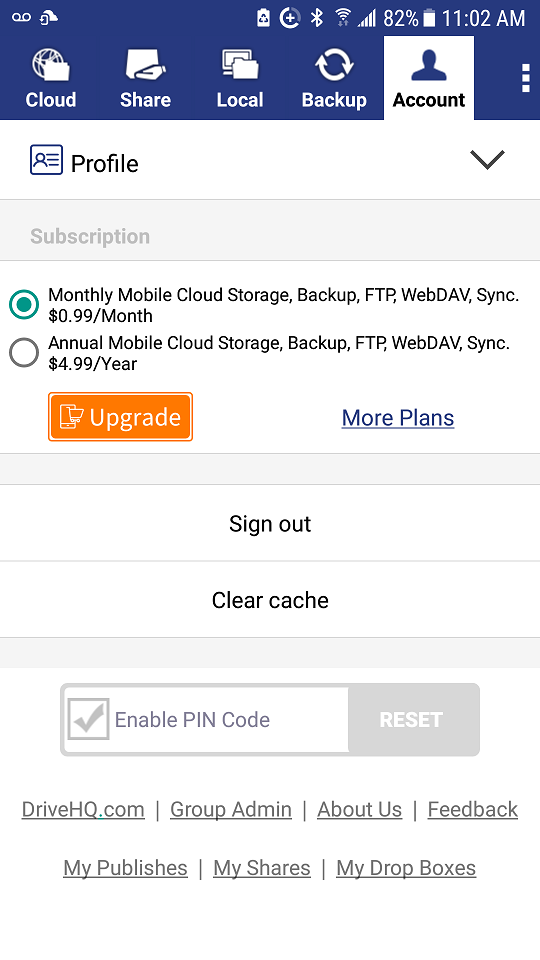
Kontoprofilinformationen und Cloud-Service-Abonnement
- Sie können Ihre Kontoprofilinformationen einsehen/bearbeiten.
- Sie können Ihre Cloud-Service-Abonnements bestellen oder verwalten.
- Sie können auch auf andere verwandte Optionen zugreifen, wie zum Beispiel die Festlegung eines PIN-Codes für mehr Sicherheit und Datenschutz.
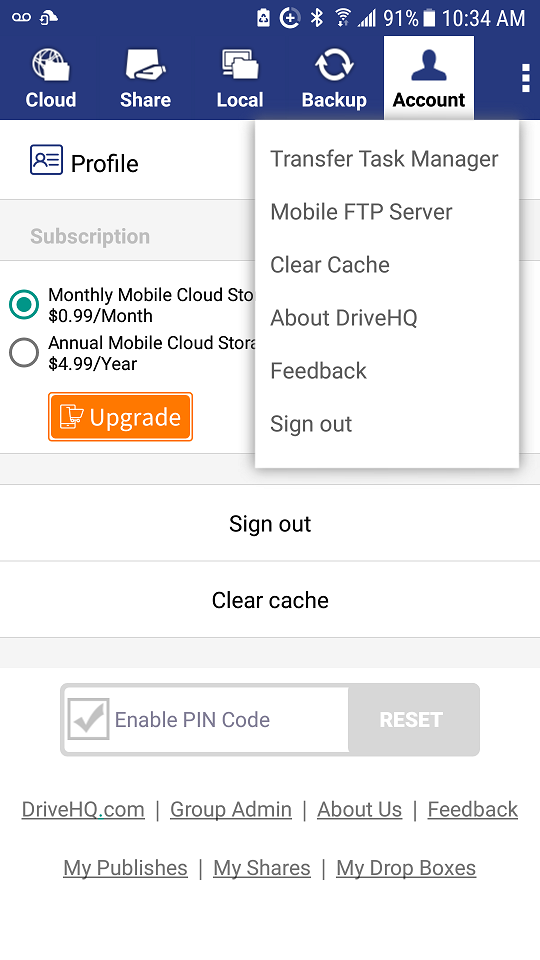
Weitere Menüpunkte aufrufen:
- Upload-/Download-Übertragungsvorgänge anzeigen/verwalten.
- Starten Sie einen FTP-Server, um Dateien mit einem lokalen PC/Mac auszutauschen.
- Sehen Sie sich die DriveHQ-Serviceeinführung an, senden Sie Feedback oder melden Sie sich ab.
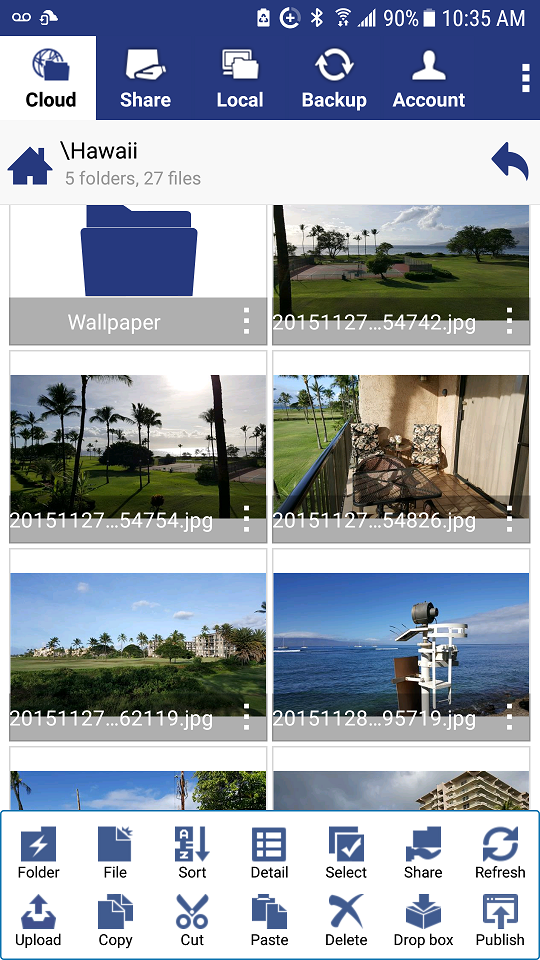
Navigieren Sie in der Ordnerstruktur und zeigen Sie Dateien/Ordner an
- Tippen Sie auf einen Ordnernamen, um in den Ordner zu navigieren.
- Tippen Sie auf eine Datei, um sie anzuzeigen/zu öffnen.
- Wechseln Sie zwischen Miniaturansicht und Detailansicht.
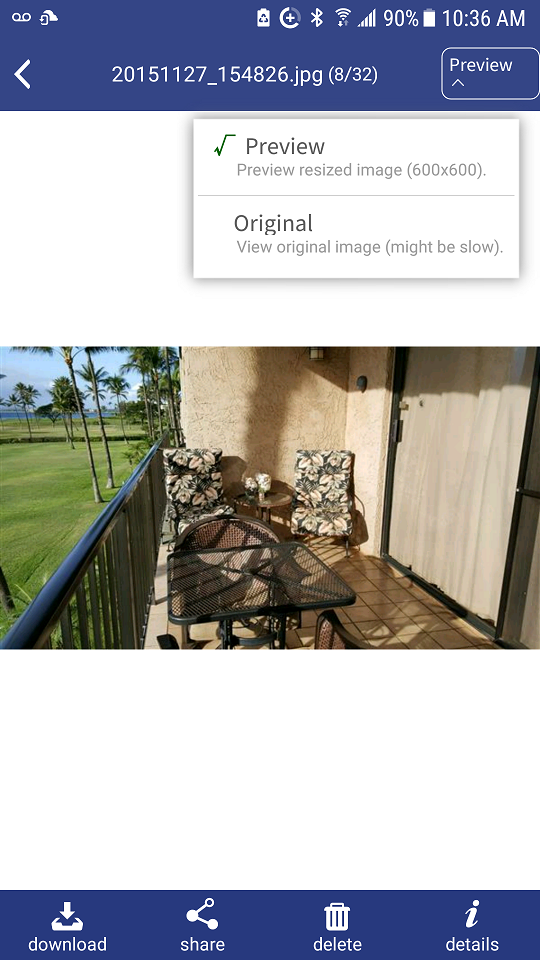
Foto ansehen
- Wechseln Sie zwischen der Anzeige von Vorschaubildern (schneller) und Bildern in Originalgröße (bessere Qualität).
- Die Bilddatei herunterladen, teilen, löschen oder deren Details ansehen.
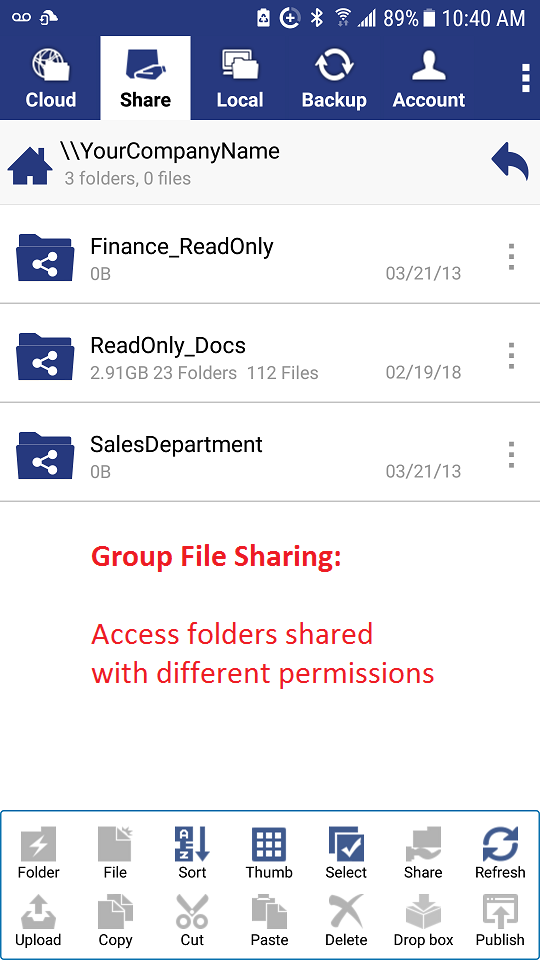
Ordner anzeigen, die mit mir geteilt wurden und unterschiedliche Berechtigungen haben
- Ordner können mit unterschiedlichen Berechtigungen freigegeben werden.
- Auf die für Sie freigegebenen Ordner kann unter \\BENUTZERNAME\FREIGABENDER NAME zugegriffen werden.
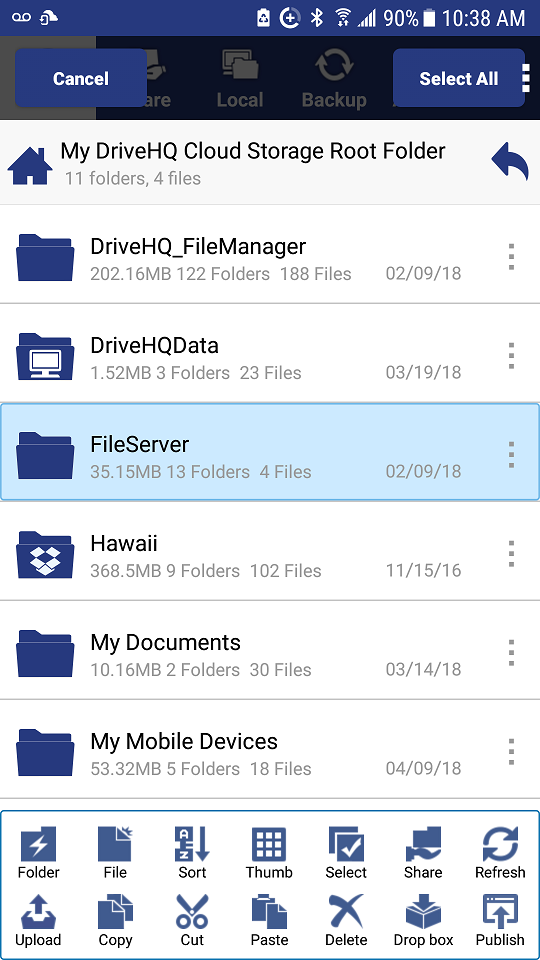
Zum Auswählen eines Ordners tippen und halten
- Sie können auf einen Ordner-/Dateinamen tippen, um ihn auszuwählen.
- Sie können mehrere Dateien/Ordner auswählen;
- Sie können auf die Schaltfläche „Auswählen“ tippen, um alle Dateien/Ordner im aktuellen Ordner auszuwählen.
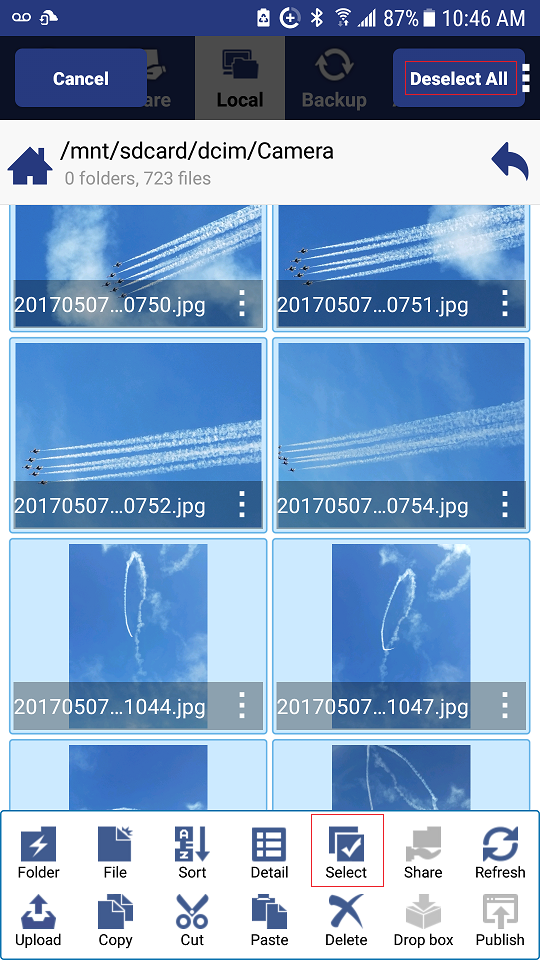
Alle Dateien/Ordner auswählen
- Durch Tippen auf die Schaltfläche „Auswählen“ können Sie alle Dateien/Ordner im aktuellen Ordner auswählen oder die Auswahl aufheben.
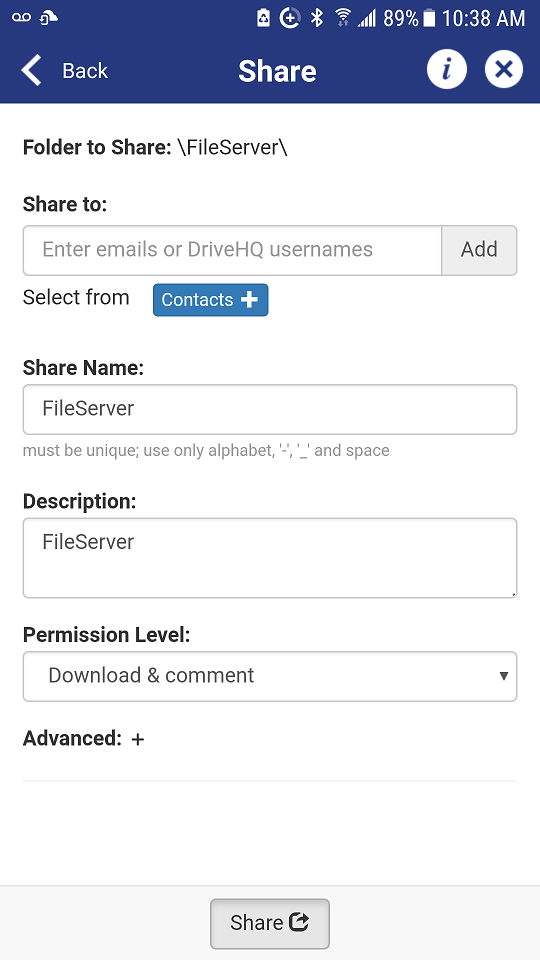
Einen Ordner freigeben
- Sie können einen Ordner auswählen und auf „Teilen“ klicken, um ihn freizugeben.
- Ordner können mit verschiedenen Benutzern geteilt und mit unterschiedlichen Berechtigungen versehen werden.
- Ein Ordner kann mehrfach freigegeben werden.
- Standardmäßig werden alle Unterordner ebenfalls freigegeben, Sie können jedoch einzelne Unterordner ausschließen.
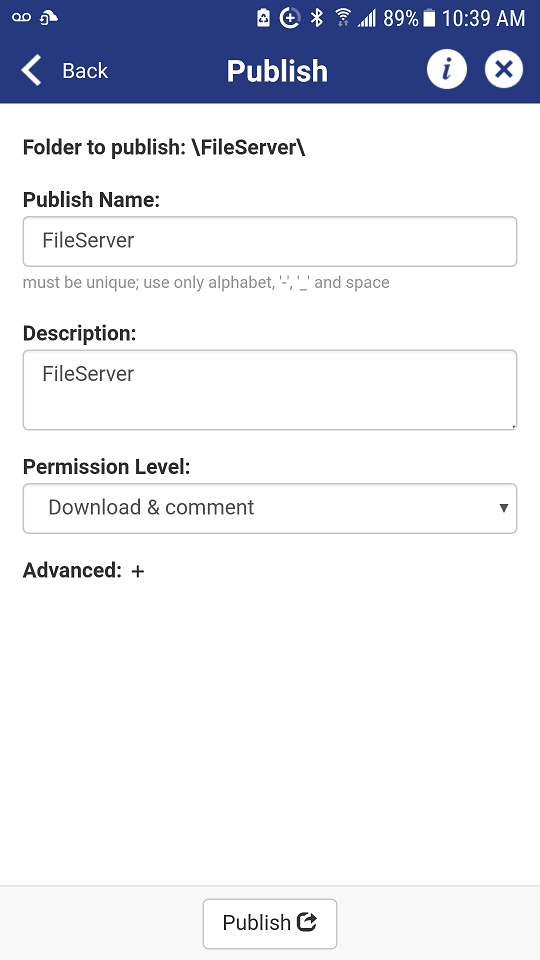
Einen Ordner veröffentlichen
- Sie können einen Ordner (Datei und Website) veröffentlichen, um statische Links/URLs zu erstellen.
- Nur zahlende Nutzer können Ordner veröffentlichen.
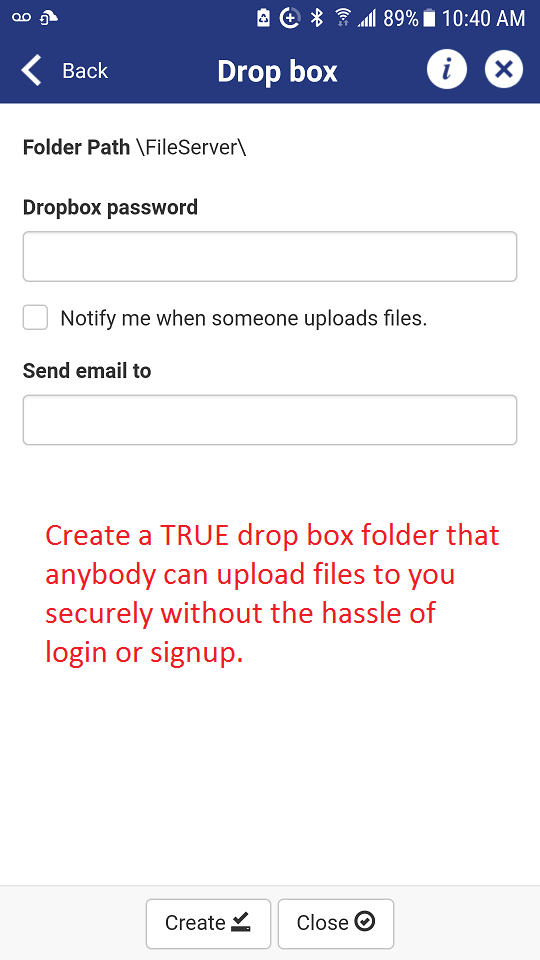
Erstellen Sie einen Dropbox-Ordner
- Sie können einen normalen Ordner in einen Datei-Dropbox-Ordner umwandeln.
- Ein Datei-Dropbox-Ordner ermöglicht es jedem, Dateien sicher bei Ihnen hochzuladen, ohne dass eine Anmeldung erforderlich ist.
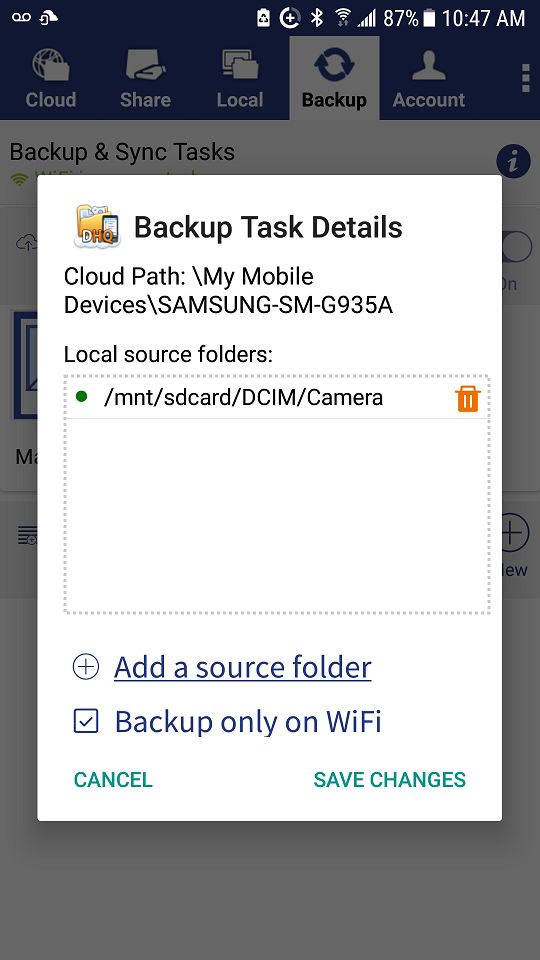
Sicherungsdateien
- Sie können einen Sicherungsauftrag konfigurieren, um Dateien auf Ihrem Android-Gerät zu sichern.
- Sie können mehrere Quellordner auswählen.
- Konfigurieren Sie, ob die Datensicherung auch dann durchgeführt werden soll, wenn keine WLAN-Verbindung besteht.
Erstellen Sie eine Ordnersynchronisierungsaufgabe
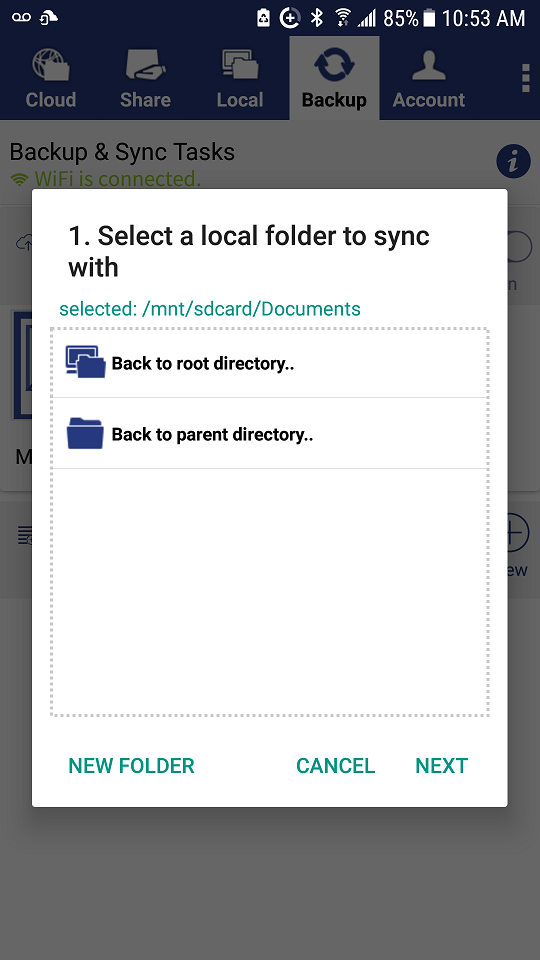
- Wählen Sie einen lokalen Ordner aus, der mit einem Cloud-Ordner synchronisiert werden soll.
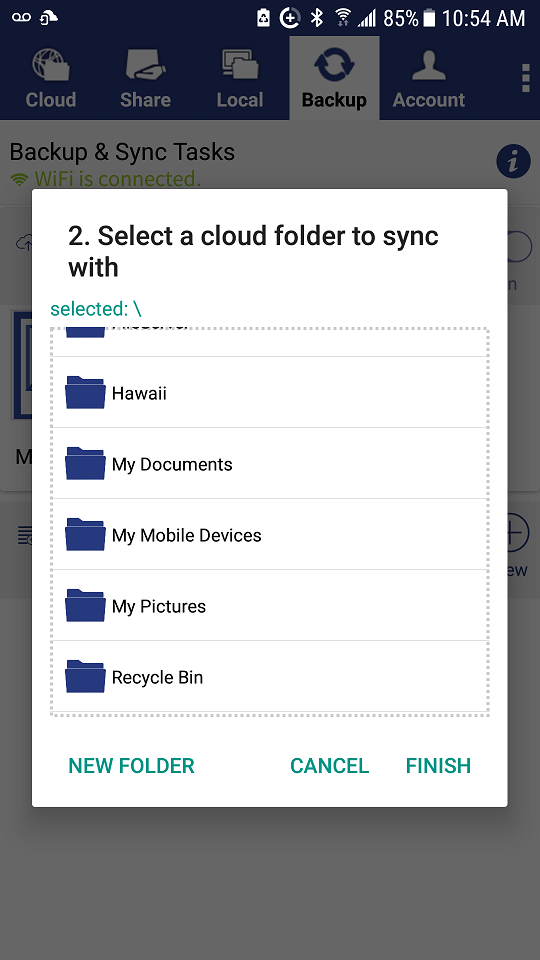
Wählen Sie einen Cloud-Ordner zum Synchronisieren aus
- Wählen Sie einen Cloud-Ordner aus, der mit dem ausgewählten lokalen Ordner synchronisiert werden soll.
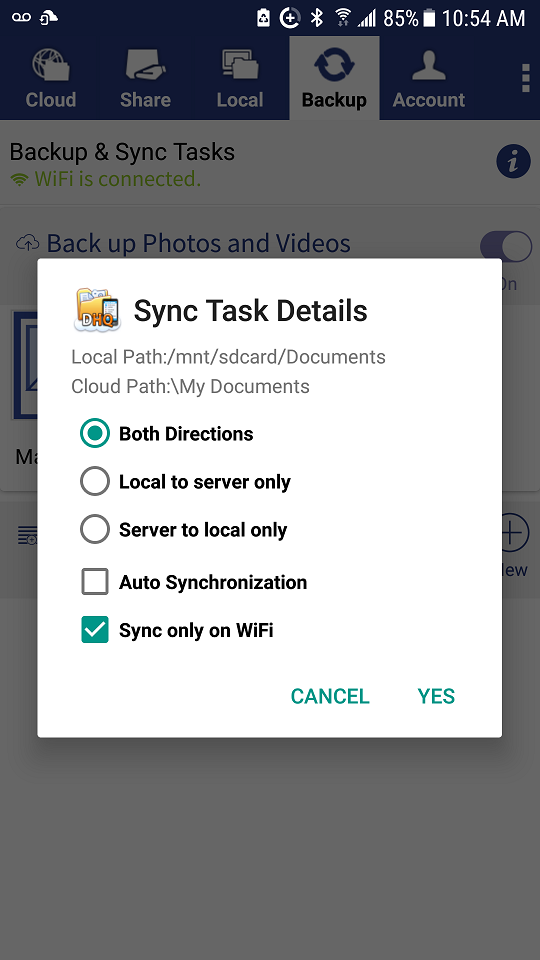
Details zur Synchronisierungsaufgabe konfigurieren
- Sie können eine unidirektionale oder bidirektionale Synchronisierungsaufgabe einrichten.
- Es unterstützt die Synchronisierung zwischen lokalem System und Server sowie zwischen Server und lokalem System.
- Der Synchronisierungsvorgang kann manuell gestartet oder auf automatischen Start eingestellt werden.
- Sie können festlegen, ob der Synchronisierungsvorgang auch dann ausgeführt werden soll, wenn keine WLAN-Verbindung besteht.
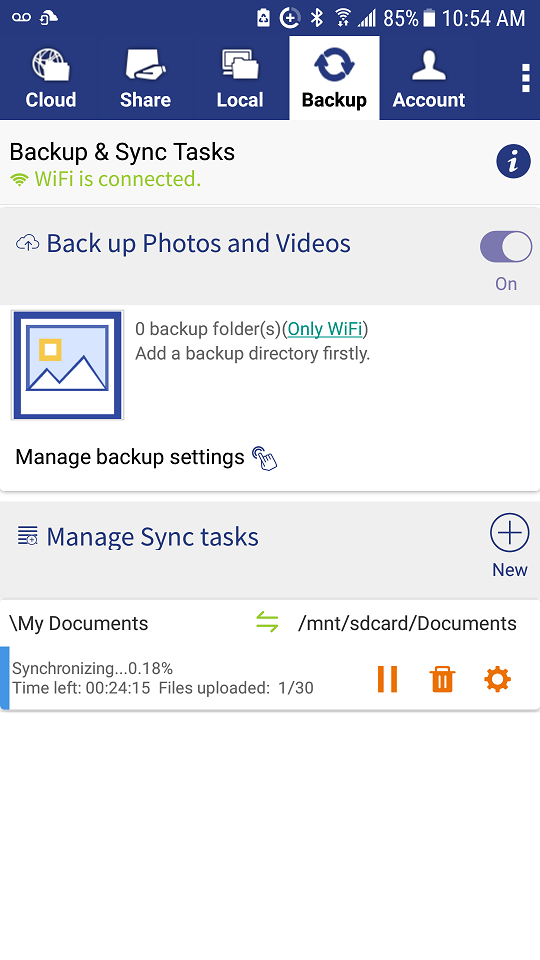
Fortschrittsinformationen zur Synchronisierungsaufgabe
- Sie können die Fortschrittsinformationen einsehen.
- Sie können die Synchronisierungsaufgabe verwalten/ändern.
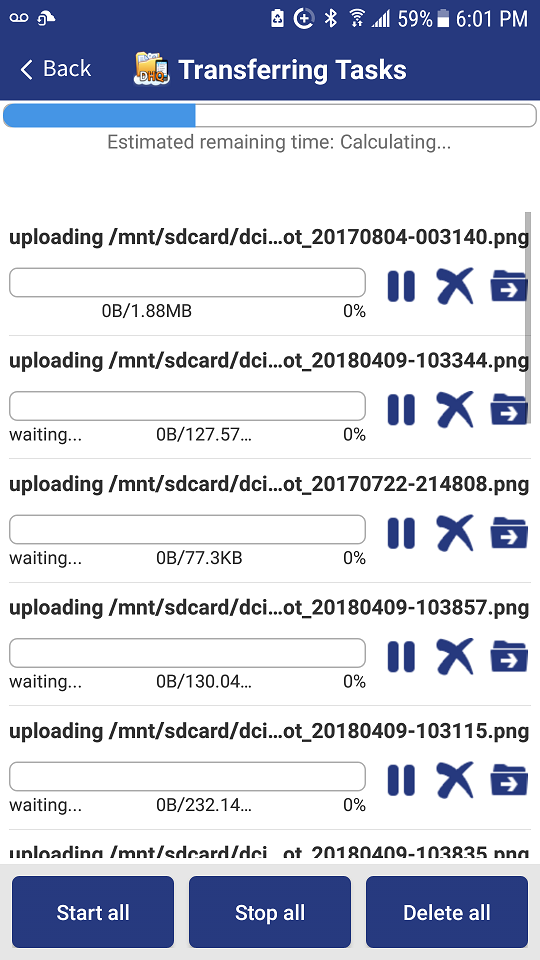
Informationen zum Upload-/Download-Fortschritt
- Wenn Sie viele Dateien hoch- oder herunterladen, können Sie sich den Fortschritt des Hoch- bzw. Herunterladens anzeigen lassen.
- Sie können Dateiübertragungsaufgaben pausieren/abbrechen.
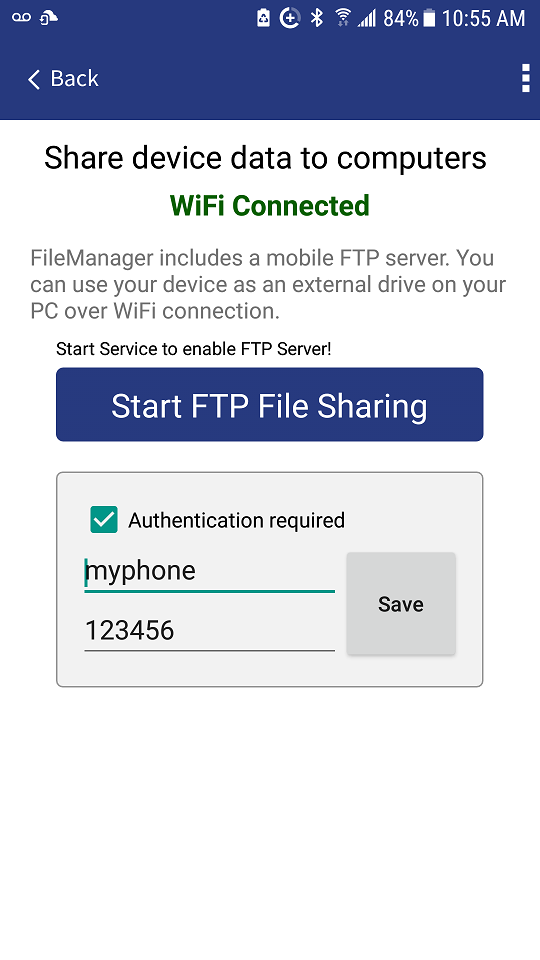
Lokaler FTP-Server zum Teilen von Dateien mit dem lokalen PC/Mac
- Sie können den lokalen FTP-Server starten (und ein anderes Passwort festlegen).
- Sie können Windows Explorer oder FileZilla verwenden, um auf Dateien auf Ihrem Android-Gerät zuzugreifen.
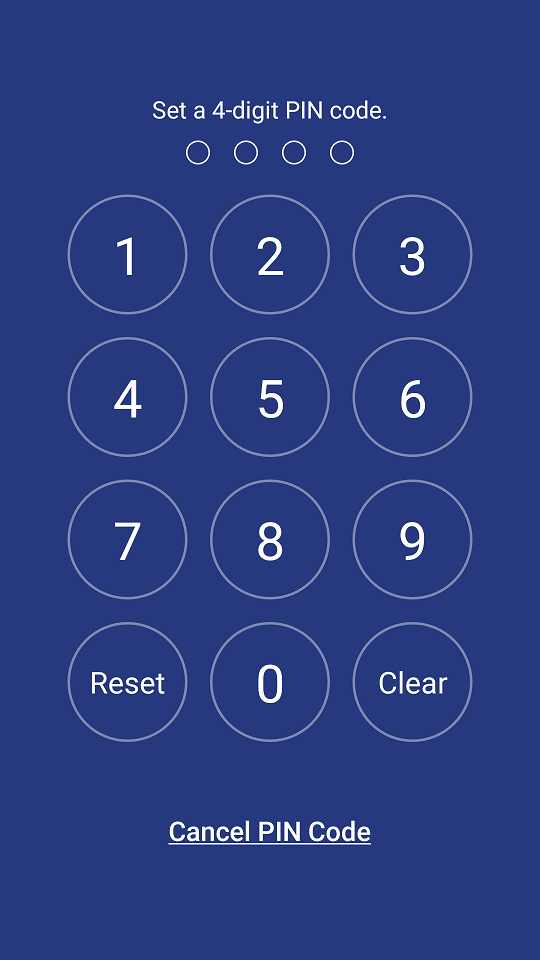
Schützen Sie die App (und Ihren Cloud-Speicher) mit einem PIN-Code
- Über die Registerkarte „Konto“ können Sie eine PIN festlegen, um die App und Ihr Cloud-Konto zu schützen.
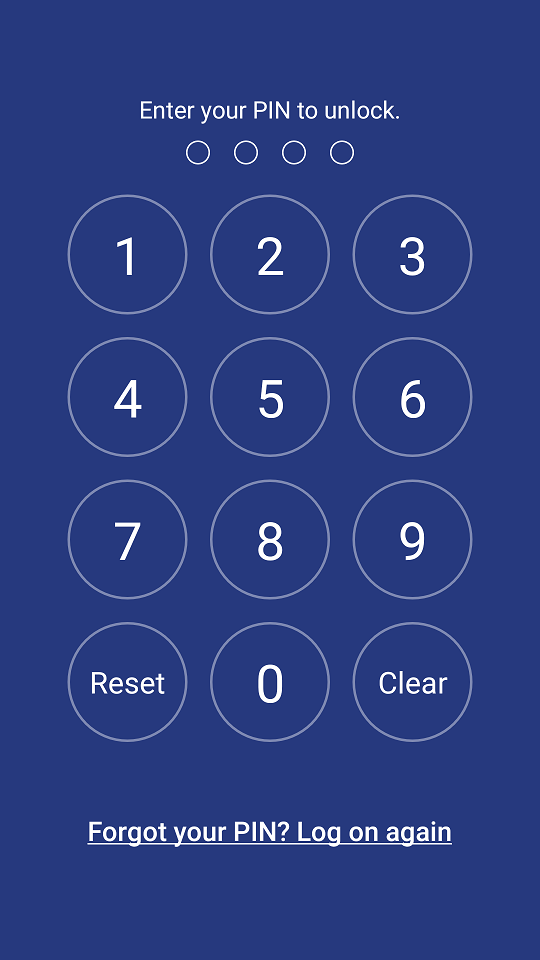
Entsperren Sie die App mit Ihrem PIN-Code
- Sobald Sie einen PIN-Code eingerichtet haben, wird beim nächsten Start der App ein PIN-Code benötigt.
- Falls Sie Ihre PIN vergessen haben, müssen Sie sich nur erneut mit Ihrem vollständigen Benutzernamen und Passwort anmelden.
Finden Sie die Version und Build-Nummer des Dateimanagers für Android
- Ermitteln Sie die Versions- und Buildnummer des FileManagers für Android.
- Lesen Sie Kurzinformationen zu DriveHQ oder sehen Sie sich das DriveHQ-Service-Einführungsvideo an.