파일 잠금은 그룹 협업에 매우 중요합니다.
파일 잠금 기능 없이는 팀원들이 그룹 프로젝트에서 협업하기가 매우 어렵습니다. 여러 사용자가 동시에 같은 파일을 편집할 경우 편집 충돌이 발생할 수 있습니다. 사용자는 변경 사항을 수동으로 병합해야 하며, 그렇지 않으면 다른 사용자의 변경 내용으로 덮어쓰여질 위험이 있습니다. 아래 영상을 참고해 주세요:
다른 클라우드 스토리지 서비스와의 파일 잠금
대부분의 다른 클라우드 스토리지 서비스는 폴더 동기화 기반이거나 웹 브라우저 기반입니다. 이러한 서비스는 클라우드 파일 잠금 기능을 지원하기 어렵습니다.
-
폴더 동기화 앱은 클라우드 파일 잠금 기능을 지원하지 않습니다
Dropbox, Google Drive, OneDrive와 같은 클라우드 폴더 동기화 앱을 사용하면 "클라우드" 파일을 편집할 때 실제로는 해당 파일의 로컬 복사본을 편집하는 것입니다. 로컬 파일은 잠겨 있지만 클라우드 파일은 잠겨 있지 않습니다.
-
브라우저 기반 클라우드 저장소는 일반적으로 파일 잠금 기능을 지원하지 않습니다
웹페이지 기반 클라우드 스토리지 앱은 웹페이지에서 파일을 편집하는 경우를 제외하고는 파일 잠금 기능을 지원하지 않습니다. 대부분의 파일 형식은 데스크톱 프로그램(예: MS Office, Photoshop, AutoCAD 등)으로 열거나 편집해야 하므로, 클라우드 파일은 먼저 로컬 폴더로 다운로드한 후 로컬에서 편집해야 합니다. 따라서 클라우드 파일은 자동으로 잠기지 않습니다.
DriveHQ를 이용한 클라우드 파일 자동 잠금/해제
-
클라우드 파일 서버/클라우드 드라이브 매핑은 파일 잠금 기능을 지원합니다
DriveHQ의 클라우드 파일 서버/클라우드 드라이브 매핑은 로컬 파일 서버처럼 작동합니다. 클라우드 파일은 가상 드라이브에서 액세스할 수 있습니다. 클라우드 파일을 편집하면 해당 파일이 직접 열리고 잠깁니다. 다른 사용자는 읽기 전용으로 파일을 열 수 있습니다. 잠긴 파일이 MS Office 파일인 경우, 첫 번째 사용자가 파일 잠금을 해제하면 다른 사용자에게 알림이 전송됩니다.
-
DriveHQ FileManager 클라이언트는 클라우드 파일 잠금 기능을 지원합니다
DriveHQ FileManager는 DriveHQ에서 제공하는 기본 파일 관리 클라이언트입니다. Windows Explorer와 매우 유사하지만 클라우드 파일과 로컬 파일을 모두 관리할 수 있습니다. FileManager에서 클라우드 파일을 두 번 클릭하면 파일이 자동으로 다운로드되어 해당 파일 형식의 기본 프로그램으로 열립니다. 클라우드 파일은 자동으로 잠금 상태가 됩니다. 파일 편집을 마치고 저장하면 파일이 자동으로 클라우드에 다시 저장됩니다. 클라우드 파일은 사용자가 직접 닫기 전까지 잠금 상태가 유지됩니다. 다른 사용자는 파일이 잠겨 있는 동안 읽기 전용으로 파일을 열 수 있습니다.
DriveHQ 잠금 관리 / 수동 잠금 및 잠금 해제
-
수동 파일 잠금/잠금 해제 기능을 지원하는 것이 왜 중요할까요?
모든 클라우드 스토리지 기능/프로그램이 자동 파일 잠금을 지원하는 것은 아닙니다.
예를 들어 웹 브라우저(또는 FTP/폴더 동기화)만 사용하려면 파일을 다운로드하고 편집한 다음 다시 업로드해야 합니다. 클라우드 파일은 자동으로 잠기지 않습니다. 이 경우 DriveHQ.com 웹사이트에서 수동으로 잠그거나 DriveHQ FileManager 클라이언트를 사용하여 잠글 수 있습니다.
사용자들은 파일을 열거나 잠근 후 닫는 것을 종종 잊어버립니다. 파일을 닫을 수 없는 경우 파일을 편집해야 하는 다른 사용자에게 매우 불편할 수 있습니다. 파일 잠금을 해제하는 방법은 두 가지가 있습니다. (1) 잠금 소유자는 프로그램을 닫거나 웹 브라우저 또는 파일 관리자에서 수동으로 잠금을 해제하여 언제든지 파일의 잠금을 해제할 수 있습니다. (2) 파일 소유자는 웹 브라우저 또는 파일 관리자를 사용하여 자신의 파일의 잠금을 해제할 수 있습니다.
경우에 따라 애플리케이션 충돌, 운영체제 충돌, 정전 또는 네트워크 장애로 인해 클라우드 파일이 자동으로 잠금 해제되지 않을 수 있습니다.
이러한 경우, 잠금은 일반적으로 1일 후에 자동으로 만료되도록 설정됩니다. 파일을 더 빨리 잠금 해제해야 하는 경우 파일 관리자 또는 웹 브라우저를 사용하여 잠금을 해제할 수 있습니다.
-
잠금 관리 / 잠긴 파일 목록
어떤 파일이 잠겨 있는지 확실하지 않은 경우, 일반적으로 파일 아이콘을 보면 알 수 있습니다. 파일 아이콘에 자물쇠 모양이 있으면 해당 파일이 현재 잠겨 있다는 뜻입니다. 필요한 경우 수동으로 잠금을 해제할 수 있습니다. 작업 아이콘에 마우스를 올린 다음 '잠금 해제'를 선택하세요. 파일이 잠겨 있지 않은 경우 수동으로 잠글 수도 있습니다. 아래 스크린샷을 참조하세요:
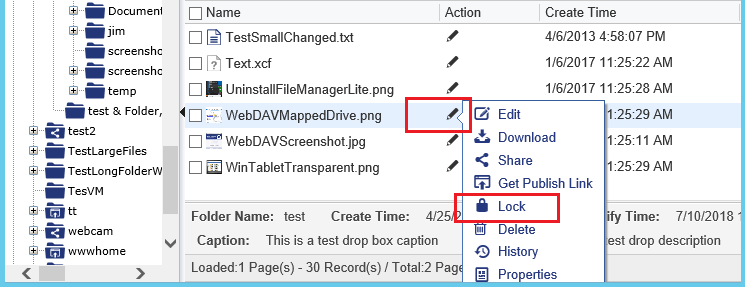
웹 브라우저에서 클라우드 파일 잠금

잠긴 파일에는 아이콘에 자물쇠 모양이 표시됩니다. 파일을 수동으로 잠금 해제할 수 있습니다
잠긴 파일을 찾을 수 없거나 누가 파일을 잠갔는지 알고 싶다면, '잠금 관리/잠금 목록' 페이지를 방문하여 본인이 잠근 파일과 다른 사용자가 잠근 파일을 모두 확인할 수 있습니다.
DriveHQ FileManager에서 잠금 관리/잠금 목록 페이지에 액세스하려면 도구 메뉴를 클릭한 다음 잠긴 파일 관리를 선택하십시오. 브라우저에서 액세스하려면 DriveHQ 시작 메뉴로 이동하여 "내 저장소"를 클릭한 다음 "잠금 목록"을 클릭하십시오. 아래 스크린샷을 참조하십시오:
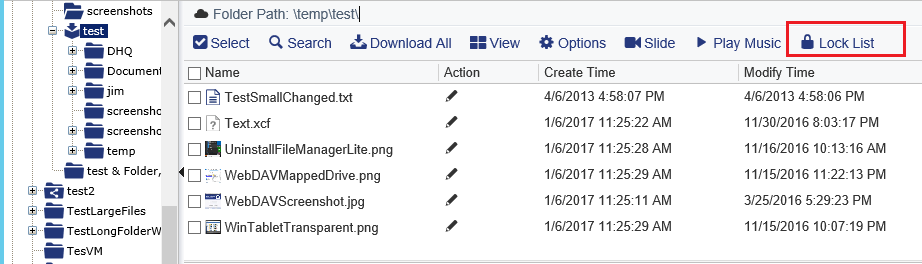
내 저장소에서 "파일 잠금 관리/잠금 목록" 페이지에 액세스하세요
이 화면에는 "다른 사용자의 파일에 대해 내가 설정한 잠금"과 "다른 사용자가 내 파일에 설정한 잠금"을 포함하여 파일 잠금 목록이 표시됩니다. 잠긴 파일이 많은 경우 파일 이름, 파일 경로, 파일 소유자 또는 잠금 소유자를 기준으로 잠금을 검색할 수 있습니다. 아래 스크린샷을 참조하세요:
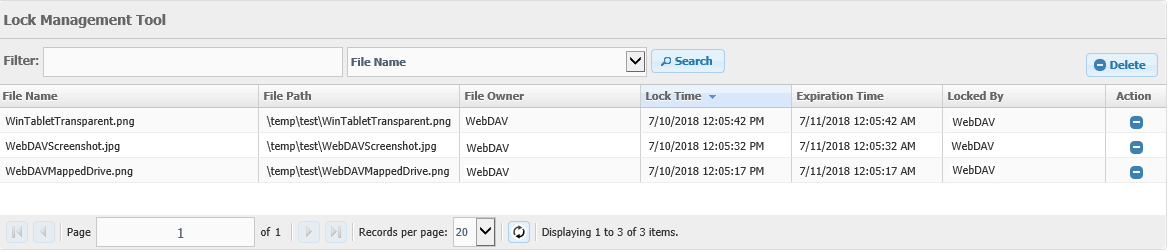
"파일 잠금 관리/잠금 목록" 페이지
DriveHQ 클라우드 파일 잠금은 그룹 공유 및 공동 작업을 위한 최고의 파일 잠금 솔루션입니다
보시다시피, DriveHQ의 자동 파일 잠금 및 잠금 관리 기능은 로컬 파일 잠금보다 훨씬 뛰어난 성능을 제공합니다. 팀 구성원 수나 위치에 관계없이, 변경 내용이 덮어쓰이거나 병합 충돌로 시간을 낭비할 걱정 없이 효율적이고 안전하게 협업할 수 있습니다.