WebDAV Navigator(Schimera Pty Ltd 제작)는 iPhone/iPad용으로 매우 인기 있는 WebDAV 클라이언트 앱입니다.
앱스토어에서 무료로 다운로드할 수 있으며, 고급 버전인 WebDAV Nav+는 2.99달러에 구매할 수 있습니다.

앱스토어에서 WebDAV Navigator를 다운로드하세요
WebDAV는 PC와 Mac에서 클라우드 드라이브를 매핑하는 가장 인기 있는 방법입니다. WebDAV는 모든 플랫폼에서 지원되는 개방형 표준 프로토콜입니다. 괜찮은 WebDAV 서버만 찾으면 됩니다.
DriveHQ는 클라우드 파일 서버/WebDAV 드라이브 매핑 서비스 분야의 선도적인 제공업체입니다.
이 문서에서는 DriveHQ의 WebDAV 서버와 WebDAV Navigator/Nav+를 구성하는 방법에 대해 설명합니다. 이 정보는 다른 WebDAV 클라이언트 애플리케이션을 구성할 때도 유용합니다.
1단계: WebDAV 서버/URL을 가져옵니다.
DriveHQ WebDAV 서버와 함께 WebDAV Navigator/Nav+를 사용하려면 먼저 DriveHQ 계정이 있어야 합니다. DriveHQ 계정이 없으시면 www.DriveHQ.com 웹사이트에서 무료 계정을 만드실 수 있습니다. 무료 계정은 만료되지 않지만 몇 가지 제한 사항이 있습니다.
- 관리자라면 직원 및 외부 고객을 포함한 사용자들을 위해 하위 계정을 생성할 수 있습니다. 유료 그룹 계정의 하위 사용자 역시 유료 계정으로 간주됩니다.
다음 단계는 보안 WebDAV URL을 생성/획득하는 것입니다. DriveHQ.com 웹사이트에 로그인한 다음, 시작 메뉴에서 "드라이브 매핑 URL"을 클릭하세요. 아래 스크린샷을 참조하세요(데스크톱 브라우저 및 모바일 브라우저).
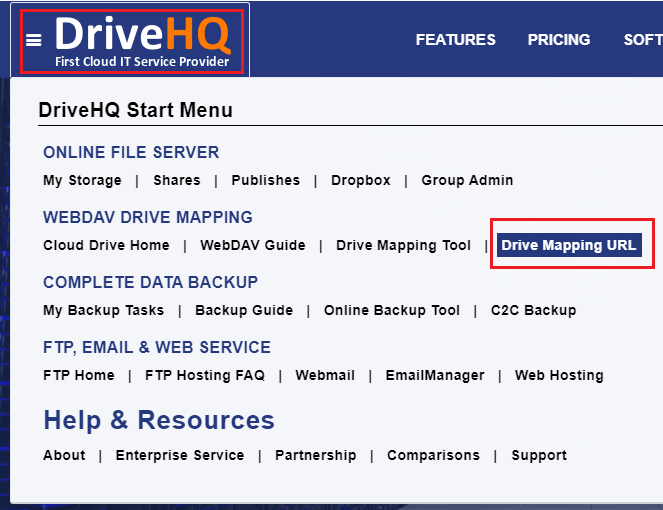
데스크톱 웹 브라우저에서 WebDAV URL 가져오기
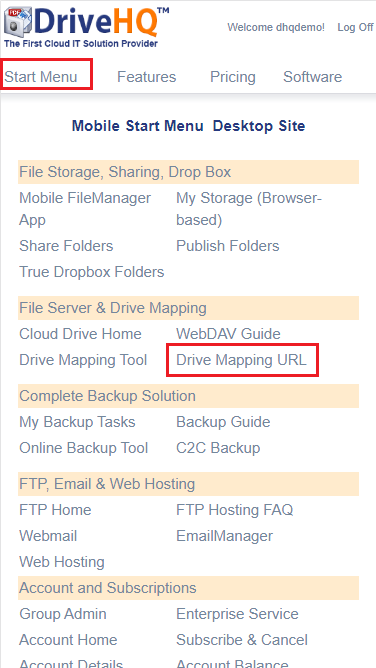
모바일 웹 브라우저에서 WebDAV URL 가져오기
"드라이브 매핑 URL"을 클릭하면 다음과 같은 "보안 WebDAV URL 생성/관리" 페이지가 표시됩니다. (보안 WebDAV URL이 없는 경우 생성할 수 있습니다. WebDAV URL은 특정 IP 주소로 제한될 수 있습니다.)

2단계: 새 WebDAV 연결/사이트 추가
iPhone/iPad에서 WebDAV Navigator/Nav+를 실행하면 다음과 같은 초기 화면이 나타납니다:

화면 오른쪽 상단의 "+" 기호를 탭하면 다음과 같은 "새 WebDAV 서버" 화면이 표시됩니다:
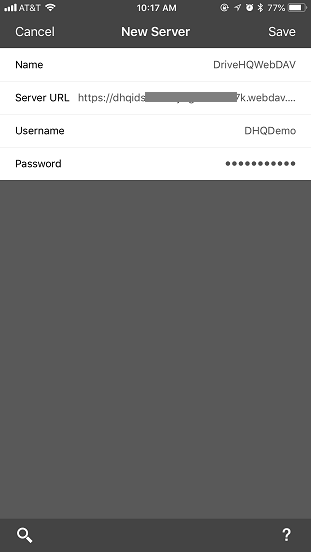
위 스크린샷에 설명된 대로 WebDAV 서버/계정 정보를 입력하세요. 반드시 본인의 사용자 이름과 비밀번호를 사용하십시오. WebDAV 서버 이름/호스트 URL은 1단계에서 확인할 수 있습니다. HTTPS URL 사용을 권장합니다.
오른쪽 상단의 "저장" 버튼을 누르면 새 WebDAV 서버가 다음과 같이 저장됩니다:
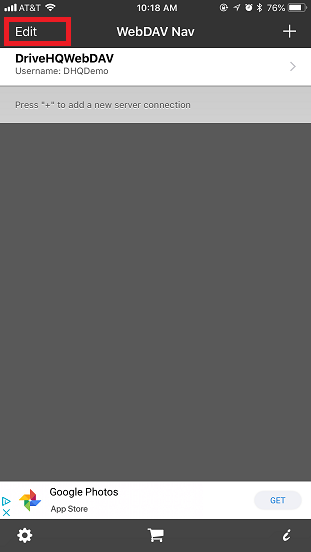
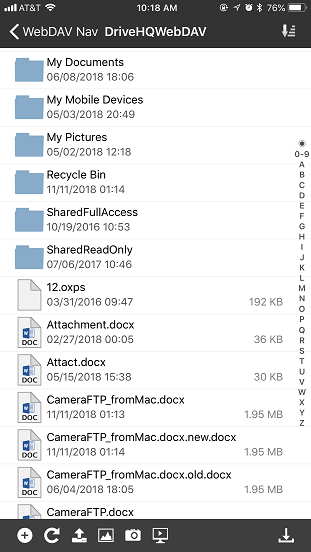
DriveHQ의 WebDAV 클라우드 스토리지에 연결하려면 위 화면에서 새 WebDAV 서버(DriveHQWebDAV)를 탭하기만 하면 됩니다. 그러면 DriveHQ의 WebDAV 서버에 로그인되어 아래 그림과 같이 클라우드 파일/폴더가 표시됩니다:
WebDAV 서버/계정 정보를 잘못 설정한 경우 수정할 수 있습니다. 저장된 DriveHQ WebDAV 서버가 표시되는 기본 화면에서 화면 왼쪽 상단의 "편집"을 탭하면 WebDAV 서버 정보를 삭제하거나 수정할 수 있습니다.