
مقارنة بين DriveHQ و Carbonite
جدول المحتويات
1. مقدمة
تُقدّم الوثيقة أدناه مقارنة بين Carbonite وDriveHQ من قِبل نخبة من خبراء صناعة الخدمات السحابية. تُتيح خبراتهم ورؤاهم وتجربتهم العملية في مجال الأعمال منظورًا مختلفًا تمامًا. سواءً كنت تستخدم Carbonite أو DriveHQ، فإن قراءة هذه الوثيقة ستساعدك على فهم نقاط القوة والضعف في كلٍّ منهما، بالإضافة إلى متطلبات وحلول الخدمات السحابية للأعمال.
2. ملخص
2.1 ما هي الميزة الرئيسية للكربونيت؟
بحسب شركة كاربونايت، فإن خدمتهم تقدم نسخًا احتياطية غير محدودة سحابية وهجينة بأسعار معقولة.
2.2 الكربونات للأعمال.
2.2.1 نسخ احتياطي غير محدود.
بما أن التخزين وعرض النطاق الترددي والخادم والكهرباء ليست مجانية، يمكننا أن نفهم أن "النسخ الاحتياطي غير المحدود عبر الإنترنت" ليس ممكناً على الإطلاق، وأن هناك قيوداً على كل خدمة تدعي أنها تقدم أي شيء غير محدود. في حالة Carbonite، فإن النسخ الاحتياطي غير المحدود هو:
- يقتصر على خطط المستهلك.
- يقتصر ذلك على كل جهاز كمبيوتر. تمتلك معظم العائلات أجهزة كمبيوتر متعددة، ولعمل نسخ احتياطي لعدة أجهزة، يجب عليك الدفع لكل جهاز على حدة.
- تعذر إجراء نسخ احتياطي للأجهزة المحمولة.
- غير قادر على نسخ الخوادم ومحركات الأقراص الخارجية ومحركات أقراص الشبكة احتياطيًا (إلا إذا دفعت سعرًا أعلى).
- لا يمكن نسخ الملفات الكبيرة (أكثر من 5 جيجابايت) احتياطيًا بشكل افتراضي.
- مضلل، حيث أن معظم المستهلكين لديهم فقط من 2 إلى 20 جيجابايت من البيانات الشخصية لعمل نسخ احتياطية، و"النسخ الاحتياطي غير المحدود" يعني في الواقع من 2 إلى 20 جيجابايت في كثير من الحالات.
2.2.2 خدمة النسخ الاحتياطي عبر الإنترنت.
تحتاج معظم الشركات إلى أكثر من مجرد خدمة نسخ احتياطي عبر الإنترنت. تتجه الشركات بشكل متزايد نحو الخدمات السحابية، وتحتاج المؤسسات إلى التخزين السحابي، وخادم ملفات سحابي، وحلول مشاركة الملفات والتعاون عبر الإنترنت، ومزامنة المجلدات، ومجلدات Dropbox حقيقية، وبروتوكول نقل الملفات (FTP)، والبريد الإلكتروني، واستضافة المواقع، وإمكانية الوصول عبر الأجهزة المحمولة، وغير ذلك الكثير.
تقدم DriveHQ جميع هذه الخدمات، وهي مُجمّعة معًا دون أي تكلفة إضافية. أما مع Carbonite، فسيتعين عليك طلب الخدمات من عدة مزودين، مما يزيد التكلفة ويُصعّب إدارة الحسابات. وإذا أضفت Carbonite إلى خدمة سحابية باهظة الثمن أصلًا، فسترتفع التكاليف بشكل كبير.
2.3 ميزات النسخ الاحتياطي المتقدمة.
تم تحسين خدمة النسخ الاحتياطي عبر الإنترنت من Carbonite لتناسب احتياجات المستهلكين. يفتقر إلى العديد من ميزات النسخ الاحتياطي المتقدمة، على سبيل المثال:
- لا يدعم البرنامج مهام النسخ الاحتياطي المتعددة ذات جداول النسخ الاحتياطي المختلفة.
- الخطة الأعلى مستوى فقط (Business Premier) تدعم النسخ الاحتياطي للخادم.
- يدعم برنامج Carbonite النسخ الاحتياطي الجماعي، إلا أن هذه الميزة محدودة للغاية وغير قابلة للتوسع. كما أنه يفتقر إلى إمكانية إدارة النسخ الاحتياطي الجماعي عن بُعد (يدعم المراقبة عن بُعد فقط).
- دعم أضعف بكثير لنظام ماك.
مع خدمة النسخ الاحتياطي من DriveHQ، ستتمتع بمرونة كاملة عند إنشاء مهام النسخ الاحتياطي. سواءً أردت جدولة مهمة يوميًا أو أسبوعيًا أو شهريًا، يمكنك القيام بذلك بسهولة. علاوة على ذلك، لا تفرض DriveHQ رسومًا على كل جهاز، وبالتالي يمكنك نسخ بيانات العديد من أجهزة الكمبيوتر والأجهزة الأخرى، كل ذلك بنفس التكلفة المنخفضة.
3. مراجعات ومقارنات مفصلة
كانت شركة كاربونايت تركز في البداية على تخزين الصور، لكنها غيرت مسارها في مايو 2006. وينصب تركيزها الآن بالكامل على خدمات النسخ الاحتياطي عبر الإنترنت للشركات والمؤسسات. وبالمقارنة مع برامج النسخ الاحتياطي التقليدية، فإن برنامج النسخ الاحتياطي عبر الإنترنت من كاربونايت مصمم بشكل أكبر للمستخدمين العاديين. يتميز البرنامج ببساطته النسبية ولا يوفر خيارات نسخ احتياطي متقدمة. وتتمثل أبرز ميزة تسويقية للشركة في ادعائها بتقديم "نسخ احتياطي غير محدود" بسعر معقول. في الواقع، ينطوي هذا "النسخ الاحتياطي غير المحدود" على العديد من "القيود"، ومع ذلك، يبدو أن هذا النهج قد حقق نجاحًا.
بشكل عام، نعتقد أن نقاط ضعف Carbonite هي: (1) أنها لا تقدم سوى خدمة النسخ الاحتياطي عبر الإنترنت؛ (2) خدمة النسخ الاحتياطي عبر الإنترنت الخاصة بها محدودة للغاية ولا توفر المرونة.
3.1 النسخ الاحتياطي عبر الإنترنت.
لا تقدم Carbonite سوى خدمة النسخ الاحتياطي عبر الإنترنت، ولا تتضمن أي ميزات مشاركة توفرها معظم شركات الخدمات السحابية. علاوة على ذلك، تقتصر خدمتها على نظام التشغيل Windows فقط. ولا يمتلك برنامج النسخ الاحتياطي الخاص بها، والمخصص لنظام Mac، نفس الميزات المتوفرة على نظام Windows. كما لا توفر Carbonite برنامج عميل نسخ احتياطي للأجهزة المحمولة، ولا أي برنامج لمزامنة المجلدات، مما يعني أن Carbonite ليست خدمة مستقلة.
اليوم، تتجه المزيد من الشركات نحو خدمات الحوسبة السحابية، والنسخ الاحتياطي عبر الإنترنت ليس سوى خدمة واحدة من الخدمات المتاحة. معظم الشركات تحتاج إلى أكثر من مجرد خدمة النسخ الاحتياطي عبر الإنترنت. على سبيل المثال:
- تحتاج معظم الشركات إلى خادم ملفات عبر الإنترنت للوصول إلى الملفات عن بُعد.
- إنهم بحاجة إلى المشاركة والتعاون فيما بينهم وبين الموظفين والعملاء.
- يحتاجون إلى مزامنة المجلدات للوصول السريع إليها دون اتصال بالإنترنت.
- إنهم بحاجة إلى مجلد "صندوق إسقاط حقيقي" لاستلام الملفات من العملاء دون مطالبتهم بتسجيل الدخول أو التسجيل.
- إنهم بحاجة إلى بروتوكول نقل الملفات (FTP) والبريد الإلكتروني واستضافة المواقع الإلكترونية.
- يحتاجون إلى عمل نسخ احتياطية للأجهزة المحمولة، والوصول إلى الملفات من الأجهزة المحمولة.
يُعدّ DriveHQ منصة شاملة لجميع خدمات تكنولوجيا المعلومات السحابية الأساسية. علاوة على ذلك، يُقدّم DriveHQ هذه الخدمات مُجمّعة دون أي تكلفة إضافية. أما مع Carbonite، فسيتعين عليك طلب الخدمات من مُزوّدين مُتعدّدين. هذا لا يزيد فقط من التكلفة الإجمالية للخدمات السحابية، بل يُصعّب أيضًا إدارة الحسابات لدى مُزوّدين مُتعدّدين.
3.2 حذف الملفات.
بحسب وثائق Carbonite، إذا حذفت ملفًا أو مجلدًا من موقع النسخ الاحتياطي، فسيقوم Carbonite بحذفه نهائيًا بعد 30 يومًا. قد يكون هذا مناسبًا في معظم الحالات، ولكن إذا حذفت ملفاتك عن طريق الخطأ من جهاز الكمبيوتر ولم تنتبه لذلك خلال 30 يومًا، فسيحذف Carbonite ملفات النسخ الاحتياطي نهائيًا. ستفقد ملفاتك بشكل دائم.
مع خدمة النسخ الاحتياطي عبر الإنترنت من DriveHQ، إذا حذفت ملفاتك من المجلد المصدر، فلن تُحذف الملفات التي تم نسخها احتياطيًا إلى DriveHQ تلقائيًا. يمكنك حذف هذه الملفات يدويًا عن طريق تسجيل الدخول إلى برنامج عميل النسخ الاحتياطي عبر الإنترنت من DriveHQ، ثم الانتقال إلى شاشة إدارة المهام، وتحديد مهمة وتعديلها، ثم النقر على "حذف الملفات غير المستخدمة على الخادم". تُسهّل خدمة DriveHQ إدارة البيانات وتمنحك تحكمًا كاملًا بها.
3.3 نسخ احتياطي لمحركات الأقراص الخارجية / الشبكة.
لا يدعم برنامج Carbonite نسخ محركات الأقراص الشبكية أو الخارجية احتياطيًا في باقة الاستخدام المنزلي/الشخصي. أما في باقة خدمة الأعمال الأكثر تكلفة، فيمكنك نسخ محركات الأقراص الخارجية والشبكية احتياطيًا. مع ذلك، إذا قمت بفصل محرك الأقراص الخارجي/الشبكي، فسيتوقف برنامج Carbonite عن العمل.
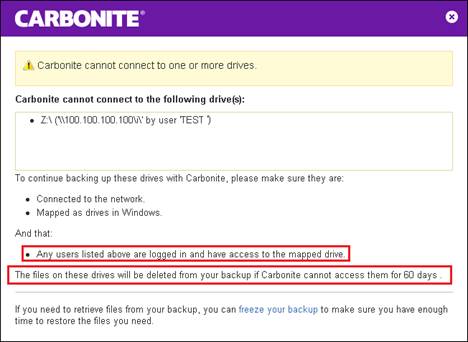
عند إلغاء تجميد النسخة الاحتياطية، ستظهر لك رسالة تُفيد بضرورة توصيل محرك الأقراص الخارجي ومحرك الشبكة، وتسجيل الدخول إلى نظام ويندوز لإتمام عملية النسخ الاحتياطي. في حال عدم توصيل محرك الأقراص الخارجي/محرك الشبكة، سيتم حذف ملفاتك بعد 60 يومًا. يُرجى الاطلاع على لقطة الشاشة أدناه:
3.4 التحكم في إصدارات الملفات.
كما هو موثق من قِبل Carbonite، تحتفظ خدمتهم بنسخ قديمة من ملفاتك لمدة تصل إلى ثلاثة أشهر. إذ تحتفظ بنسخة من الملف لكل يوم من أيام الأسبوع الماضي، ونسخة لكل أسبوع من الأسابيع الثلاثة السابقة، ونسخة لكل شهر من الشهرين السابقين اللذين تم فيهما نسخ الملف احتياطيًا. راجع لقطة الشاشة لمزيد من التفاصيل:
تكمن مشكلة هذا التصميم في فقدان نسخ الملفات بعد ثلاثة أشهر. على سبيل المثال، إذا أجريتَ تعديلات على ملف اليوم، فستُحذف جميع النسخ القديمة بعد ثلاثة أشهر. والأخطر من ذلك، إذا كان لديك ملف قديم يزيد عمره عن ثلاثة أشهر، وأجريتَ عليه تعديلات جديدة اليوم، فلن تجد سوى نسخة واحدة محفوظة في كاربونايت.
مع خدمة النسخ الاحتياطي عبر الإنترنت من DriveHQ، يتم الاحتفاظ افتراضيًا بعشر نسخ من ملفاتك، ولن يقوم النظام بحذف النسخ القديمة تلقائيًا. علاوة على ذلك، يمكنك تغيير الحد الأقصى للنسخ التي ترغب في الاحتفاظ بها، بل ويمكنك إنشاء مهام نسخ احتياطي متعددة وتحديد حد أقصى مختلف للنسخ لكل مهمة (حتى 100 نسخة).
تجدر الإشارة أيضًا إلى أن برنامج النسخ الاحتياطي عبر الإنترنت من Carbonite لنظام التشغيل Mac لا يدعم التحكم في إصدارات الملفات.
3.5 جدولة مهام النسخ الاحتياطي.
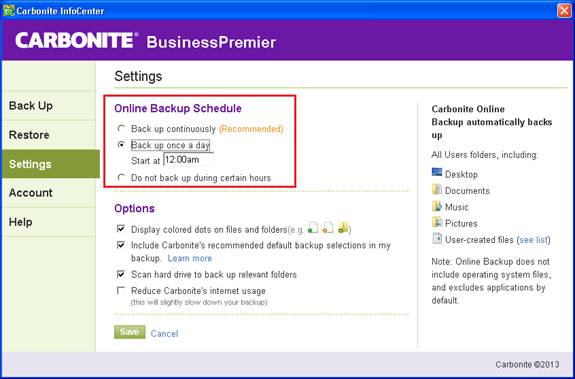
يدعم برنامج Carbonite Online Backup النسخ الاحتياطي الفوري والنسخ الاحتياطي المجدول يوميًا فقط. كما هو موضح في لقطة الشاشة أدناه:
- لا يدعم برنامج Carbonite النسخ الاحتياطي المجدول أسبوعيًا أو شهريًا.
- لا يمكنه جدولة مهمة النسخ الاحتياطي لتشغيلها في يوم معين من الأسبوع/الشهر.
- لا يدعم البرنامج مهام النسخ الاحتياطي المتعددة، ولا يمكنه تحديد جداول زمنية مختلفة لمهام النسخ الاحتياطي المختلفة.
يدعم برنامج DriveHQ Online Backup مهام نسخ احتياطي متعددة، كما يمكنك تحديد جداول زمنية مختلفة لكل مهمة. يُعد هذا مفيدًا للغاية للمؤسسات التي تحتاج إلى مرونة في إنشاء مهام النسخ الاحتياطي.
3.6 بساطة.
تدّعي شركة Carbonite أن خدمة النسخ الاحتياطي عبر الإنترنت سهلة الاستخدام للغاية، إلا أننا لم نجد ذلك صحيحًا. يقوم برنامج Carbonite Online Backup تلقائيًا بتحديد المجلدات والملفات المراد نسخها احتياطيًا. افتراضيًا، يقوم البرنامج بنسخ بيانات المستخدمين احتياطيًا، ولكنه لا ينسخ الملفات الموجودة في مجلدات نظام Windows ومجلد ملفات البرامج. يبدو هذا منطقيًا. مع ذلك، لاحظنا أثناء اختبارنا لبرنامج Carbonite Online Backup أنه يختار مجلد "المستندات والإعدادات" فقط. ولا يقوم البرنامج تلقائيًا بنسخ المجلدات الموجودة في الدليل الجذر لمحرك الأقراص C:\. على سبيل المثال، في اختبارنا، إذا أنشأت مجلدين: C:\work وC:\project، وقمت بحفظ ملفات العمل أو المشروع في هذين المجلدين، فلن يتم نسخ أي منهما احتياطيًا تلقائيًا. يرجى الاطلاع على لقطة الشاشة أدناه:
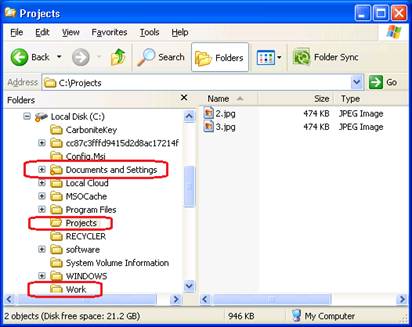
كما تلاحظ من أيقونات المجلدات، لا يقوم برنامج Carbonite بنسخ المجلدات الموجودة في المجلد الرئيسي لمحرك الأقراص C:\ تلقائيًا. إذا كنت تعتقد أن النسخ الاحتياطي عبر الإنترنت من Carbonite سهل، فقد تكون تركت بعض الملفات المهمة جدًا دون نسخ احتياطي.
كذلك، لا يقوم برنامج Carbonite افتراضيًا بنسخ الملفات التي يزيد حجمها عن 5 جيجابايت احتياطيًا. سيتعين عليك تحديد هذه الملفات يدويًا لنسخها احتياطيًا. قد يكون هذا الأمر صعبًا على المستخدمين العاديين، إذ قد لا يعلم الكثير منهم بذلك، أو قد لا يعرفون ما إذا كانت لديهم ملفات يزيد حجمها عن 5 جيجابايت، أو مكان العثور على هذه الملفات لإضافتها إلى النسخة الاحتياطية.
3.7 يعمل في الخلفية.
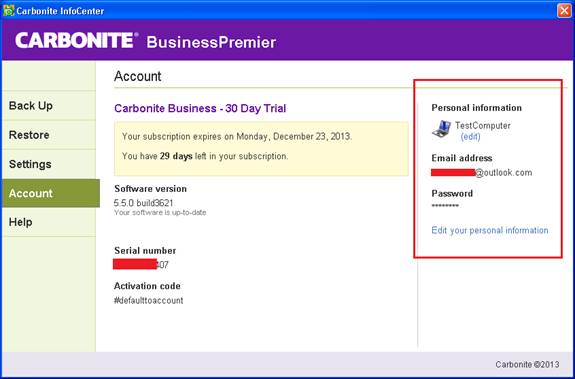
في تصميم غريب للغاية، لا يدعم برنامج Carbonite Online Backup تسجيل الخروج (كما هو موضح في لقطة الشاشة أدناه). صحيح أنه لا ينبغي للمستخدمين تسجيل الخروج إذا أرادوا نسخ ملفاتهم احتياطيًا، إلا أن عدم السماح لهم بتسجيل الخروج أمرٌ غريبٌ حقًا. يمكن اعتبار ذلك ثغرة أمنية، أو على الأقل، قد يحتاج المستخدمون إلى تسجيل الخروج ثم تسجيل الدخول باستخدام حساب مستخدم مختلف. مع برنامج DriveHQ's Online Backup and FileManager، يُمكن إنجاز ذلك بسهولة. أما مع Carbonite، فسيتعين عليك إعادة تثبيت البرنامج وإعادة تهيئته من البداية.
3.8 استعادة الملفات.
يمكنك إنشاء نسخة احتياطية لجهاز الكمبيوتر باستخدام حساب مستخدم واحد. مع ذلك، تتيح لك ميزة الاستعادة استعادة الملفات من نفس جهاز الكمبيوتر الذي أنشأت عليه النسخة الاحتياطية فقط. لاستعادة الملفات إلى جهاز كمبيوتر جديد، يجب عليك أولاً نقل خدمة Carbonite إلى جهاز كمبيوتر آخر. إذا كنت ترغب في استعادة ملف واحد إلى جهاز كمبيوتر جديد مع الاحتفاظ بنسخة النسخ الاحتياطي الأصلية على جهاز الكمبيوتر القديم، فإن خدمة Carbonite Online Backup لا تدعم ذلك.
مع خدمة DriveHQ، أصبح استعادة الملفات في غاية السهولة. يمكنك استعادة الملفات باستخدام خدمة النسخ الاحتياطي عبر الإنترنت من DriveHQ، أو عبر موقع DriveHQ.com الإلكتروني، أو باستخدام برنامج DriveHQ FileManager. يمكنك استعادة الملفات بسهولة إلى جهاز كمبيوتر جديد أو مختلف دون التأثير على عمليات النسخ الاحتياطي الحالية.
3.9 إنشاء حساب مستخدم (مستخدم فرعي).
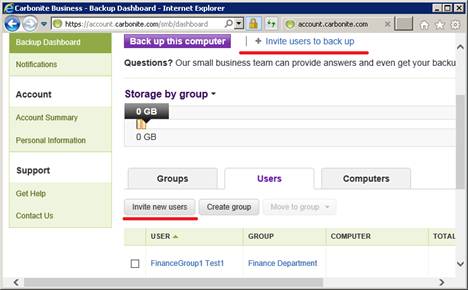
بدلاً من إنشاء حسابات المستخدمين مباشرةً، سيرسل Carbonite رسائل بريد إلكتروني للدعوة إلى المستخدمين. سيحتاج المستخدم إلى قراءة البريد الإلكتروني، وإنشاء حساب، وتعيين كلمة مرور، ثم تنزيل برنامج عميل Carbonite Online Backup (انظر لقطة الشاشة أدناه).
مع DriveHQ، تصبح العملية أسهل بكثير لك ولمستخدميك. يقوم مدير النظام بإنشاء حساب للمستخدم مباشرةً، ثم يستطيع المستخدم تثبيت DriveHQ Online Backup وتسجيل الدخول باستخدام اسم المستخدم وكلمة المرور اللذين أنشأهما مدير النظام. بهذه الطريقة، تضمن إعداد حسابات المستخدمين بشكل صحيح ومطابقتها للوائح الأمان الخاصة بشركتك.
3.10 أدوات إدارة المجموعات.
يدعم Carbonite نوعين فقط من المستخدمين: المدير والمستخدمون. يتمتع المدير بصلاحيات كاملة على جميع المستخدمين ومهام النسخ الاحتياطي. هذا التصميم غير قابل للتوسع في المؤسسات الكبيرة. فإذا كان لدى المؤسسة أكثر من 1000 موظف، فلن يتمكن مدير واحد من إدارة جميع حسابات المستخدمين، ولكن إنشاء عدد كبير جدًا من حسابات المديرين سيزيد بشكل كبير من المخاطر الأمنية، حيث يتمتع كل مدير بصلاحيات كاملة على المستخدمين والمستندات ومهام النسخ الاحتياطي.
يدعم DriveHQ خمسة أنواع من المستخدمين:
- مالك حساب المجموعة: (عادةً ما يكونون أصحاب أعمال أو مديري تقنية المعلومات)
- مسؤول المجموعة: (عادةً ما يكونون مديري تقنية المعلومات)
- مسؤول المجموعة الفرعية: (عادةً ما يكون مدير الفرع / القسم)
- عضو المجموعة العادي: (عادةً ما يكونون موظفين عاديين)
- المستخدمون الضيوف: (عادةً عملاء خارجيون)
باستخدام DriveHQ، يمكن للمؤسسات إنشاء مجموعات فرعية بسهولة وتفويض مهام إدارة النظام إلى مديري هذه المجموعات. ويمكن توسيع نطاق هذه الميزة بسهولة لتشمل آلاف المستخدمين وأجهزة الكمبيوتر، مما يخفف عبء العمل عن مدير الحساب.
3.11 النسخ الاحتياطي المجدول وحفظ إصدارات الملفات.
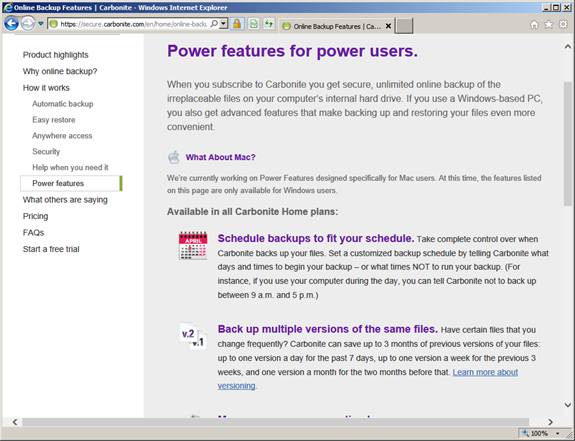
على نظام ماك، لا يدعم برنامج Carbonite Online Backup جدولة المهام أو التحكم في إصدارات الملفات. تتوفر معلومات أكثر تفصيلاً في لقطة الشاشة أدناه.
https://secure.carbonite.com/en/home/online-backup-software/power-features
3.12 قيود النسخ الاحتياطي غير محدودة.
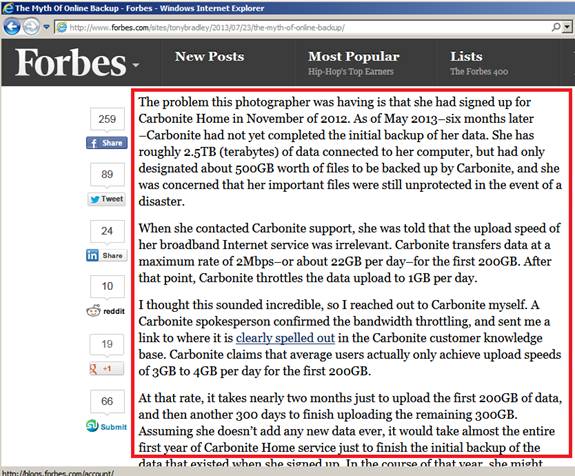
خدمة النسخ الاحتياطي "غير المحدودة" من كاربونايت مخصصة للمستخدمين الأفراد فقط، إلا أن متوسط حجم حسابات المستخدمين الأفراد يتراوح بين 2 و20 جيجابايت، وهو حجم تخزين ضئيل للغاية. أما بالنسبة للشركات، فالخدمة ليست غير محدودة، وتبدأ بسعة 250 أو 500 جيجابايت فقط، وذلك حسب الخطة المختارة.
بما أن التخزين وعرض النطاق الترددي والخوادم والكهرباء ليست مجانية، فإننا ندرك أن "النسخ الاحتياطي غير المحدود عبر الإنترنت" ليس ممكنًا في الواقع وله قيود. في حالة Carbonite:
- يقتصر ذلك على خطط المستهلكين.
- يقتصر هذا على جهاز كمبيوتر واحد. تمتلك معظم العائلات أجهزة كمبيوتر متعددة، ولعمل نسخ احتياطي لأجهزة متعددة، يجب دفع رسوم لكل جهاز على حدة.
- لا يدعم نسخ الأجهزة المحمولة احتياطياً؛
- لا يمكنه نسخ الخوادم ومحركات الأقراص الخارجية ومحركات أقراص الشبكة احتياطيًا (إلا إذا دفعت سعرًا أعلى).
- لا يقوم البرنامج بنسخ الملفات الكبيرة (أكثر من 5 جيجابايت) احتياطيًا بشكل افتراضي.
- معظم المستهلكين لديهم فقط من 2 إلى 20 جيجابايت من البيانات الشخصية لعمل نسخ احتياطية، و"النسخ الاحتياطي غير المحدود" يعني في الواقع من 2 إلى 20 جيجابايت في كثير من الحالات.
كما ورد في:
http://www.forbes.com/sites/tonybradley /2013/07/23/the-myth-of-online-backup/
http://www.dslreports.com/forum/r22910253-Rant-Carbonite-Backup-is-not-unlimited-as-they-claim
لدى Carbonite طرق للحد من النسخ الاحتياطي عبر الإنترنت.
3.13 أسعار خاصة بالمؤسسات.
للوهلة الأولى، يبدو سعر Carbonite منخفضاً. مع ذلك، لا تقدم Carbonite سوى خدمة النسخ الاحتياطي عبر الإنترنت، وقد تحتاج إلى طلب خدمة أخرى من مزود خدمة مختلف للحصول على خدمات سحابية أخرى.
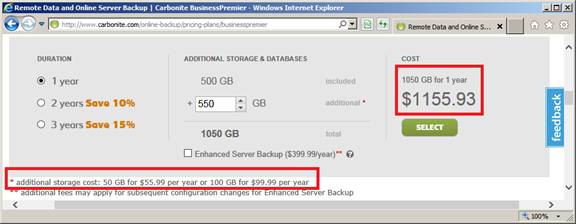
تجدر الإشارة إلى أن Carbonite تفرض رسومًا على كل جهاز كمبيوتر في باقات الخدمة للمستهلكين، أما في باقات الأعمال، فتكون التكلفة أعلى بكثير، كما أنها توفر مساحة تخزين 250 أو 500 جيجابايت فقط. ويبلغ سعر مساحة التخزين الإضافية حوالي 1155 دولارًا أمريكيًا لكل تيرابايت سنويًا، وهو سعر أعلى من سعر التخزين لدى DriveHQ.
4. تنصل
تركز هذه المراجعة والمقارنة بشكل أساسي على مقارنة خدمات التخزين السحابي للشركات أو الخدمات المدفوعة. تنطبق معظم النقاط أيضًا على خدمات التخزين السحابي المجانية. تبذل DriveHQ قصارى جهدها لضمان دقة المعلومات وموضوعيتها وحداثتها. سنقوم بمراجعة هذه الوثيقة وتحديثها دوريًا. إذا وجدت أي معلومات غير دقيقة أو قديمة أو غير صحيحة، يُرجى التواصل معنا على feedback@drivehq.com, سنرد عليكم في أقرب وقت.


التعليقات مدعومة بواسطة مناقشة
- مراجعات الخبراء
- مقارنة بين DriveHQ و Dropbox
- مقارنة بين DriveHQ و Box
- مقارنة بين DriveHQ و Google Drive
- مقارنة بين DriveHQ و Egnyte
- مقارنة بين DriveHQ و Carbonite
- مقارنة DriveHQ بالآخرين