面向企业的高级文件夹同步
DriveHQ 文件管理器拥有非常强大的文件夹同步功能。它可以同步本地和远程文件夹、多台电脑上的文件夹以及属于多个用户的文件夹。文件夹同步功能可确保本地文件夹和远程文件夹拥有完全相同的文件和子文件夹。
DriveHQ 文件管理器支持实时同步和定时同步,也支持单向同步和双向同步。虽然这项功能非常强大且实用,但请务必充分了解其工作原理,否则可能会意外覆盖或删除您的文件。
文件夹同步可以用作自动备份,但其安全性不如 DriveHQ 在线备份。例如,它不会保留多个版本,因此您无法恢复旧版本文件。此外,如果您删除/修改本地文件,远程文件也会被删除/修改。这可能会导致文件被意外删除/覆盖。DriveHQ 文件管理器旨在像 Windows 资源管理器一样日常使用。您必须登录 Windows 才能使用 DriveHQ 文件管理器。另一方面,即使无人登录 Windows 操作系统,DriveHQ 在线备份也能保护您的数据。
- 创建新的同步任务
- 编辑同步任务
- 在多台电脑和多个 DriveHQ 用户之间进行文件夹同步
- 创建新的同步任务
- 选择云端或本地文件夹,然后单击
 ,
或者右键单击文件夹名称,然后从弹出菜单中选择“新建同步”。这将弹出以下对话框:
,
或者右键单击文件夹名称,然后从弹出菜单中选择“新建同步”。这将弹出以下对话框:
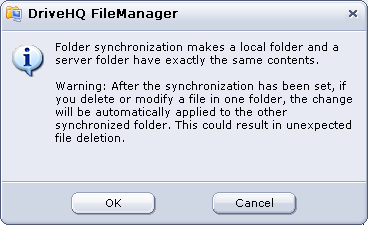
- 点击“确定”继续,即可选择其他已同步的文件夹:
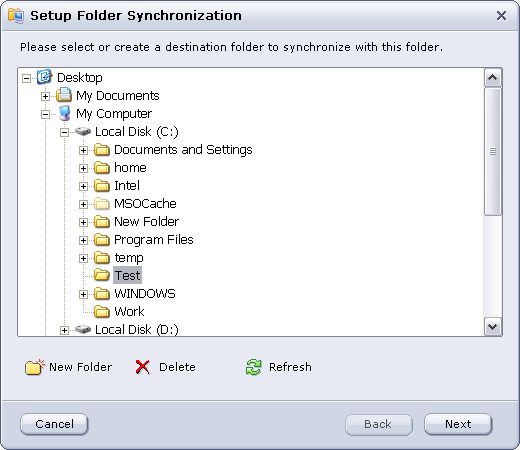
- 如果要将其与新文件夹同步,可以点击“新建文件夹”按钮,这将创建一个新文件夹,用于与所选文件夹同步。选择同步目标文件夹后,点击“下一步”,将弹出以下对话框:
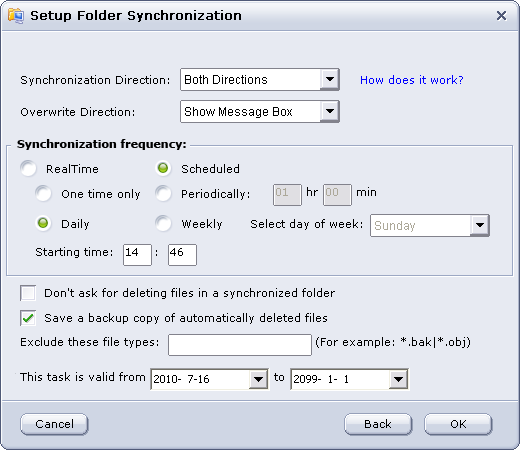
本页面包含许多选项/功能。请阅读以下详细说明:
同步方向: 您可以选择三种传输方向:服务器到本地、本地到服务器以及双向传输。请阅读以下更多详情。
覆盖方向: 您可以选择四个方向:显示消息框、覆盖本地、覆盖远程和覆盖旧版本。
同步频率: 您可以选择两种基本模式:实时模式和定时模式。
在定时模式下,您可以选择四个选项:
- 仅限一次:您可以设置同步的开始时间,该同步将完成一次;
- 定期:您可以设置定期同步任务的间隔;
- 每日:您可以设置每日同步任务的开始时间;
- 每周:您可以选择一周中的某一天。
实时文件夹同步中的时间延迟
创建实时同步任务后,一旦远程文件夹发生任何更改,DriveHQ 文件管理器就会自动实时同步本地文件。将文件从远程文件夹同步到本地文件夹可能需要更长时间。当远程文件夹中的文件发生更改(或添加)时,DriveHQ 文件管理器无法立即检测到这些更改。它会定期检查远程文件夹中的文件更改,通常每 5 分钟到半小时检查一次。检测到更改后,它会将更改同步到本地文件夹。
创建实时同步任务后,当源文件发生任何更改时,它将自动实时上传/下载文件到另一个文件夹。
关于单向同步
单向同步可能会让人感到困惑。不同的实现方式处理方式不同。请务必充分理解,否则可能会导致文件被意外删除。
最重要的是要知道:无论是单向同步还是双向同步,当两个文件夹(手动)同步时,文件夹内容必须完全相同。
例如,服务器文件夹 S 配置为与本地文件夹 C 进行单向同步,假设 S 和 C 已经同步,现在考虑以下情况:
(1)如果向 S 添加文件,该文件将同步到 C,这是预期的;如果向 C 添加文件,则下次同步时,新文件将从文件夹 C 中删除。
(2)如果在 S 中更改文件,它将同步到 C;但是如果在 C 中更改文件,它将被覆盖;
(3)如果你删除 S 中的文件,C 中的文件也会被删除;但是如果你删除 C 中的文件,它会被重新添加回去。
简而言之,如果从 A 到 B 进行单向同步,那么无论发生什么,同步完成后,B 将与 A 相同。
排除这些文件类型: 定义要从同步任务中排除的文件或文件类型。可以输入多个文件扩展名、文件名或文件通配符(用逗号或分号分隔)。
注意:设置同步任务后,如果您在一个文件夹中删除或修改文件,更改将自动应用到另一个同步文件夹中。您可以取消选中“不询问是否删除同步文件夹中的文件”以避免意外删除文件。此外,您可以选中“保存自动删除文件的备份副本”,以便在文件被自动删除时恢复数据。
- 完成以上所有操作后,单击“确定”,将显示任务进度对话框,开始将文件和文件夹传输到目标文件夹。
- 编辑同步任务
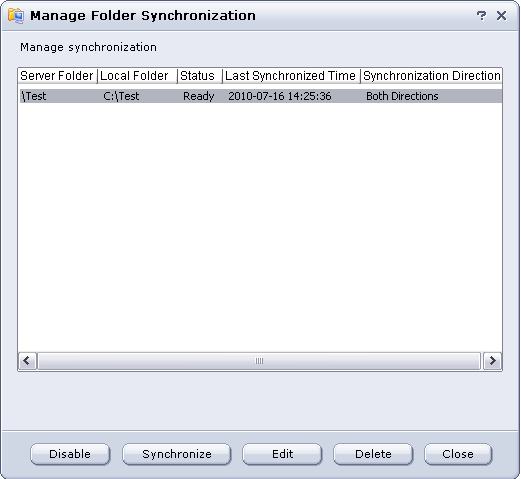
点击“工具”->“管理同步”,将显示“管理文件夹同步”屏幕,您可以在此禁用/启用同步、手动同步、编辑或删除同步任务,如下所示:
- 在多台电脑和多个 DriveHQ 用户之间进行文件夹同步
您可以在多台电脑上安装 DriveHQ 文件管理器;在每台电脑上,您可以将本地文件夹与同一个远程文件夹同步。这样就能同步所有电脑上的文件夹。
要在多个 DriveHQ 用户之间同步文件夹,例如,如果用户 A 想要同步两个文件夹:用户 A 的文件夹 FolderA 和用户 B 的文件夹 FolderB,则用户 B 必须将 FolderB 共享给用户 A(通常需要授予完全访问权限)。当用户 A 登录 DriveHQ 文件管理器时,他可以在“\DriveHQShare\UserB\FolderB”中看到 FolderB。他可以将共享文件夹与自己的本地文件夹同步。
链接: