发布文件/文件夹并获取静态发布 URL
默认情况下,您 DriveHQ 帐户中的文件是安全且私密的。您无法从其他网站/网页链接您的文件。共享文件夹不会创建指向您的文件/文件夹的静态链接。要创建静态链接,您必须发布您的文件/文件夹。
请注意,免费会员不允许发布文件/文件夹。高级会员可以发布文件和文件夹,但不能发布任何可执行文件或压缩文件。付费会员或付费群组账户的子用户可以发布任何文件和文件夹。所有已发布的URL都会受到严格监控。发布任何非法内容都可能导致您的账户被立即禁用,恕不另行通知。
- 浏览您创建的已发布内容
- 发布远程文件夹
- 发布本地文件夹
- 编辑发布
- 删除已发布内容
- 获取发布网址
- 浏览您创建的已发布内容
- 单击云面板地址栏旁边的下拉按钮,然后选择“DriveHQ 控制面板”->“管理我的发布内容”;
- 或者 -
点击顶部菜单中的“工具”,然后点击“管理我的发布内容”;
- 要访问已发布的文件夹,请单击其共享文件夹(URL);
-或者-
右键单击共享名称,然后在弹出菜单中选择“打开共享文件夹”;
- 点击
 转到之前访问过的文件夹;
- 点击
 转到下一个访问过的文件夹;
- 点击
 转到上级文件夹。
- 发布云文件夹
- 选择要发布的云端文件或文件夹,然后单击
 ;
;
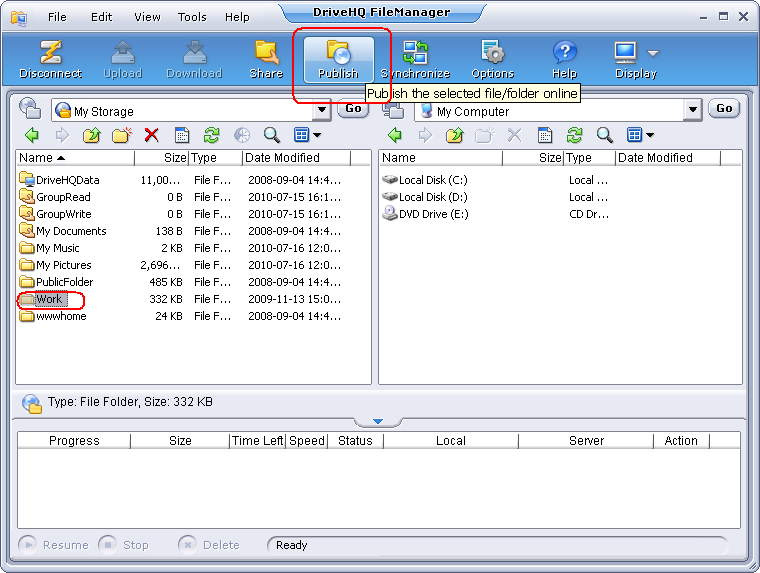
-或者-
右键单击文件或文件夹名称,然后在弹出菜单中单击“发布”;
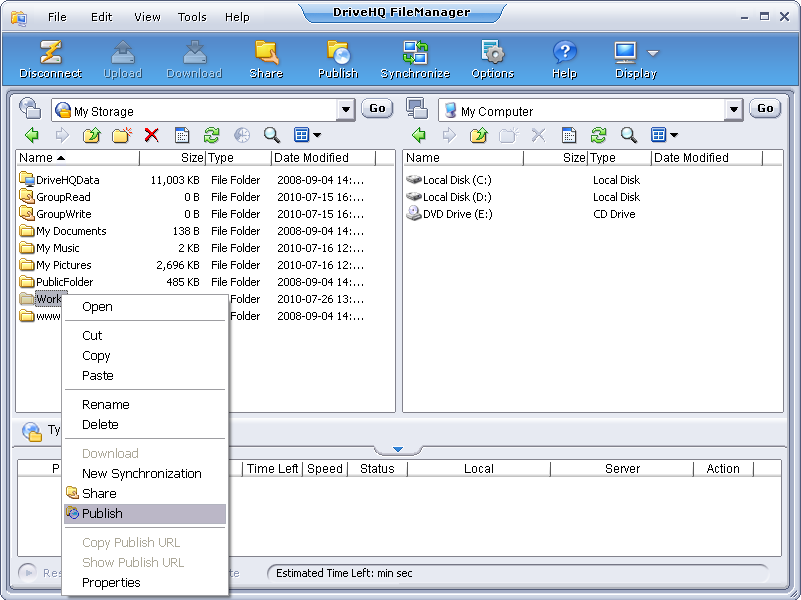
- 在“发布云文件夹”屏幕中,输入以下必填信息:
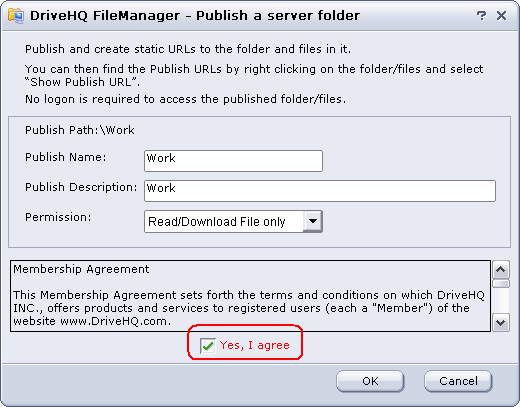
默认情况下,“发布名称”与文件夹名称相同。您可以更改“发布名称”和“发布描述”,并从以下权限级别中选择权限级别:
请阅读会员协议并勾选“是,我同意”。
- 单击“确定”,文件夹或文件即被发布。此时将显示以下对话框:
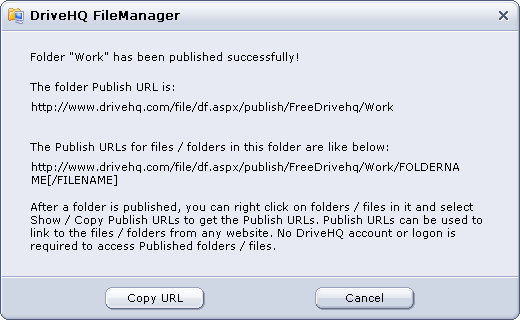
您可以点击“复制 URL”按钮,将文件夹的静态发布 URL 复制到剪贴板,然后将其粘贴到其他应用程序(例如记事本、Word 或任何 HTML 编辑器)中。点击“取消”按钮关闭对话框。
- 发布本地文件夹
- 编辑发布
- 在云面板中,导航至“管理我的发布”屏幕;
- 双击要编辑的发布名称;
- 或者 -
选择发布版本,然后单击  ;
;
- 或者 -
右键单击发布名称,然后在弹出菜单中单击“属性”;
- “编辑发布”页面将会弹出。此页面与“发布云文件夹”页面类似;
- 修改完成后,点击“保存”。
- 删除已发布内容
- 在“管理我的发布”屏幕中,选择要删除的发布;
- 单击
 按钮或从右键弹出菜单中选择“删除”;
- 系统将弹出确认对话框。选择“是”删除发布内容,或选择“否”取消此操作。
- 获取静态发布网址
您可以高效地获取多个文件和文件夹的静态发布 URL。只需转到任何已发布的文件夹,选择其中的文件或文件夹,然后右键单击并选择“显示发布 URL”。这将显示如下所示的新对话框:
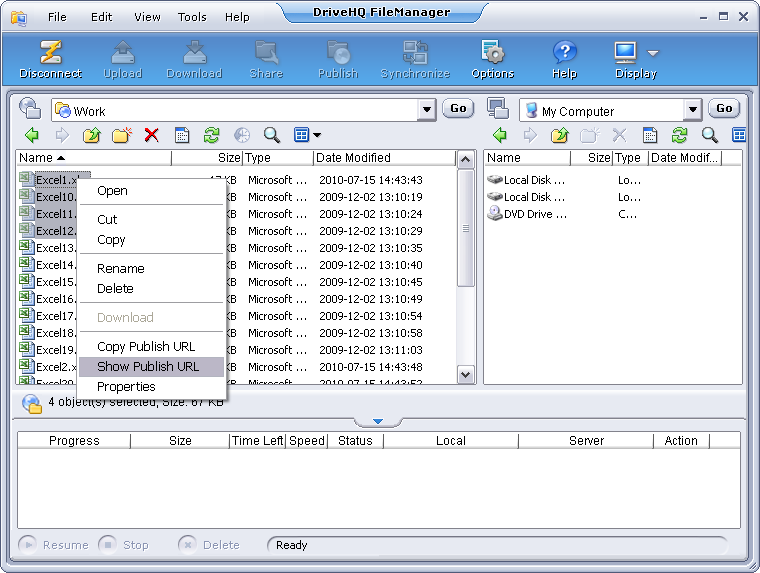
要获取发布 URL,请右键单击选定的文件夹或文件,然后单击“显示发布 URL”。这将弹出如下所示的对话框:
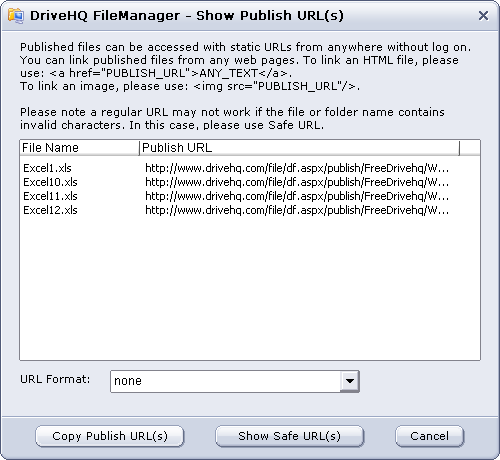
您可以将发布 URL 复制到 Windows 剪贴板,然后粘贴到其他应用程序,例如记事本、MS Word 或任何 HTML 编辑器。
发布 URL 的格式如下:
https://www.drivehq.com/file/df.aspx/publish/OWNER_USERNAME/PUBLISH_NAME/FILENAME
如果您想隐藏用户名和文件夹名称,可以点击“显示安全 URL”。这会将发布 URL 更改为如下所示的新格式:
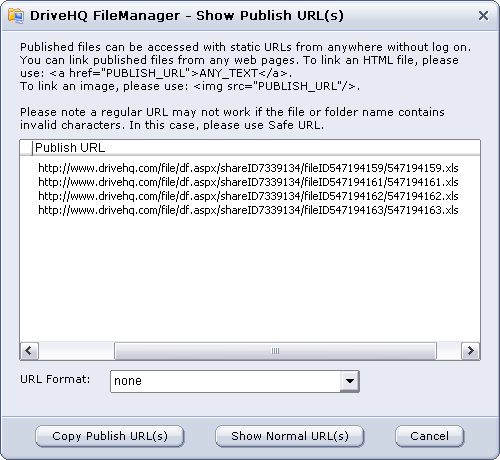
安全的发布 URL 会隐藏用户名、发布名称、文件夹名称和文件名信息。因此,URL 更安全;此外,安全的 URL 始终有效,因为它们不包含任何可能影响 URL 有效性的特殊字符。如果普通的发布 URL 的文件夹或文件名中包含特殊字符,则可能无法正常工作。
请注意: 如果其他用户访问您发布的(或共享的)文件夹,他们将消耗您帐户的下载流量。如果您预计会有很多用户访问您发布的文件夹,请确保您的帐户有足够的下载流量。
链接: