在编辑照片中 批量照片编辑器
DriveHQ 文件管理器允许用户批量编辑照片。
批量照片编辑功能对很多用户来说都非常实用。
您可以在本地窗格中右键单击多个图像文件,然后从弹出菜单中选择批量照片编辑,如下所示:
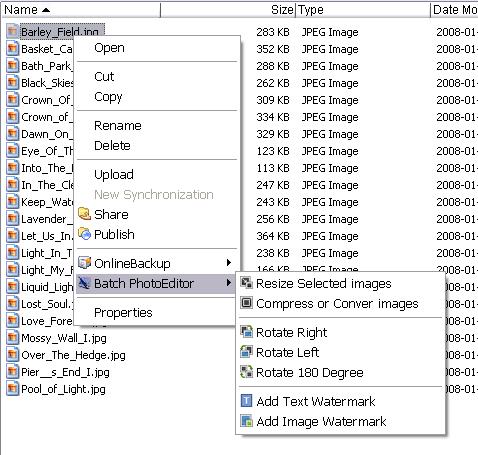
批量调整大小:
您可以一次性批量缩小或放大一张或多张图片。
1. 在本地窗格中右键单击一个或多个图像文件,您应该会看到弹出菜单。选择“ 调整所选图像大小.
2.选择所需的合适尺寸,您可以将图像调整为一半大小、两倍大小或固定大小。您还可以选择重新采样方法 双三次插值
这种方法能提供最好的质量,但也是速度最慢的方法。 双线性
该方法速度更快,质量也相当不错,是默认方法。
3.点击 好的 按钮。
注意: 您可以查看 保存为默认值 选中此复选框。下次应用程序将使用所选尺寸作为默认值。
批量压缩/转换
批量压缩功能对于在互联网上分享数码照片非常有用。一张普通的 400 万像素 JPG 格式数码照片文件大小在 600KB 到 1.2MB 之间。使用批量压缩功能,并将质量设置为 75,可以将文件大小减小到 200KB 到 500KB 左右。请注意,此功能与调整图像大小不同,因为图像的分辨率仍然是 400 万像素。
进一步压缩 JPG 图像确实会降低图像质量;但是,在 75 的质量级别下,大多数人不会看出任何区别。
非 JPG 格式的图像可以通过转换为 JPG 格式并提高 JPG 压缩比来大幅压缩。将 1MB 的 BMP 图像文件压缩成仅 30KB 的 JPG 图像是很常见的做法。但是,GIF 图像是否能被批量压缩功能压缩,则取决于图像内容的类型。
要使用此功能,您应该:
1. 在本地窗格中右键单击一个或多个图像文件,您应该会看到弹出菜单。选择 压缩或转换图像。
2. 在 JPG 质量设置框中输入合适的数值。压缩 JPG 图片确实会降低图片质量;但是,当质量级别设置为 75 时,大多数人不会察觉到任何差异。
批量轮换
您可以一次性旋转多张图像;您可以选择“向左旋转”、“向右旋转”和“旋转 180 度”。要使用此功能:在本地窗格中右键单击一个或多个图像文件,您应该会看到弹出菜单。选择 向右旋转 或者您想要的任何其他方向。
添加文字水印
您可以使用此功能一次性为一张或多张图片添加文字水印。此功能对于保护您的版权非常有用。
给图片添加文字水印:
1. 在本地窗格中右键单击一个或多个图像文件,您应该会看到弹出菜单。选择 添加文字水印。
2. 在文本对话框中,输入要添加到图像中的文本。此外,您还可以拖动并调整文本的大小和位置。
3. 文本选项
中心点坐标: 如果您选择多张分辨率不同的图片,软件会使用相对文本中心点坐标和字体大小(相对于 1000x1000 像素的图片)。例如,如果您有一张分辨率为 2000x1000 的图片,中心点坐标为 (100, 200),字体大小为 12,那么文本中心点坐标将调整为 (200, 200),字体大小为 12 * √2 = 17。您可以拖动并调整文本大小来定位它。
字体: 您可以选择水印文字的字体类型;
颜色: 您可以选择水印文字的颜色类型;
大小: 您可以选择水印文字的字体大小;
影响: 请选择以下一个或多个按钮
4. 您还可以调整文本的不透明度。
5. 点击 好的.
注意: 您可以通过选中以下复选框将当前输入值保存为默认值 保存为默认值 复选框。
添加图片水印
您可以使用此功能一次性为一张或多张图片添加图像水印。此功能对于保护您的版权非常有用。图像中心点坐标和图像大小与添加文本水印相同。您可以选择一张图片,然后拖动并调整其大小以定位。您还可以调整图像的不透明度。
给图片添加水印:
1. 在本地窗格中右键单击一个或多个图像文件,您应该会看到弹出菜单。选择 添加图片水印。
2. 从本地计算机中选择一张图片,然后拖动并调整大小以定位它。
3. 图片标志选项
中心点坐标: 在编辑框中输入相应的数字,或单击上下控件。这样可以重新定位图片中的徽标。
大小: 在编辑框中输入合适的数字,或点击上下控制按钮。这样可以调整图片徽标的大小。
不透明度: 您可以调整徽标的不透明度。
4. 点击 好的.
注意: 您可以通过选中以下复选框将当前图像和参数保存为默认值 保存为默认值 复选框。
链接: