1. 设置 DriveHQ Team Anywhere (DTA)
1.1 DTA远程桌面服务器和远程桌面客户端
DriveHQ Team Anywhere 是一款远程桌面解决方案。您需要两台设备才能使用它。一台设备用作 DTA 服务器,供远程访问;另一台设备用作 DTA 客户端,用于访问 DTA 服务器。目前,DTA 远程桌面服务器仅支持 Windows 和 macOS 系统,但远程桌面客户端支持所有平台,包括网页浏览器。
1.2 安装 DriveHQ Team Anywhere
DriveHQ Team Anywhere 软件和移动应用程序都是免费的;此外,您还可以免费使用基本服务。
在 Windows 和 MAC 系统上,您可以将 DTA 软件安装到您想要远程访问的计算机上。要下载该软件,请点击“软件”选项卡,或访问此链接:
https://newweb.drivehq.com/zh-Hans/downloads/DriveHQ_Team_Anywhere_RemoteDesktop.aspx
DTA安装程序同时包含远程桌面服务器和客户端功能。因此,您可以在用作客户端(查看器)的计算机上安装相同的软件。
对于移动设备(智能手机和平板电脑),您可以安装适用于 iOS 和 Android 系统的 DriveHQ Team Anywhere。只需从 App Store 或 Google Play 商店下载即可。
2. DriveHQ Team Anywhere 服务器:基本功能
在PC和Mac上,DTA软件包含客户端和服务器端。启动软件后,您将看到如下所示的主界面:

如上图所示,左侧为服务器端,右侧为客户端。您无需进行任何配置,也无需登录或注册账号。该软件已准备好接受您或其他用户(例如技术支持人员)的远程连接。
要连接到计算机,用户只需使用 Team Anywhere 软件或应用程序,并连接到设备 ID 即可。您可以通过电话或电子邮件将设备 ID 提供给其他用户。您也可以点击设备 ID 旁边的“复制”图标,然后复制远程访问 URL 并将其发送给其他用户。
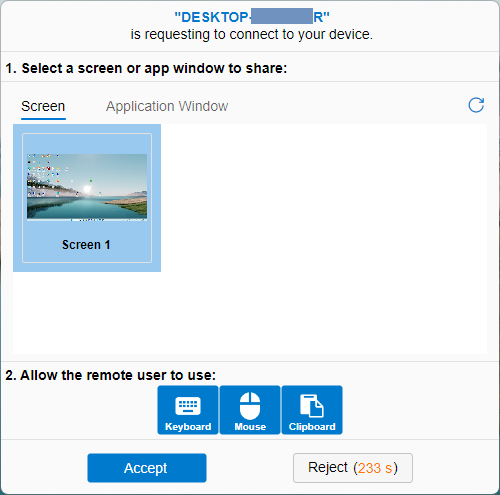
如果对方知道密码,可以直接连接到您的计算机。否则,您的计算机上会显示连接通知对话框。您可以手动接受或拒绝连接。如果您通过电子邮件发送了远程访问 URL,对方可以点击该 URL 访问您的计算机。
连接成功后,远程用户即可查看或控制您的桌面。就是这么简单。
以上仅为基本功能。Team Anywhere 还拥有更多高级功能,例如:(a) 为远程用户分配权限(例如访问鼠标、键盘、摄像头和特殊按键);(b) 共享应用程序窗口而非整个桌面;(c) 设备组;(d) 对帐户进行分组并管理组织中的所有计算机。
2.1 DriveHQ Team Anywhere 服务器 - 安全设置
DriveHQ Team Anywhere 的基本功能无需注册账号。软件安装到电脑后,首次启动时会自动生成一个唯一的设备 ID。请注意,如果您登录的是同一个 Windows/MAC 账号,设备 ID 将保持不变(否则,系统会生成一个新的设备 ID)。系统还会自动生成一个密码。要查看密码,请点击“查看”图标(密码框旁边的第二个图标)。
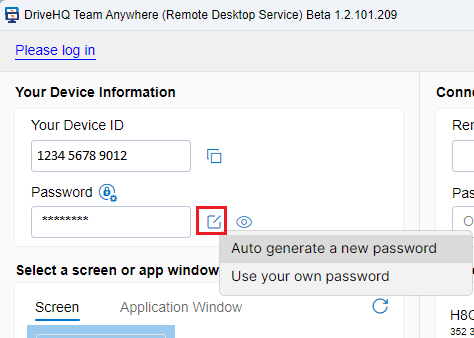
远程连接到这台计算机时,密码是可选的。远程用户可以使用设备 ID 和密码登录;否则,您必须手动接受连接请求。
使用强密码非常重要。默认情况下,系统每天都会自动更改密码。您可以更改为使用您自己的密码或设置不同的密码策略。要更改密码,只需点击密码字段旁边的“编辑”图标(如上图所示)。您可以点击“自动生成新密码”,系统将自动更改密码。您也可以点击“使用我自己的密码”,然后输入您自己的密码。
为了获得最佳安全性,密码应该自动生成和更改,除非您需要设置对此计算机的无人值守远程访问。
2.2 手动设置 DriveHQ Team Anywhere 服务器接受连接
如果您需要设置计算机以供技术支持人员远程访问,并且您担心安全或隐私问题,则可以将其设置为“手动接受传入的连接请求”,请参见以下屏幕截图:
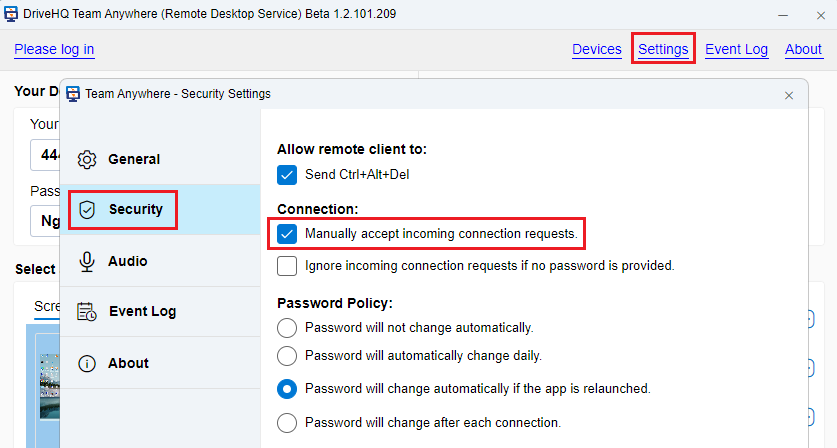
如上图所示,如果您选中此复选框,即使远程用户正确输入了您的设备 ID 和密码,也无法连接到您的计算机。此时将显示如下所示的通知对话框。您可以手动接受或拒绝连接请求。
2.3 设置 DriveHQ Team Anywhere 服务器以实现无人值守远程访问
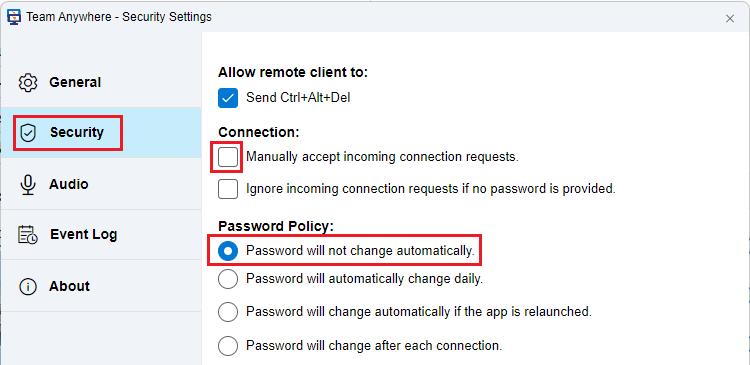
如果您需要在无人登录远程计算机的情况下访问该计算机(例如,计算机在安装 Windows 更新后自动重启),则需要将 DriveHQ Team Anywhere Server 配置为以服务模式运行。请参见以下屏幕截图:

启用服务模式后,密码设置将自动设为“密码不会自动更改”,并且“手动接受传入连接请求”复选框将被取消选中。请查看以下安全设置:
2.4 DriveHQ Team Anywhere 服务器 - 共享屏幕或应用窗口
DriveHQ Team Anywhere 支持多显示器(屏幕)。您可以选择一个屏幕或一个应用窗口进行共享。请参见下方屏幕截图。(可以共享所有屏幕吗?)

为了更好地保障安全/隐私,您还可以仅共享应用程序窗口。点击“应用程序窗口”,即可显示正在运行的应用程序窗口列表。请参见下方:
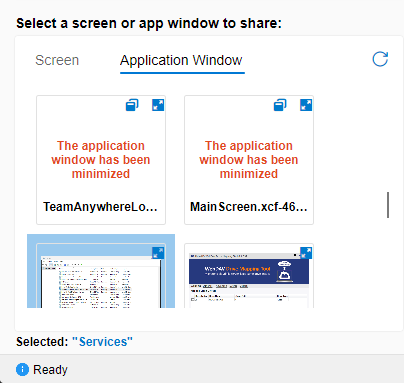
如果应用程序窗口已打开,则会显示应用程序窗口的缩略图。您可以放大缩略图以更清楚地查看窗口内容。如果窗口已最小化,则无法显示窗口缩略图。您可以单击图标“打开应用程序窗口以进行远程共享”。
如果您共享了应用程序窗口,请务必保持窗口打开状态。如果您关闭或最小化窗口,远程桌面将停止工作。此外,如果您刚刚打开了一个新窗口,则需要单击刷新图标来刷新窗口列表。
2.5 控制已建立的远程桌面连接
连接到您的计算机后,您将拥有对计算机的完全控制权。DriveHQ Team Anywhere 将在右下角显示详细的连接设置窗口。请参见以下屏幕截图:
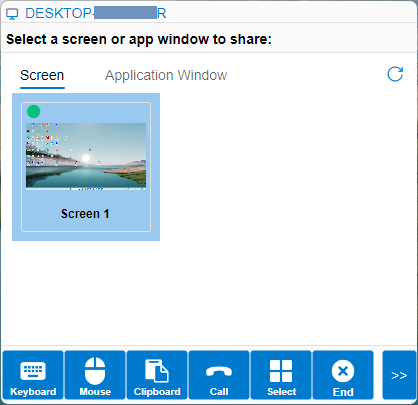
如上图所示,您可以启用或禁用对鼠标、键盘和剪贴板的远程访问。您可以更改共享屏幕或应用程序窗口,还可以向远程用户拨打语音电话。您也可以单击“结束”按钮轻松结束远程桌面连接。
如果一切正常,您可以点击“>>”关闭远程连接设置窗口。
2.6 DriveHQ Team Anywhere (DTA) 客户
DriveHQ Team Anywhere 客户端让您可以随时随地访问远程计算机(该计算机运行着 DriveHQ Team Anywhere 服务器)。在 Windows 和 macOS 系统上,DriveHQ Team Anywhere 软件同时包含服务器端和客户端,您只需在客户端计算机上安装相同的软件即可。DriveHQ Team Anywhere 客户端也支持 iOS 和 Android 系统,您可以从 App Store 或 Google Play 商店下载。
对于其他平台(例如 Linux),您可以使用 Web 浏览器作为客户端。只需访问:
https://newweb.drivehq.com/zh-Hans/dta/Connect.aspx
使用 DTA 客户端访问远程计算机非常简单。您只需输入远程计算机的设备 ID,然后单击“连接”。远程计算机上将显示连接请求。如果用户接受连接,您就可以远程访问该计算机。如果没有用户接受连接,则需要同时输入设备 ID 和密码。
如果您之前连接过某台电脑,相关信息会保存在连接历史记录中。以后,您只需在连接历史记录中点击“连接”即可连接到远程电脑。
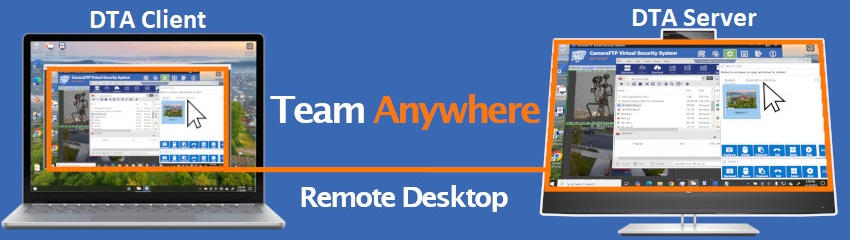
下图显示了从客户端计算机到服务器计算机的 DTA 远程桌面连接:
DTA客户端应用程序可在iOS和Android系统上使用。请参见下方屏幕截图:
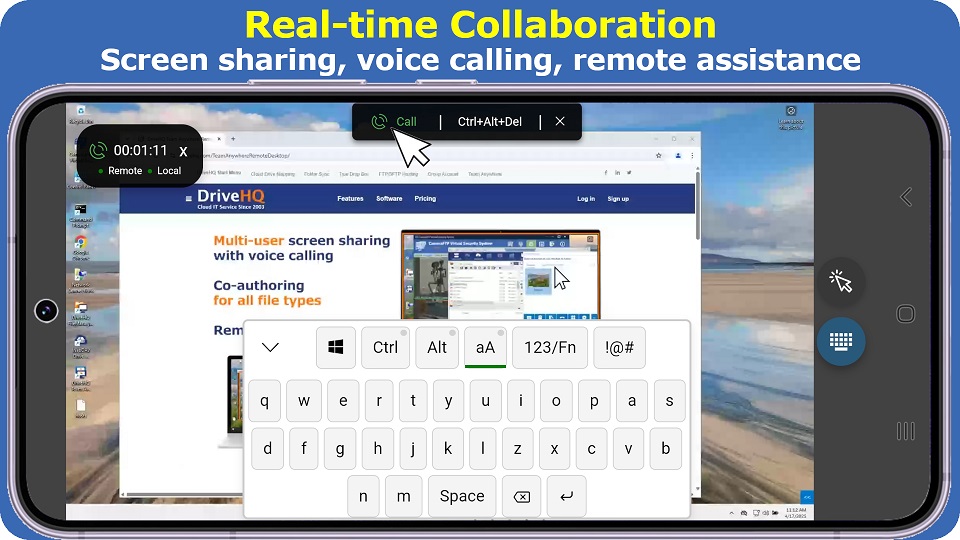
我们已针对小屏幕设备优化了应用程序。该应用程序同时支持触摸屏模式和鼠标模式。您可以放大或缩小屏幕,清晰地查看远程屏幕。
2.7 支持多个并发远程桌面连接和实时团队协作
DriveHQ Team Anywhere 支持多个并发连接。这项功能非常强大,它允许多个用户同时远程访问您的计算机。

此功能可用于实时团队协作或小组演示。您可以邀请队友远程连接到您的电脑,共同编辑文档。如果您需要进行演示,可以禁用远程用户的鼠标和键盘。他们只能看到您的屏幕,但无法干扰您的演示。
3. DriveHQ Team Anywhere 高级功能及使用场景
3.1 设备、设备组和用户组
您无需登录即可使用 DriveHQ Team Anywhere,但登录会更加方便,尤其是在您经常使用 DTA 的情况下。只需注册一个免费的 DriveHQ 帐户,即可访问更多高级功能。
对企业而言,好处更大。例如:
(1)您可以使用群组管理员功能为您的员工或团队成员创建和管理子帐户。(2)您不需要任何设备 ID 和密码。您的员工也不需要设备 ID 和密码;
(3)如果所有员工或团队成员都登录到 DTA,那么您就可以远程管理组织中的所有计算机;
(4)它与DriveHQ云IT服务集成。您可以使用DTA进行实时团队协作;
(5)如果您需要经常为很多客户提供支持,您可以保存他们的设备 ID 以备将来之需。
登录DTA后,即可访问“设备”选项卡。点击“设备”,将打开以下窗口:
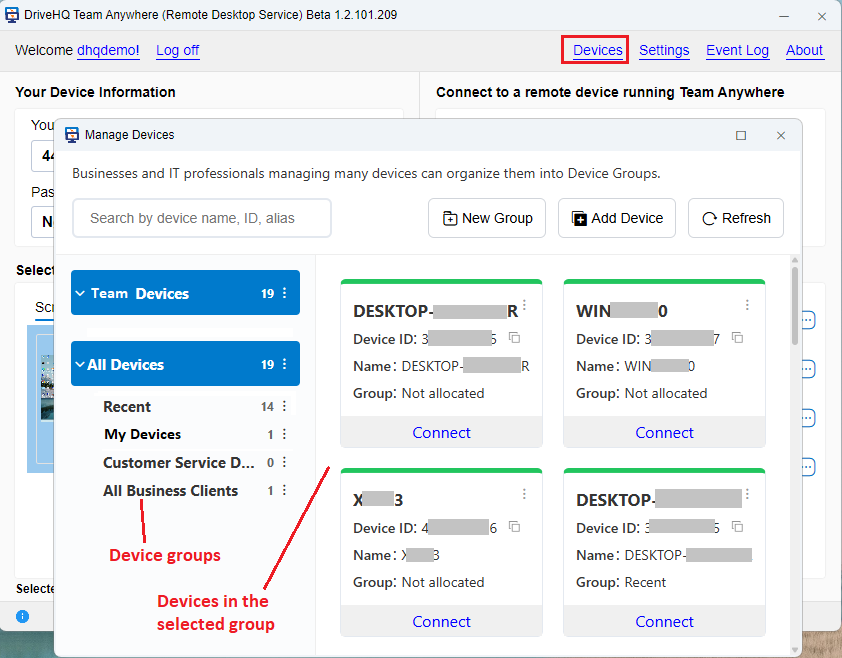
在此界面,您可以创建新的设备组。如果您的组织或团队规模庞大,则可以将其划分为更小的设备组。否则,您无需创建新组。所有设备都将显示在“所有设备”根文件夹中。
如果您使用 DTA 连接到计算机,设备 ID 将保存在连接历史记录以及上方显示的“最近使用”组中。您可以将设备从“最近使用”组移动到其他组。您也可以手动将设备添加到设备组。
3.2 管理公司或组织中的所有/多台计算机
要管理组织中所有或许多计算机,首先需要为员工或团队成员创建子帐户。
您可以使用相同的 群组管理员工具 创建子账户。
点击“创建”按钮即可创建子用户。如果您需要创建大量子用户,可以点击“导入”按钮从 Excel 文件导入多个用户。对于使用 Microsoft Active Directory 的企业,DriveHQ 支持 Active Directory 集成和单点登录 (SSO)。您可以轻松地将所有 AD 用户导入到您的组帐户中。
下一步是在所有子用户的计算机上安装 DriveHQ Team Anywhere,并确保使用他们的帐户登录。如果您需要以无人值守模式访问计算机,则必须启用服务模式。
现在您可以连接到子用户的计算机。首先点击顶部菜单栏的“设备”,然后展开左侧的“组设备”,即可看到子用户名列表。点击某个子用户名,即可查看该用户的计算机(已运行 DTA)。此时,您无需子用户的 DriveHQ 用户名和密码,也无需设备 ID 和密码即可连接到该计算机。作为组所有者,您拥有所有子用户的计算机,并且可以连接到公司或组织中的所有计算机。
请注意:能够连接到子用户的计算机并不意味着您可以登录该计算机的操作系统。登录 Windows 或 Mac 与登录 DriveHQ DTA 或 DriveHQ.com 不同。因此,如果计算机当前未登录,则在您连接到计算机后,将显示 Windows/Mac 登录屏幕。
为了安全、隐私和透明起见,所有远程连接事件都会被记录。如果您在子用户使用计算机时登录到该子用户的计算机,则该子用户可以直接看到您的操作。否则,操作将被记录在事件日志中并保存在连接历史记录中。
3.3 使用 DTA 为您的客户提供远程协助
DriveHQ Team Anywhere 为远程支持您的客户提供了理想的解决方案。
步骤非常简单:只需请客户下载 DriveHQ Team Anywhere,然后告知您设备 ID。之后,您可以连接到该设备 ID,客户只需接受连接请求即可。然后,您就可以访问客户的计算机并远程解决问题。
免费服务仅可用于支持少量客户。如需支持更多客户,您可以订阅服务。如果您需要支持大量客户(例如数十甚至数百位),尤其是需要定期提供支持时,您可以将他们的设备添加到设备组。这样,将来需要支持某个客户时,只需在设备组中找到该设备,然后点击“连接”即可。出于安全和隐私考虑,客户通常需要允许连接;但他们也可以通过提供 DTA 密码来允许您自动连接。
如果客户不在电脑旁无法接受远程桌面连接,他可以在智能手机上安装 DriveHQ Team Anywhere 客户端应用程序。这样,他就可以远程接受连接;此外,他还可以查看自己的电脑桌面并与您进行远程互动。
3.4 远程访问您的电脑,随时随地办公
这是一个非常简单实用的场景。例如,您在办公室有一台电脑,需要在家里或出差途中访问它。您只需在办公室电脑和家里的电脑上都安装 DTA 即可。您可以使用办公室电脑的设备 ID 和密码连接到它。如果您需要长期使用,最好在 DriveHQ 上注册一个账号,然后在两台电脑上都登录 DTA。之后,您可以在需要远程访问的电脑上启用服务模式。
现在您可以使用 DTA 远程访问您的计算机:只需点击“设备”->“我的设备”,即可显示已连接 DTA 服务器的设备列表。选择远程设备并点击“连接”,即可获得对远程计算机的完全访问权限。您可以处理 MS Office 文档、电子表格、AutoCAD 和 PDF 文件;甚至可以处理 QuickBooks 或其他数据库文件。
如果您正在出差旅行且无法使用电脑,可以使用手机访问您的工作电脑并远程处理工作。DTA 的 iOS 和 Android 客户端应用程序针对小屏幕进行了优化,支持鼠标模式和触摸屏模式。您可以轻松切换模式并放大或缩小屏幕。
3.5 实时团队协作
DriveHQ Team Anywhere远程桌面服务与DriveHQ的云IT服务集成。您可以使用DriveHQ帐户登录DTA;您可以使用群组管理员功能创建和管理子帐户。
如果多人需要同时编辑同一个文件,且没有启用数据访问代理 (DTA),您可以使用云文件锁定功能。该功能一次只允许一位用户编辑文件,其他用户可以以只读模式打开文件。这样可以防止意外的文件覆盖和更改冲突,而这些情况在不使用文件锁定功能时经常发生。
DTA支持实时团队协作,不同地点的多个用户可以同时处理同一个文件。例如:
如果用户正在编辑文件,而您不想等待用户完成编辑,您可以向用户发送远程协作请求。如果用户接受请求,您就可以在其计算机上与其协作。
如果您正在处理某个文件,并希望其他用户加入,您可以向该用户发送协作邀请。该用户随后即可与您远程协作。
实时远程协作通常只共享应用程序窗口;但如果您需要协作处理的文件不止一个,则可以共享整个桌面。此外,您还可以使用 DTA 的语音通话功能进行语音交流。
4. DTA故障排除和问题报告
如果您在使用 DriveHQ Team Anywhere 时遇到任何问题,请及时向我们反馈。您可以通过电子邮件或电话联系我们。此外,所有 DriveHQ 软件和应用程序都内置了“向技术支持发送事件日志”的功能。请参见下方屏幕截图。

请注意,事件日志仅保存在当前设备上。如果您有多台设备,请发送出现问题的设备的日志。在某些情况下,您需要同时发送 DTA 服务器和客户端设备的事件日志。
DriveHQ 支持团队将分析日志并尽快解决问题。根据问题的具体情况以及我们收到的事件日志数量,我们可能不会回复您。如果您需要我们回复,请详细描述问题并发送后续邮件。