语音录音机(TapMedia 出品的 iOS 应用)是一款非常流行的 iPhone/iPad 语音录制应用。
它可在App Store免费下载。它可以将录制的语音文件上传到DriveHQ的WebDAV/FTP云存储。

从 App Store 下载 VoiceRecorder(由 TapMedia 开发)
WebDAV 是 PC 和 Mac 上映射云盘最流行的方式。 它是一种开放标准协议,所有平台都支持。你只需要找到一个好的 WebDAV 服务器即可。
DriveHQ 是领先的云文件/FTP 服务器和 WebDAV 驱动器映射服务提供商。
本文将介绍如何将 TapMedia 的 iOS 应用 Voice Recorder 与 DriveHQ 的 WebDAV 服务器进行配置。这些信息也适用于配置其他 WebDAV/FTP 客户端应用程序。
步骤 1:获取 WebDAV 服务器/URL。
要将语音录音机(TapMedia 出品的 iOS 应用)与 DriveHQ WebDAV 服务器配合使用,您必须先拥有一个 DriveHQ 帐户。如果您没有 DriveHQ 帐户,可以访问 www.DriveHQ.com 网站注册一个免费帐户。免费帐户永久有效,但有一些限制。
- 如果您是管理员,您可能需要为用户(包括员工和外部客户)创建子帐户。付费群组帐户的子用户将被视为付费帐户。
下一步是创建/获取您的安全 WebDAV URL。登录 DriveHQ.com 网站,然后从“开始”菜单中点击“Drive Mapping URL”。请参见以下屏幕截图。(桌面浏览器和移动浏览器)。
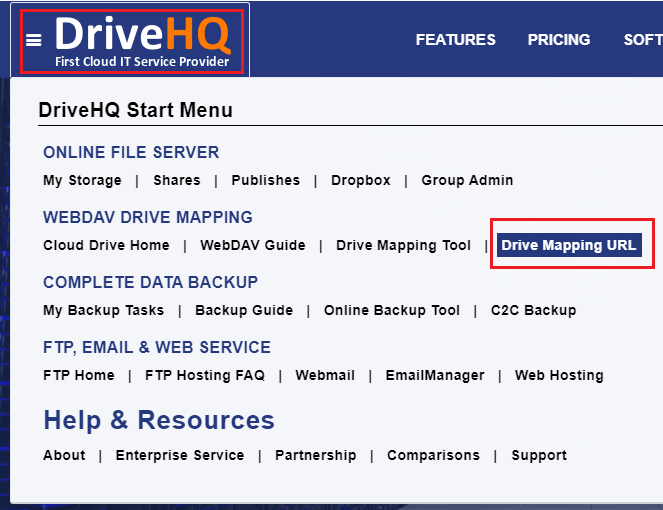
从桌面浏览器获取 WebDAV URL
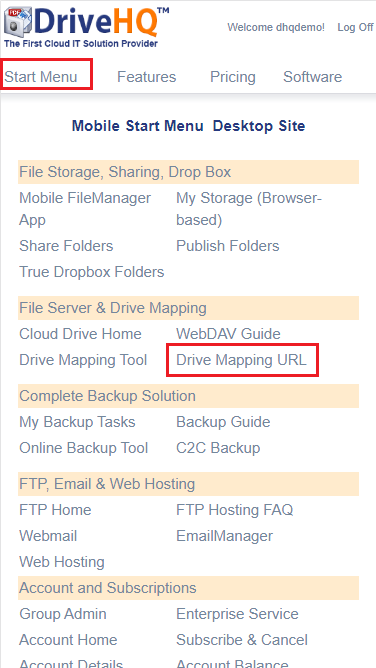
从移动网络浏览器获取 WebDAV URL
点击“驱动器映射 URL”后,将显示如下所示的“创建/管理安全 WebDAV URL”页面。(如果您还没有安全 WebDAV URL,可以创建一个。请注意,WebDAV URL 可以限制为仅限某些 IP 地址。)

步骤 2:添加新的 WebDAV 存储帐户
在您的 iPhone/iPad 上启动语音录音机(TapMedia 出品的 iOS 应用),您将看到以下初始屏幕:
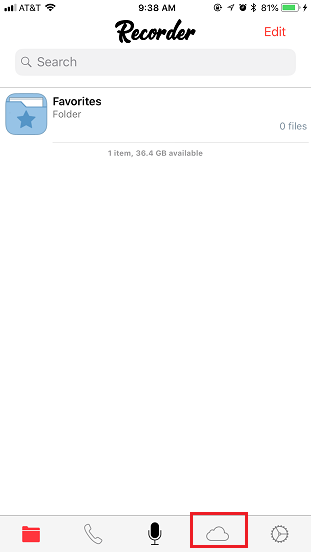
点击屏幕底部的云图标,将显示如下所示的“添加云”屏幕:
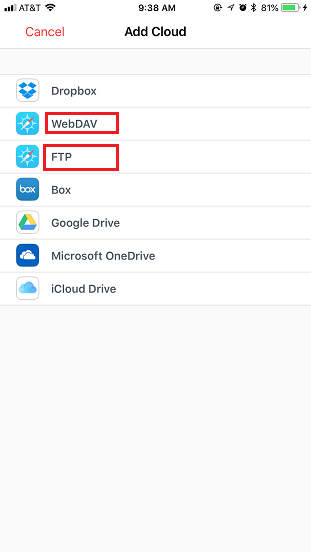
您可以点击 WebDAV 或 FTP,它会显示“新建 WebDAV 帐户”或“新建 FTP 帐户”屏幕,如下图所示:
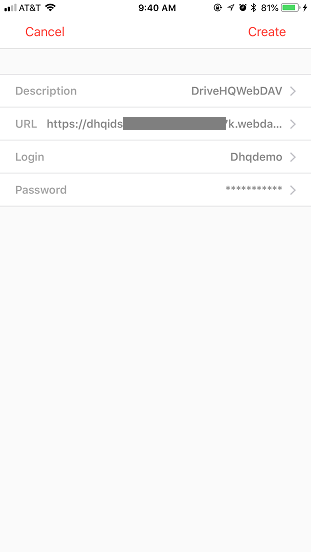
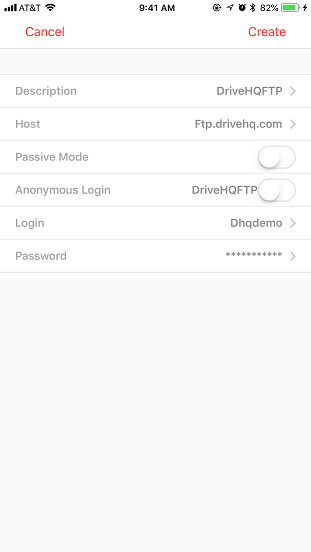
您可以按照上述屏幕截图中的说明输入 WebDAV/FTP 服务器信息。请务必使用您自己的用户名和密码。WebDAV 服务器名称/主机 URL 可在步骤 1 中找到。建议使用基于 HTTPS 的 URL。该应用程序可能不支持基于 TLS 的 FTP,因此使用 WebDAV 更安全。
点击“创建”按钮保存 WebDAV/FTP 服务器信息。您可以看到 DriveHQWebDAV/DriveHQFTP 服务器已添加到“云端”屏幕中:
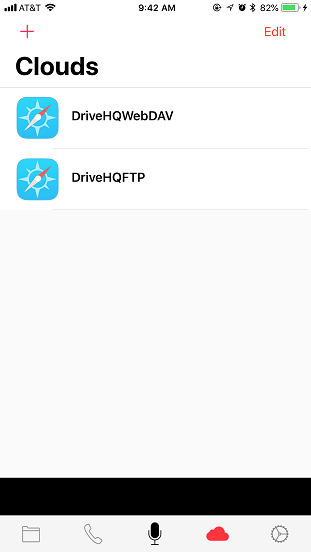
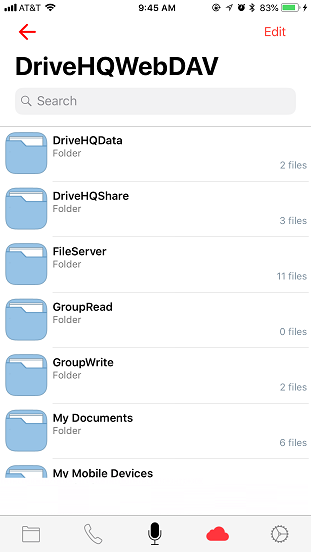
点击“DriveHQWebDAV”或“DriveHQFTP”,它将登录DriveHQ WebDAV/FTP服务器,并显示您云文件存储中的文件和文件夹:
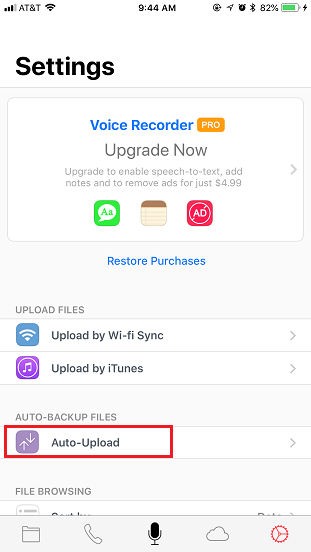
如果您错误配置了 WebDAV/FTP 服务器信息,可以在同一个“云端”屏幕中进行编辑。要将录制的语音文件上传/备份到云端,请转到“设置”选项卡,然后点击“自动上传”,如下图所示: